


Мой отец недавно купил iPhone, настроил его и пользуется им уже какое-то время. Однако у него всё ещё есть старый телефон на Android и сервис, которым он ТОЖЕ пользуется... но хочет от него избавиться, потому что iPhone ему нравится больше. Как я могу помочь перенести его контакты, сообщения и фотографии со старого телефона на Android на iPhone, если iPhone уже настроен, и на нём тоже есть новые сообщения, контакты и фотографии?
- Из Reddit
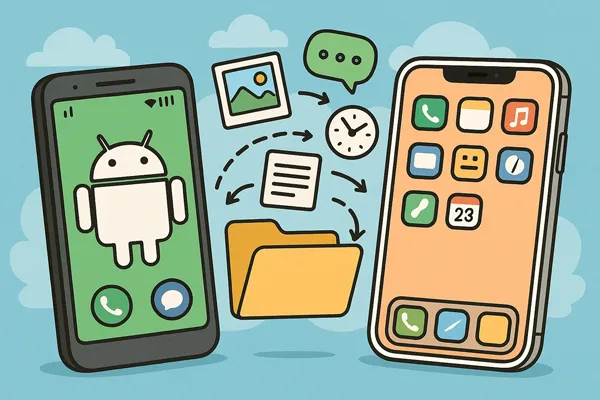
Переход с устройства Android на iPhone — увлекательное занятие, но процесс переноса данных может оказаться сложным, особенно если вы уже выполнили первоначальную настройку нового iPhone. Хотя приложение Apple Move to iOS является официальным решением, оно требует сброса настроек до заводских, если ваш iPhone уже настроен. Итак, как перенести данные с Android на iPhone после настройки без сброса настроек или со сбросом? Читайте дальше, чтобы узнать ответ.
- Часть 1: Перенос данных с Android на iPhone после настройки с помощью iReaShare Phone Transfer
- Часть 2: Перенос данных Android на iPhone после настройки через Google Диск
- Часть 3: Перенос данных с Android на iPhone после настройки с помощью сброса настроек к заводским
- Часть 4: Перенос фотографий с Android на iPhone после настройки через AirDroid Personal
- Часть 5: Отправка данных с Android на iPhone после настройки через SHAREit
- Часть 6: Вопросы и ответы о переносе данных с Android на iPhone после настройки
Давайте кратко рассмотрим эти 5 методов:
| Метод | Плюсы | Минусы |
|---|---|---|
| 1. Передача данных по телефону iReaShare |
1. Переносит контакты и документы напрямую. |
1. Требуется приобретение лицензии на полную версию. 2. Требуется компьютер и установка программы. |
| 2. Google Диск | 1. Использует встроенные сервисы Google; бесплатно. 2. Данные легко синхронизируются: для контактов не нужны кабели или компьютер. 3. Отлично подходит для контактов, календарей и документов. |
1. Фотографии и видео необходимо вручную загружать и сохранять из приложения Drive в галерею iPhone. 2. Не передает данные и сообщения приложений. |
| 3. Сброс настроек к заводским (переход на iOS) | 1. Переносит практически все типы данных (приложения, сообщения, настройки и т. д.). 2. Самый надежный вариант для полной миграции. 3. Встроено в обе операционные системы. |
1. Удаляет все существующие данные на новом iPhone; невозможно использовать без сброса настроек. 2. Работает только на этапе первоначальной настройки iPhone. |
| 4. AirDroid Персональный | 1. Передача файлов по Wi-Fi; отлично подходит для мультимедиа (фото/видео). 2. Работает после настройки iPhone. 3. Подходит для управления файлами вне этапа первоначальной миграции. |
1. В первую очередь ориентирован на медиа-файлы и документы, а не на сообщения или настройки. 2. Бесплатный уровень может иметь ограничения по размеру файла или скорости. |
| 5. ПОДЕЛИТЬСЯ | 1. Использует высокоскоростное локальное Wi-Fi-соединение для быстрой передачи данных. 2. Работает после настройки iPhone. 3. Отлично подходит для быстрой передачи больших видео или фотоальбомов. |
1. На обоих устройствах должно быть установлено приложение SHAREit. 2. В первую очередь для медиа/файлов, а не для системных данных, настроек или контактов. 3. Приложение часто содержит внутриигровую рекламу. |
Часть 1: Перенос данных с Android на iPhone после настройки с помощью iReaShare Phone Transfer
Если вам нужен инструмент для переноса данных с Android на iPhone после настройки, iReaShare Phone Transfer станет подходящим вариантом. Он позволяет мгновенно перенести контакты и документы, не сбрасывая настройки iPhone. Перенесённые файлы не заменят существующие.
Основные возможности iReaShare Phone Transfer:
* Простая передача данных с устройства Android на iPhone или iPad после настройки.
* Копирование файлов с iOS на Android , включая фотографии, видео, музыку и многое другое.
* Также поддерживается перенос с Android на Android и с iOS на iOS.
* Совместимо с Android 6.0 или более поздней версией и iOS 5.0 или выше, включая Android 16 и iOS 26.
* Работает с большинством устройств Android и iOS, таких как iPhone 17 Pro Max/17 Pro/17/Air/16/15/14/13/12/11/X, iPad Pro, iPad Air, iPad mini, OnePlus, Google, Motorola, Honor, Vivo, OPPO, Tecno, TCL и другие.
Загрузите iReaShare Phone Transfer.
Загрузить для Win Загрузить для Mac
Вот как перенести данные Android на iPhone после настройки с помощью этой программы:
-
После загрузки установите iReaShare Phone Transfer на свой компьютер. Запустите программу и подключите оба мобильных телефона к компьютеру через USB.

-
Включите режим отладки по USB на вашем Android-телефоне, а затем нажмите « Доверять » на iPhone. Программа быстро распознает ваши устройства. После подключения убедитесь, что iPhone выбран в качестве устройства назначения , или нажмите « Перевернуть ».

-
Выберите типы данных, которые вы хотите перенести, и нажмите « Начать копирование ». Данные с Android будут скопированы напрямую на iPhone.
Вот видеоруководство, которое вы можете посмотреть:
Часть 2: Перенос данных Android на iPhone после настройки через Google Диск
Google Диск и ваш аккаунт Google предлагают простое облачное решение, которое отлично подходит для контактов, данных календаря, а также различных документов, фотографий и видео. Этот метод эффективен для переноса файлов без необходимости перезагрузки устройства.
Чтобы перенести данные Android на iPhone после настройки с помощью Google Диска:
-
Скачайте и установите Google Диск на оба мобильных телефона. Затем войдите в свою учётную запись Google на обоих устройствах.
-
Откройте приложение на телефоне Android, затем нажмите « + » > « Загрузить », чтобы выбрать файлы на устройстве Android. Затем загрузите их на Google Диск.

-
После этого откройте приложение на iPhone. Вы увидите загруженные файлы. Выберите их и загрузите на iPhone.

Совет: Кстати, если вы хотите синхронизировать контакты, заметки, календари и почту, вы можете добавить свою учётную запись на оба телефона через приложение «Настройки». Затем включите нужные параметры.
Часть 3: Перенос данных с Android на iPhone после настройки с помощью сброса настроек к заводским
Хотя целью является перенос данных после настройки, сброс настроек к заводским настройкам является необходимым условием для использования официального и наиболее полного метода переноса: приложения Apple Move to iOS. Если вы ещё не накопили значительного количества данных на своём новом iPhone и хотите максимально полно перенести их, рекомендуем этот способ.
Чтобы перенести данные с Android на iPhone с помощью сброса настроек и перехода на iOS:
-
На iPhone перейдите в раздел «Настройки» > « Основные » > « Перенос или сброс iPhone » > « Стереть весь контент и настройки ». Это удалит все данные с устройства и вернёт его на экран настройки « Hello ».

-
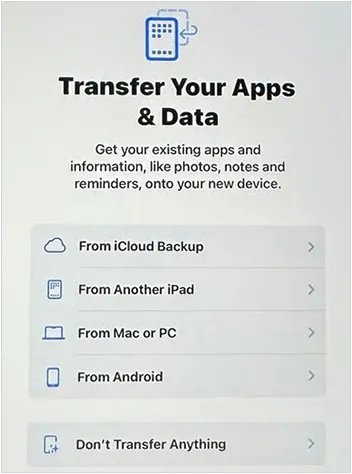
Начните процесс настройки iPhone. На экране « Перенос приложений и данных » выберите « С Android ». На устройстве Android скачайте и откройте приложение «Перенос на iOS». Нажмите « Продолжить » и примите условия.
-
На вашем iPhone появится десяти- или шестизначный код. Введите этот код на устройстве Android для установки соединения. Выберите данные, которые хотите перенести, и нажмите « Продолжить », чтобы начать миграцию.
Примечание: Если на вашем iPhone есть важные файлы, создайте их резервную копию перед сбросом настроек. Например, вы можете создать резервную копию контактов в iCloud. После переноса данных с Android и завершения настройки экспортируйте контакты из iCloud на компьютер в виде VCF-файла. Затем отправьте этот файл себе по электронной почте. Теперь вы можете импортировать контакты на iPhone, не теряя текущие.
Часть 4: Перенос фотографий с Android на iPhone после настройки через AirDroid Personal
AirDroid Personal — это универсальное приложение для передачи и управления файлами, которое отлично подходит для беспроводной передачи определённых типов файлов, таких как фотографии и видео, между различными операционными системами. Это отличное решение для выборочной передачи медиафайлов между устройствами Android и iOS без сброса настроек к заводским.
Вот как:
-
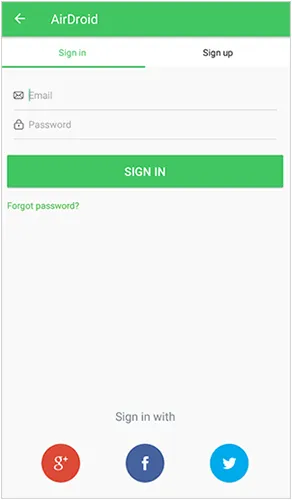
Загрузите и установите приложение AirDroid Personal на Android и iPhone. Войдите в одну и ту же учётную запись AirDroid на обоих устройствах.
-
На Android откройте приложение, перейдите на вкладку « Передача» и выберите свой iPhone из списка « Мои устройства ».
-
Нажмите на значок « Скрепка » или « Фото » в интерфейсе чата, чтобы просмотреть галерею вашего Android-устройства. Выберите фотографии, которые хотите перенести.
-
Выбранные фотографии будут отправлены в приложение AirDroid на вашем iPhone. Затем вы можете сохранить их в локальном приложении «Фото» на iPhone.

Часть 5: Отправка данных с Android на iPhone после настройки через SHAREit
SHAREit — популярное приложение для обмена файлами по технологии P2P, обеспечивающее быструю кроссплатформенную передачу файлов по локальному Wi-Fi-соединению. Оно особенно эффективно для таких файлов, как видео или фотоальбомы.
Чтобы перенести фотографии с Android на iPhone после настройки через SHAREit:
-
Загрузите и установите приложение SHAREit на свой телефон Android и iPhone. Убедитесь, что оба устройства подключены к одной сети Wi-Fi.
-
Откройте приложение SHAREit на Android и нажмите « Отправить ». Выберите фотографии и другие файлы, которые хотите передать. Затем откройте приложение SHAREit на iPhone и нажмите « Получить ».
-
Устройство Android выполнит поиск iPhone. После обнаружения (обычно по аватару/имени устройства) коснитесь его, чтобы подключиться. Начнётся передача файлов по высокоскоростному локальному соединению.

Часть 6: Вопросы и ответы о переносе данных с Android на iPhone после настройки
В1: Могу ли я перенести сообщения WhatsApp с Android на iPhone после настройки?
Да, можно переносить сообщения WhatsApp после настройки, но для этого требуются специальные методы, такие как официальный метод переноса WhatsApp, резервное копирование iCloud или сторонние приложения.
В2: Будут ли перенесены мои текстовые сообщения и история звонков?
С помощью приложения «Переместить на iOS» текстовые сообщения (SMS) и история вызовов будут перенесены. Однако вы не сможете перенести их, если не использовали приложение во время первоначальной настройки.
В3: Если на моем iPhone сохранились некоторые файлы, как я могу перенести данные со старого телефона, не теряя существующие файлы?
В этом случае вы можете использовать iReaShare Phone Transfer, который поддерживает перенос данных после настройки, и перенесённые данные не перезапишут существующие. Кроме того, вы можете сначала загрузить файлы в iCloud или Google Drive, затем сбросить настройки iPhone и перенести данные со старого телефона. После этого загрузите файлы из облака.
Заключение
Существует несколько способов перенести данные с телефона Android на iPhone, даже после первоначальной настройки. Используя специализированное приложение iReaShare Phone Transfer , вы можете напрямую скопировать данные с Android на iPhone. Также можно использовать Google Drive, AirDroid и SHAREit. Если на вашем iPhone нет важных файлов, вы можете сбросить настройки iPhone и перенести данные с помощью приложения Move to iOS.
Загрузить для Win Загрузить для Mac
Статьи по теме
Простая передача данных с iPhone на iPhone после настройки (без потери данных)
Как отправить видео с iPhone на Android-устройство (без потери качества)
Эффективная передача музыки с iPhone на Android [Подробное руководство]
Как легко и безопасно стереть данные с телефона для обмена (полное руководство)

