


Вкратце:
Puran File Recovery — это бесплатная программа для восстановления данных под Windows, которая может восстанавливать удаленные файлы и данные с отформатированных или RAW-дисков. Она предлагает несколько режимов сканирования, предварительный просмотр файлов и поддержку различных устройств хранения, что делает её практичным вариантом для базового восстановления данных. Однако её совместимость только с Windows и относительно ограниченные возможности восстановления могут не удовлетворить потребности всех. Если вам нужно более комплексное решение, Data Recovery — ещё один вариант, который стоит рассмотреть.
Случайное удаление важных файлов, форматирование запоминающего устройства или потеря данных из-за проблем с разделами могут произойти неожиданно. В таких случаях выбор надежной программы для восстановления данных становится крайне важным. Puran File Recovery — один из бесплатных инструментов, доступных пользователям Windows, предлагающий несколько вариантов сканирования для поиска и восстановления потерянных файлов.
Но достаточно ли эффективна программа Puran File Recovery для решения различных проблем, связанных с потерей данных? Безопасна ли она, и предоставляет ли её бесплатная версия всё необходимое? В этом обзоре Puran File Recovery мы рассмотрим её функции, преимущества, недостатки, цену и процесс восстановления. Мы также представим альтернативу, которая поможет вам принять взвешенное решение.
- Часть 1. Что такое Puran File Recovery?
- Часть 2. Обзор программы Puran File Recovery: функции, преимущества и недостатки.
- Часть 3. Безопасна ли и бесплатна ли программа Puran File Recovery?
- Часть 4. Как использовать программу Puran File Recovery для восстановления удаленных файлов?
- Часть 5. Лучшая альтернатива Puran File Recovery: Восстановление данных
- Часть 6. Восстановление файлов Puran против восстановления данных.
Часть 1. Что такое Puran File Recovery?
Puran File Recovery — это бесплатная программа для восстановления данных, разработанная компанией Puran Software для пользователей Windows. Она помогает восстанавливать удаленные или потерянные файлы с различных устройств хранения, включая жесткие диски, USB-накопители и карты памяти.
У программного обеспечения интересная история обновлений. Его ранняя версия 1.2 оставалась практически неизменной в течение многих лет до выхода основной версии 2.0 6 ноября 2025 года. Версия 2.0.1 последовала 21 января 2026 года, внеся дальнейшие незначительные улучшения и исправления. Это ознаменовало значительное возвращение ранее долгое время забытого инструмента.
В целом, Puran File Recovery заслуживает повторного внимания в 2026 году, особенно для пользователей, заинтересованных в бесплатной утилите для восстановления файлов.

Часть 2. Обзор программы Puran File Recovery: функции, преимущества и недостатки.
Несмотря на то, что Puran File Recovery — бесплатная утилита, она предлагает ряд полезных функций восстановления. Однако её простота также сопряжена с определёнными ограничениями. Давайте рассмотрим, что она может делать и в чём могут быть её недостатки.
2.1 Основные особенности программы Puran File Recovery
Вот основные особенности, которые стоит знать перед использованием Puran File Recovery.
1. Несколько режимов сканирования
Программа Puran File Recovery предлагает различные варианты сканирования для решения различных ситуаций потери данных:
- Глубокое сканирование: Более тщательно исследует запоминающее устройство, используя побайтовое сканирование и сигнатуры файлов для поиска данных.
- Полное сканирование: Выполняет более полный поиск для выявления потерянных или удаленных разделов и восстановления файлов с отформатированных или RAW-дисков.
Эти параметры сканирования позволяют выбрать подходящий метод в зависимости от причины потери данных.
2. Поддержка различных устройств хранения данных.
Программа может сканировать различные носители информации, распознаваемые Windows, включая внутренние и внешние жесткие диски, USB-накопители, SD-карты и карты памяти, CD и DVD-диски, а также другие подключенные устройства хранения данных. Это делает ее полезной для восстановления файлов не только с внутреннего диска компьютера.
3. Поддержка нескольких форматов файлов
Программа Puran File Recovery может распознавать более 50 распространенных форматов файлов благодаря встроенным сигнатурам. В их число входят распространенные форматы изображений, видео, аудио и документов. Вы также можете расширить список поддерживаемых типов файлов, добавив сигнатуры там, где это возможно.
4. Предварительный просмотр файла перед восстановлением.
Программа предоставляет функцию предварительного просмотра поддерживаемых форматов файлов. Перед восстановлением файла вы можете проверить его содержимое, чтобы определить, является ли он нужным вам. Это помогает сократить количество ненужных попыток восстановления, особенно когда сканирование возвращает множество файлов с похожими именами.
5. Поиск файлов и сохранение исходного пути.
Программа Puran File Recovery предоставляет возможности поиска и фильтрации, которые помогут вам найти определенные файлы в результатах сканирования. Если доступна информация об исходном каталоге, программа может также сохранить исходную структуру папок во время восстановления. Это упрощает организацию восстановленных файлов, избавляя от необходимости вручную сортировать все после восстановления.
2.2 Преимущества и недостатки программы Puran File Recovery
После обзора основных функций, вот краткое изложение преимуществ и недостатков Puran File Recovery.
- Бесплатно для использования, без необходимости оформления платной подписки на восстановление.
- Предлагает функции глубокого и полного сканирования для различных ситуаций восстановления.
- Поддерживает жесткие диски, USB-накопители, карты памяти и другие устройства хранения данных, распознаваемые Windows.
- Может восстанавливать файлы с отформатированных и RAW-дисков.
- Поддерживает более 50 цифровых подписей для файлов и позволяет добавлять дополнительные подписи.
- Предоставляет возможности предварительного просмотра файлов и поиска перед восстановлением.
- Поддерживается только Windows, поэтому пользователи Mac не смогут запустить её напрямую.
- По сравнению с более новыми приложениями для восстановления данных, его интерфейс выглядит довольно устаревшим.
- Глубокое и полное сканирование могут занять значительное время в зависимости от емкости и состояния накопителя.
- Некоторые восстановленные файлы могут быть неполными, поврежденными или невозможными для открытия.
- Основной функционал программы ориентирован на восстановление файлов и разделов, и в ней меньше дополнительных инструментов, чем в некоторых коммерческих аналогах.
- Программа не может восстановить данные с диска, который Windows не может обнаружить или к которому не имеет доступа.
Часть 3. Безопасна ли и бесплатна ли программа Puran File Recovery?
Перед загрузкой программы для восстановления данных важно понять, безопасна ли её установка и можно ли использовать её функции восстановления бесплатно. Вот что вам следует знать о программе Puran File Recovery.
3.1 Безопасна ли программа Puran File Recovery?
Программа Puran File Recovery разработана компанией Puran Software, разработчиком программного обеспечения, предлагающим различные утилиты для Windows. Программа распространяется как настольное приложение, а не как онлайн-сервис восстановления файлов.
Чтобы снизить потенциальные риски безопасности при его использовании, соблюдайте следующие меры предосторожности:
- Загрузите установочный файл с официального сайта Puran Software, а не с незнакомых сторонних сайтов для скачивания.
- Перед запуском загруженного установщика проверьте его с помощью программы Windows Security или другого надежного антивируса.
- Внимательно изучите параметры установки и избегайте установки того, что вам незнакомо.
- Восстанавливайте файлы на другой диск, а не в исходное местоположение, чтобы избежать перезаписи других восстанавливаемых данных.
Не стоит считать программное обеспечение небезопасным только потому, что его интерфейс выглядит устаревшим. Однако загрузка из надежного источника и проверка установщика по-прежнему являются важными мерами предосторожности.
3.2 Является ли Puran File Recovery полностью бесплатной программой?
Да. Puran File Recovery распространяется как бесплатное программное обеспечение, и его основные функции сканирования и восстановления файлов доступны без покупки подписки или лицензии. В отличие от многих коммерческих инструментов для восстановления данных, он не рекламирует отдельную платную версию с дополнительными возможностями восстановления. Это делает его привлекательным, если вы хотите восстановить удаленные файлы, не тратя деньги.
Однако свободное программное обеспечение не обязательно означает неограниченную пригодность для любых ситуаций. Если вы планируете использовать его в коммерческих целях, вам следует проверить действующие условия лицензии. Кроме того, возможности восстановления зависят от того, остались ли потерянные данные целыми и не были ли они перезаписаны.
Вкратце, Puran File Recovery — это достойный бесплатный вариант для восстановления личных файлов, но он может не обладать всеми необходимыми возможностями для более сложных ситуаций потери данных.
Часть 4. Как использовать программу Puran File Recovery для восстановления удаленных файлов?
Программа Puran File Recovery предлагает простой способ поиска и восстановления удаленных файлов. Для оценки ее реальной производительности мы протестировали программу на нескольких типах удаленных данных, включая фотографии, документы, видео и аудиофайлы. Следующие шаги описывают, как использовать программное обеспечение, и освещают наши наблюдения во время тестирования.
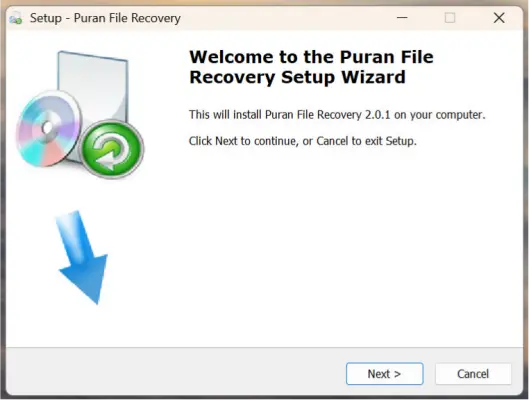
Шаг 1. Скачайте и установите Puran File Recovery.
Посетите официальный сайт Puran Software и загрузите Puran File Recovery. Установите и запустите программу на своем компьютере с Windows.
Если вы потеряли файлы с определенного диска, избегайте установки программы восстановления на этот же диск. В процессе установки на накопитель могут быть записаны новые данные, которые потенциально могут перезаписать файлы, которые вы хотите восстановить.
Шаг 2. Выберите режим сканирования и начните сканирование.
Выберите диск, на котором находятся удаленные файлы, и выберите подходящий режим сканирования.
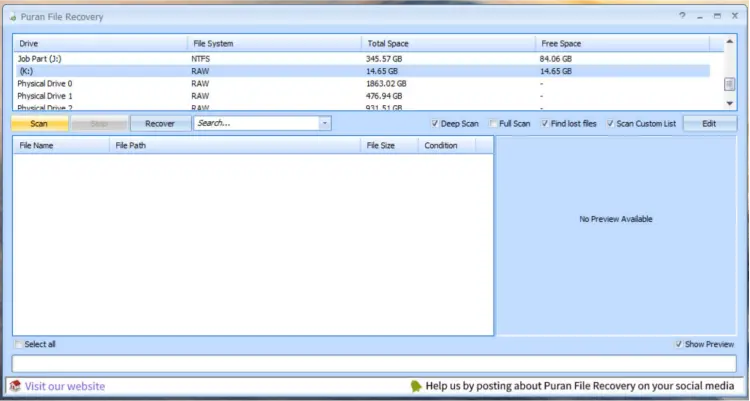
При подготовке этого обзора мы протестировали программу Puran File Recovery на USB-накопителе с помощью функции Deep Scan. Сканирование заняло приблизительно 15-20 минут. В ходе теста программа обнаружила файлы, которые были удалены или потеряны до начала сканирования, хотя исходная структура папок не была полностью сохранена. ( Как без проблем восстановить удаленные файлы с USB-накопителя ?)
Шаг 3. Предварительный просмотр и выбор файлов.
После завершения сканирования просмотрите результаты по типу файла или пути к папке. Выберите файлы, которые хотите восстановить, и при возможности просмотрите их.
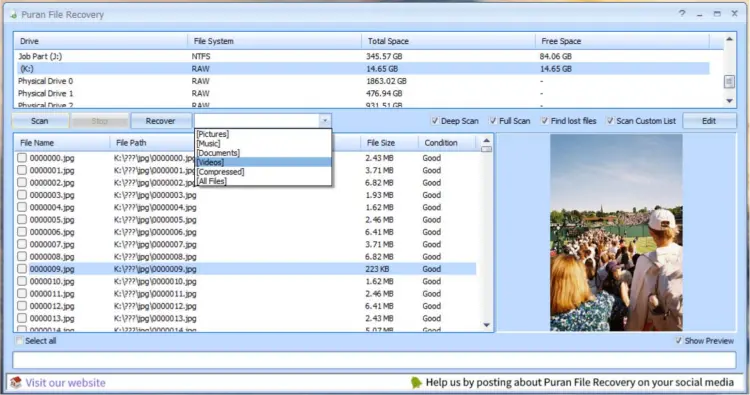
В ходе нашего тестирования программа Puran File Recovery обнаружила 16 из 18 удаленных файлов. Однако обнаружение файла не обязательно означает, что его содержимое осталось нетронутым. Мы обнаружили, что некоторые восстановленные файлы не удалось полностью проверить, поэтому важно проверять их фактическое содержимое, прежде чем полагаться на результаты.
Шаг 4. Восстановите выбранные файлы.
Нажмите кнопку «Восстановить» и выберите другой диск или папку для сохранения восстановленных файлов. Избегайте использования исходного места хранения, чтобы предотвратить перезапись других потерянных данных.
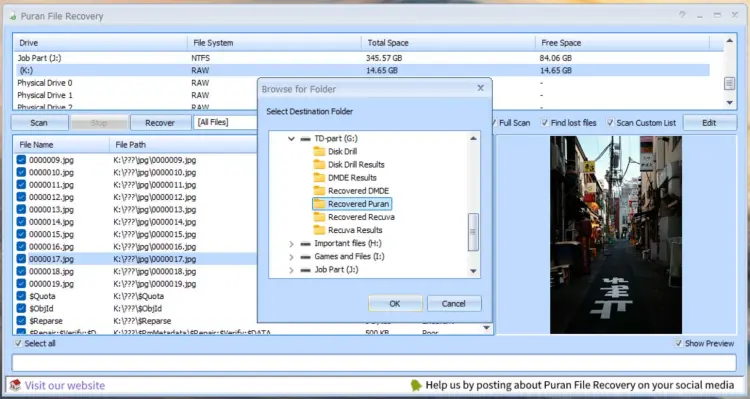
Затем мы восстановили выбранные файлы и проверили, можно ли их открыть обычным способом. Хотя программа Puran File Recovery восстановила большинство обнаруженных файлов, не все из них сохранили свою первоначальную целостность.
Часть 5. Лучшая альтернатива Puran File Recovery: Восстановление данных
Хотя Puran File Recovery — это бесплатная программа для восстановления удаленных файлов в Windows, ее возможности по восстановлению данных относительно ограничены по сравнению с более комплексными решениями. Если вам нужно восстановить данные разных типов с нескольких устройств, Data Recovery — более универсальная альтернатива, которую стоит рассмотреть.
Основные особенности восстановления данных
- Широкая совместимость с устройствами: поддерживает восстановление данных с iPhone , iPad, SD-карт, жестких дисков, компьютеров под управлением Windows и Mac.
- Более 1000 типов данных: Восстанавливает различные типы потерянных данных, включая фотографии, видео, сообщения, контакты и документы.
- Восстановление без резервной копии: помогает восстановить удаленные или потерянные данные непосредственно с поддерживаемых устройств без необходимости предварительного резервного копирования.
- Восстановление сообщений из сторонних приложений: сканирует и восстанавливает сообщения и архивы из WhatsApp, LINE, TikTok, WeChat и Skype одним щелчком мыши.
- Выборочное восстановление данных: позволяет предварительно просмотреть и выбрать данные, которые вы хотите восстановить, вместо того, чтобы восстанавливать все данные.
- Поддержка различных сценариев восстановления: помогает восстановить данные, потерянные в результате случайного удаления и других распространенных ситуаций потери данных.
Как восстановить удаленные файлы с помощью программы восстановления данных
Если Puran File Recovery не может восстановить потерянные файлы, попробуйте вместо этого Data Recovery. Для восстановления данных с ПК и жесткого диска выполните следующие действия:
-
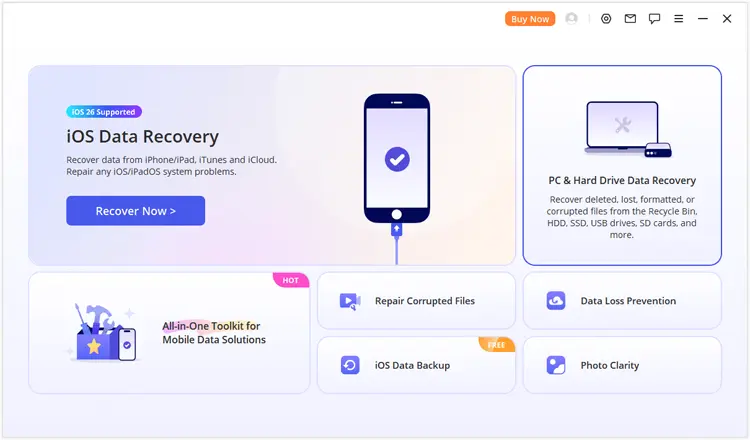
Загрузите и запустите программу восстановления данных на своем компьютере. На главном экране найдите и выберите «Восстановление данных с ПК и жесткого диска», чтобы получить доступ к функции восстановления файлов компьютера.
-
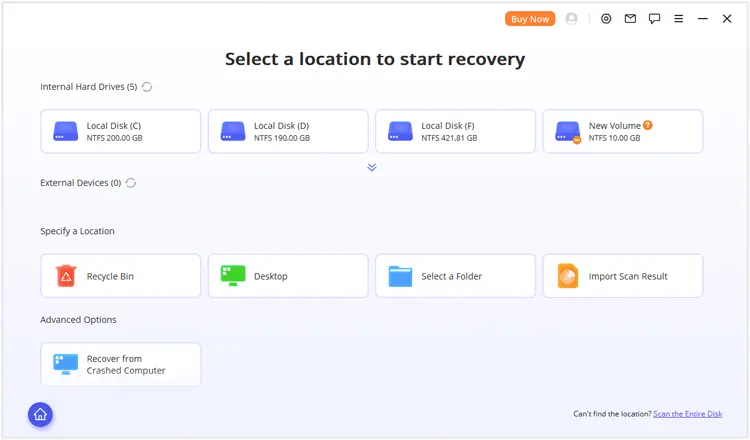
Программа отобразит доступные диски и места хранения. Определите жесткий диск, раздел или рабочий стол, где ранее были сохранены удаленные или отсутствующие файлы, и выберите его. Если вы не можете найти нужное место в списке, нажмите «Сканировать весь диск», чтобы выполнить поиск по всему хранилищу компьютера.
-
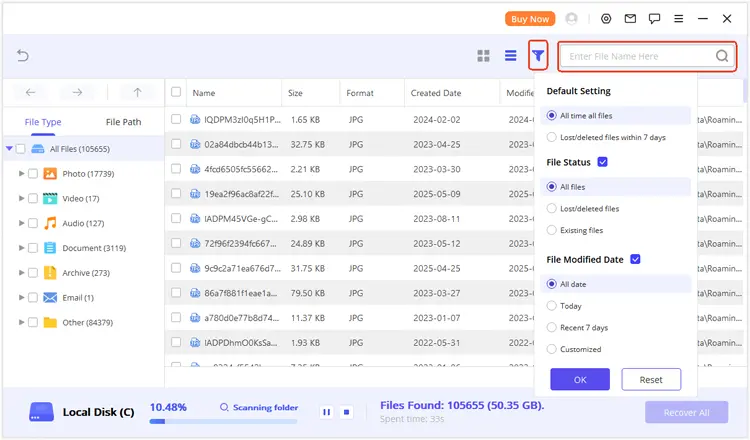
Разрешите программе восстановления данных проверить выбранное местоположение на наличие восстанавливаемых данных. Когда появятся файлы, просмотрите их по типу файла или пути к файлу, чтобы найти нужные элементы. Вы также можете использовать встроенные параметры поиска и фильтрации, чтобы сузить результаты. Чтобы проверить целостность файла, дважды щелкните по нему, чтобы просмотреть его содержимое, прежде чем продолжить.
-
После того, как вы определили нужные файлы, отметьте их флажками и нажмите «Восстановить». Выберите папку назначения для сохранения восстановленных данных. Для большей безопасности восстановления сохраните файлы на другом диске, а не в исходном месте сканирования, чтобы снизить риск перезаписи другого восстанавливаемого содержимого.
Часть 6. Восстановление файлов Puran против восстановления данных.
Программы Puran File Recovery и Data Recovery помогают восстанавливать потерянные данные, но они ориентированы на разные задачи восстановления. Puran — это, прежде всего, бесплатная утилита для восстановления файлов в Windows, в то время как Data Recovery обеспечивает более широкую совместимость с устройствами и поддерживает больше типов восстановления данных.
| Сравнение | Восстановление файлов Пуран | Восстановление данных |
|---|---|---|
| Цена | Бесплатно | Бесплатный пробный период и платные тарифные планы |
| Поддерживаемые платформы | Windows | Windows и Mac |
| Поддерживаемые устройства | Жесткие диски, USB-накопители, карты памяти и многое другое. | iPhone, iPad, SD-карты, жесткие диски, ПК и Mac |
| Поддерживаемые типы данных | Более 50 подписей к файлам | Более 1000 типов данных |
| Восстановление без резервной копии | Да, для поддерживаемых сценариев хранения. | Да |
| Восстановление через социальные приложения | Не является основной особенностью | WhatsApp, LINE, TikTok, WeChat и Skype |
| Режимы сканирования | Глубокое сканирование и полное сканирование | Зависит от модуля восстановления. |
| Предварительный просмотр файла | Да | Да |
| Селективное восстановление | Да | Да |
| Лучше всего подходит для | Базовое восстановление файлов Windows | Восстановление данных с нескольких устройств и различных типов. |
Заключение
Puran File Recovery — это бесплатная и простая в использовании утилита для Windows, предназначенная для восстановления удаленных файлов и данных с отформатированных или RAW-дисков. Благодаря множеству режимов сканирования, поддержке различных типов устройств хранения и функции предварительного просмотра файлов, она полезна в ситуациях простой потери данных. Однако устаревший интерфейс и ограниченные возможности восстановления могут не удовлетворить пользователей со сложными потребностями.
Если Puran File Recovery не может найти потерянные файлы или вам нужен более комплексный инструмент для восстановления, попробуйте Data Recovery . Он предлагает глубокое сканирование, предварительный просмотр файлов, выборочное восстановление и поддержку нескольких устройств хранения, что делает его еще одним вариантом для восстановления потерянных данных с вашего компьютера.
Статьи по теме
Лучшее программное обеспечение для восстановления данных с жесткого диска в 2026 году
Как выполнить восстановление данных с SSD-накопителя с резервной копией или без неё.
Лучшее программное обеспечение для восстановления файлов с SD-карты [2026]
Как восстановить несохраненный документ Word? Полное руководство.


