


Вкратце:
Disk Drill — это популярная программа для восстановления данных, которая помогает восстанавливать удаленные и потерянные файлы с компьютеров, внешних накопителей, карт памяти и других устройств хранения данных.
- Она предоставляет несколько методов сканирования, предварительный просмотр файлов, резервное копирование диска и дополнительные инструменты защиты данных.
- Бесплатная версия предназначена в основном для сканирования и предварительного просмотра, а для полного восстановления требуется платный тариф.
- D-Back — это альтернатива, которую стоит рассмотреть, если вам нужен простой алгоритм восстановления данных в различных ситуациях потери информации.
Потеря важных файлов из-за случайного удаления, форматирования, системных ошибок или проблем с устройством хранения может быть стрессовой ситуацией. Программы для восстановления данных предоставляют удобный способ поиска потерянных файлов, и Disk Drill — один из известных инструментов, доступных для Windows и macOS. Он поддерживает различные устройства хранения и предлагает несколько функций восстановления, разработанных для различных сценариев потери данных.
Однако инструмент для восстановления данных следует оценивать не только по списку его функций. Ограничения в восстановлении, цена, простота использования и поддерживаемые ситуации также являются важными факторами, которые необходимо учитывать. В этом обзоре Disk Drill мы рассмотрим его основные преимущества, недостатки, цену и процесс использования, а также представим альтернативное решение для сравнения.
Часть 1. Обзор упражнения с диском.
Disk Drill — это программа для восстановления данных, разработанная компанией CleverFiles. Она предназначена для восстановления удаленных или потерянных файлов с жестких дисков, SSD-накопителей, USB-накопителей, SD-карт и других устройств хранения данных. Помимо восстановления файлов, она также включает в себя дополнительные инструменты, такие как побайтовое резервное копирование и интеллектуальный мониторинг, что делает ее чем-то большим, чем просто базовое приложение для восстановления файлов.

1.1 Основные характеристики дисковой дрели
* Восстановление файлов различных типов
Disk Drill может восстанавливать различные типы удаленных или потерянных файлов, включая фотографии, видео, аудиофайлы, документы и другие распространенные форматы. Его алгоритмы сканирования способны распознавать сотни типов файлов с различных устройств хранения данных.
* Поддержка нескольких устройств хранения данных
Disk Drill работает с различными носителями информации, включая жесткие диски, твердотельные накопители, USB-накопители, SD-карты и внешние устройства хранения данных, что делает его подходящим для различных ситуаций потери данных.
* Несколько методов сканирования
Disk Drill предлагает функции быстрого и глубокого сканирования для поиска потерянных файлов. Быстрое сканирование подходит для недавно удаленных файлов, а глубокое сканирование помогает найти данные в отформатированных или поврежденных файловых системах.
* Предварительный просмотр файлов перед восстановлением
Disk Drill позволяет предварительно просмотреть обнаруженные файлы перед восстановлением, помогая убедиться в наличии необходимых данных перед их восстановлением.
* Побайтовое резервное копирование
Функция побайтового резервного копирования позволяет создать образ диска запоминающего устройства перед восстановлением, что может быть полезно при работе с нестабильными накопителями.
* Дополнительные инструменты защиты данных
Помимо восстановления файлов, Disk Drill включает в себя дополнительные функции, такие как интеллектуальный мониторинг и инструменты защиты данных, которые помогают контролировать состояние диска и снижать риск потери данных в будущем.
1.2 Цена дискового сверла
Disk Drill предлагает бесплатную версию и платные тарифные планы с расширенными возможностями восстановления. Бесплатная версия позволяет сканировать и просматривать восстанавливаемые файлы, но функции восстановления ограничены в зависимости от платформы.
| План | Цена | Основные характеристики |
|---|---|---|
| Базовый | Бесплатно | Сканирование и предварительный просмотр восстанавливаемых файлов. |
| Про-годовой | 89 долларов в год | Полный набор функций восстановления и неограниченные возможности восстановления. |
| Про Пожизненная подписка | 149 долларов | Единовременная покупка с пожизненной лицензией |
| Предприятие | Индивидуальное ценообразование | Деловое и профессиональное использование |
1.3 Преимущества и недостатки дискового тренажера
После изучения его функций и цен, важно также рассмотреть сильные и слабые стороны Disk Drill. Следующие преимущества и недостатки помогут вам лучше понять, подходит ли это решение для восстановления данных для ваших нужд.
Плюсы
+ Простой в использовании интерфейс для начинающих.
+ Поддерживает различные типы файлов и устройства хранения данных.
+ Позволяет предварительно просматривать файлы перед восстановлением.
+ Предоставляет несколько методов сканирования для различных ситуаций потери данных.
+ Включает дополнительные инструменты, такие как побайтовое резервное копирование и интеллектуальный мониторинг.
Минусы
Бесплатная версия имеет ограниченные возможности восстановления.
- Полная версия может быть дорогой для пользователей, которые пользуются ею нечасто.
- Глубокое сканирование может занимать много времени на устройствах хранения больших объемов данных.
- Невозможно восстановить данные с физически поврежденных дисков.
— Успешное обнаружение файла не всегда означает его полное восстановление.
Часть 2. Как использовать дисковую дрель
Disk Drill предлагает простой процесс восстановления. Вы можете выполнить следующие шаги, чтобы просканировать ваше запоминающее устройство, просмотреть восстанавливаемые файлы и восстановить потерянные данные.
Шаг 1. Скачайте и установите Disk Drill.
Загрузите и установите Disk Drill на свой компьютер. Во избежание перезаписи потерянных данных рекомендуется устанавливать программу на другой диск, отличный от того, на котором находятся отсутствующие файлы.
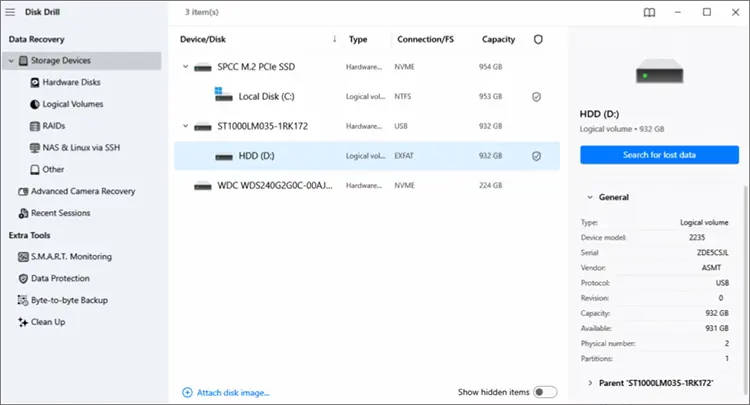
Шаг 2. Выберите источник данных.
Запустите Disk Drill и выберите диск или устройство хранения, с которого были потеряны ваши файлы.
Вы можете выбрать внутренний накопитель, внешний жесткий диск, USB-флешку, SD-карту или другие подключенные устройства хранения данных. Если устройство нестабильно или повреждено, создание побайтовой резервной копии перед восстановлением может быть более безопасным вариантом.
Шаг 3. Начните сканирование на наличие потерянных данных.
Нажмите кнопку «Найти потерянные данные», чтобы начать сканирование.
Disk Drill предлагает различные варианты сканирования в зависимости от устройства и ситуации восстановления. Для общего восстановления файлов функция Universal Scan может искать файлы различных типов, а функция Advanced Photo Recovery предназначена для восстановления фотографий с фотоаппаратов и аналогичных устройств. Время сканирования зависит от объема памяти и состояния устройства.
Шаг 4. Предварительный просмотр и выбор восстанавливаемых файлов.
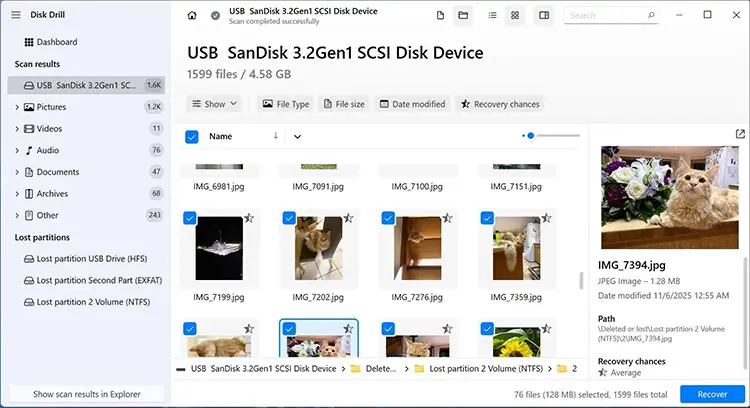
После сканирования Disk Drill отобразит найденные файлы. Вы можете отфильтровать результаты по типу файла, например, изображения, видео, аудио, документы и архивы.
Просмотрите доступные файлы и выберите элементы, которые хотите восстановить.
Шаг 5. Восстановление потерянных файлов
Нажмите «Восстановить» и выберите папку назначения для сохранения восстановленных файлов.
Рекомендуется сохранять восстановленные данные на другом устройстве хранения, а не в исходном месте, чтобы предотвратить перезапись других восстанавливаемых файлов.
Часть 3. Лучшая альтернатива дисковому тренажеру — D-Back.
Хотя Disk Drill предлагает множество полезных функций восстановления, он может не удовлетворить потребности каждого пользователя. Для тех, кто ищет простой процесс восстановления и гибкие возможности восстановления, в качестве альтернативы можно рассмотреть D-Back .
D-Back — это инструмент для восстановления данных, разработанный для восстановления удаленных или потерянных файлов с компьютеров и устройств хранения. Он ориентирован на упрощение процесса восстановления, позволяя сканировать, просматривать и восстанавливать файлы всего за несколько простых шагов.
Основные характеристики D-Back
- Восстанавливайте удаленные или потерянные фотографии, видео, документы и другие файлы с компьютеров и устройств хранения данных, даже без резервной копии.
- Поддерживается восстановление данных с различных устройств, включая iPhone, iPad, ПК, Mac, жесткие диски, SSD-накопители, USB-накопители, SD-карты и другие носители информации.
- Восстанавливайте различные типы данных, включая фотографии, видео, аудиофайлы, документы и другие распространенные форматы файлов.
- Перед восстановлением просмотрите обнаруженные файлы и выберите только те элементы, которые необходимо восстановить.
- Восстанавливайте файлы, потерянные в результате случайного удаления, форматирования, системных сбоев и других распространенных ситуаций потери данных.
D-Back предлагает простой процесс восстановления, позволяющий просканировать диск, просмотреть найденные файлы и восстановить необходимые данные за несколько шагов.
-
Выберите режим восстановления
Подключите жесткий диск или запоминающее устройство к компьютеру и запустите D-Back.
Выберите «Восстановление данных с ПК и жесткого диска», чтобы войти в режим восстановления жесткого диска.

-
Выберите жесткий диск или раздел.
Выберите диск или раздел, где хранились потерянные файлы.
Если целевое местоположение не отображается, вы можете выбрать «Сканировать весь диск», чтобы выполнить полное сканирование подключенного накопителя.

-
Сканирование и предварительный просмотр восстанавливаемых файлов.
Дождитесь завершения процесса сканирования, затем просмотрите найденные файлы по типу файла или пути к файлу.
Вы можете использовать функции поиска и фильтрации, чтобы быстро найти нужные файлы и просмотреть их перед восстановлением.

-
Восстановить выбранные файлы
Выберите файлы, которые хотите восстановить, и нажмите «Восстановить», чтобы сохранить их в безопасном месте.
Рекомендуется сохранять восстановленные файлы на другой диск, чтобы избежать перезаписи существующих данных.
Дисковая тренировка против тренировки с диском: краткое сравнение
| Особенность | Дисковое сверло | D-Back |
|---|---|---|
| Цены | Доступна бесплатная версия; стоимость Pro-версии начинается от 89 долларов. | Доступна бесплатная версия; стоимость профессиональной версии начинается от 49,99 долларов. |
| Поддерживаемые платформы | Windows и macOS | Windows и macOS |
| Поддерживаемые устройства | Жесткие диски, твердотельные накопители, USB-накопители, SD-карты и другие устройства хранения данных. | iPhone, iPad, ПК, Mac, жесткие диски, твердотельные накопители, USB-накопители, SD-карты и другие устройства хранения данных. |
| Функции сканирования и восстановления | Быстрое сканирование, глубокое сканирование и различные варианты восстановления файлов. | Несколько режимов восстановления для различных ситуаций потери данных |
| Предварительный просмотр перед восстановлением | Да | Да |
Заключение
Disk Drill — это мощный инструмент для восстановления данных с полезными функциями, такими как несколько методов сканирования, предварительный просмотр файлов и побайтовое резервное копирование. Он может стать практичным выбором для восстановления удаленных или потерянных файлов с различных устройств хранения, особенно если накопитель остается доступным.
Однако бесплатная версия имеет ограничения, и некоторым пользователям может потребоваться более гибкое решение для восстановления данных на разных устройствах и в различных ситуациях потери данных. Если вы ищете альтернативу, D-Back предлагает еще один вариант с простым процессом восстановления и поддержкой более широкого спектра устройств.
Статьи по теме
Лучшее программное обеспечение для восстановления данных с жесткого диска в 2026 году
Обзор программы Aiseesoft Data Recovery: подробный отчет об оценке.
Обзор Wondershare Recoverit: основные преимущества, недостатки и подробности [Последняя версия]
Как полностью очистить компьютер в 2026 году (4 эффективных метода)


