


Вкратце:
Способы восстановления данных с SSD-накопителя зависят от наличия резервной копии. Если она есть, попробуйте восстановить файлы через «Историю файлов» Windows или OneDrive. Если нет, проверьте корзину, воспользуйтесь программой восстановления файлов Windows или попробуйте iReaShare PC Data Recovery для восстановления потерянных файлов.

Восстановление данных. Восстановите потерянные данные.


Твердотельные накопители (SSD) широко используются для хранения важных документов, фотографий, видео и других личных или рабочих файлов. Однако потеря данных может произойти неожиданно из-за случайного удаления, форматирования, ошибок разделов или сбоя накопителя. Если файлы исчезают с SSD, знание того, как их восстановить, поможет избежать безвозвратной потери ценных данных.
К счастью, существует несколько методов восстановления данных с SSD-накопителей, подходящих для различных ситуаций. Независимо от того, случайно ли вы удалили файл или больше не можете получить доступ ко всему диску, выбор правильного подхода может упростить процесс восстановления.
- Часть 1. Можно ли восстановить данные с SSD-накопителя?
- Часть 2. Как восстановить данные с SSD через корзину.
- Часть 3. Как выполнить восстановление данных с SSD-накопителя с помощью функции восстановления файлов Windows.
- Часть 4. Как восстановить потерянные данные с SSD-накопителя из резервной копии.
- Часть 5. Как восстановить данные с SSD с помощью программного обеспечения для восстановления данных с SSD.
- Часто задаваемые вопросы о восстановлении данных с SSD-накопителей
Часть 1. Можно ли восстановить данные с SSD-накопителя?
Да, данные на SSD-накопителе иногда можно восстановить, но успех зависит от того, как были потеряны файлы, от состояния накопителя и от того, доступны ли исходные данные. Например, случайно удаленные файлы могут быть восстановлены с помощью инструмента восстановления, в то время как файлы, включенные в существующую резервную копию, часто можно восстановить без сканирования SSD.
Прежде чем выбрать метод, определите ситуацию с потерей данных и сравните доступные варианты ниже.
| Метод | Лучше всего подходит для | Ключевое требование |
|---|---|---|
| Контейнер для переработки | Недавно удаленные файлы | Файлы по-прежнему должны находиться в Корзине. |
| Восстановление файлов Windows | Безвозвратно удаленные файлы | Восстанавливаемые данные должны оставаться доступными; требуется работа из командной строки. |
| Восстановление резервных копий | Удаленные, потерянные или перезаписанные файлы | Необходимо наличие подходящей резервной копии или предыдущей версии. |
| Программное обеспечение для восстановления данных с SSD-накопителей | Удаленные, отформатированные или потерянные файлы | SSD-накопитель должен быть доступен для программного обеспечения, и данные должны оставаться восстанавливаемыми. |
Часть 2. Как восстановить данные с SSD через корзину.
Если вы случайно удалили файлы с SSD-накопителя на компьютере с Windows, сначала проверьте корзину. Этот метод бесплатный и простой, поэтому вам не потребуется устанавливать дополнительное программное обеспечение. Он работает, пока удаленные файлы находятся в корзине.
Инструкции по восстановлению файлов с SSD из корзины.
Шаг 1. Дважды щелкните значок корзины на рабочем столе Windows.

Шаг 2. Просмотрите удаленные элементы или воспользуйтесь полем поиска, чтобы найти файлы, которые вы хотите восстановить.
Шаг 3. Щелкните правой кнопкой мыши нужный файл или папку и выберите «Восстановить».
Шаг 4. Откройте исходную папку, чтобы проверить, успешно ли восстановлены файлы.
Windows вернет выбранные элементы в исходные места. Затем вы можете открыть их, чтобы убедиться в целостности восстановленных файлов.
Ограничения:
Этот метод работает только в том случае, если удаленные файлы все еще находятся в Корзине. Он не может восстановить файлы, которые были безвозвратно удалены, удалены при форматировании или удалены с диска без использования Корзины. Если вы не можете найти свои файлы в Корзине, попробуйте программу восстановления файлов Windows или другой подходящий метод.
Часть 3. Как выполнить восстановление данных с SSD-накопителя с помощью функции восстановления файлов Windows.
Windows File Recovery — это бесплатная утилита командной строки, разработанная Microsoft для восстановления удаленных файлов с поддерживаемых локальных устройств хранения, включая SSD-накопители. Она предоставляет несколько режимов восстановления для различных файловых систем и сценариев потери данных, что делает ее полезной встроенной опцией для пользователей Windows, которым необходимо восстановить потерянные файлы с твердотельного накопителя.
Шаги по восстановлению данных с SSD-накопителя с помощью программы восстановления файлов Windows.
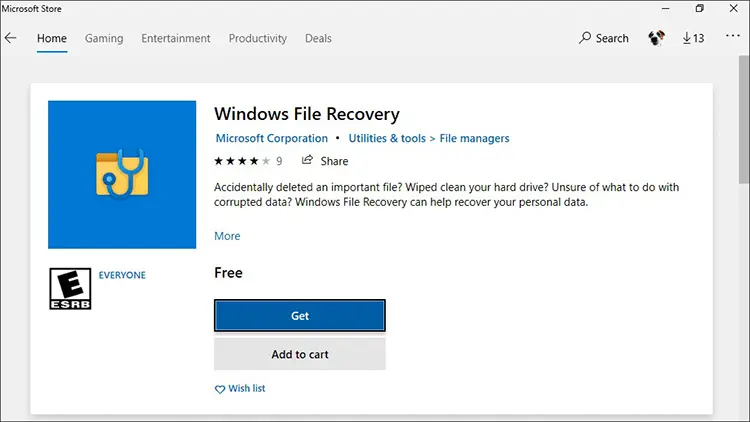
Шаг 1. Установите программу восстановления файлов Windows.
Откройте Microsoft Store, найдите Windows File Recovery и установите утилиту, если она доступна для вашей системы Windows.
Шаг 2. Определите исходный и целевой диски.
Откройте Проводник, чтобы найти букву диска SSD, на котором находятся потерянные файлы. Подготовьте другой диск с достаточным свободным местом для хранения восстановленных данных. Целевой диск должен отличаться от исходного.
Шаг 3. Запустите программу восстановления файлов Windows.
Найдите программу Windows File Recovery в меню «Пуск» и откройте её. Подтвердите запрос на разрешение, если Windows попросит вас разрешить приложению вносить изменения.
Шаг 4. Введите команду восстановления.
Общий формат команды следующий:
winfr исходный-диск: целевой-диск: /mode /n файловый-фильтр
Например, чтобы найти PDF-файлы на диске C: и сохранить найденные файлы на диске E:, введите:
winfr C: E: /regular /n *.pdf
Замените буквы дисков и фильтр файлов значениями, соответствующими вашей ситуации. Режим /regular предназначен для дисков с файловой системой NTFS, а режим /extensive может использоваться для более тщательного восстановления и поддерживает дополнительные сценарии работы с файловыми системами.
Шаг 5. Запустите сканирование и просмотрите восстановленные файлы.
Для продолжения следуйте инструкциям командной строки. Если утилита обнаружит восстанавливаемые файлы, она сохранит их в папку восстановления на целевом диске. Откройте эту папку и проверьте, присутствуют ли необходимые вам файлы и доступны ли они.
Ограничения:
Программа Windows File Recovery требует ввода данных из командной строки, что может быть сложно для новичков. Она не может гарантировать успешное восстановление, особенно если TRIM сделал удаленные данные недоступными. Кроме того, исходный и целевой диски должны быть разными. Если у SSD есть аппаратные или программные проблемы, повторное сканирование может не помочь и усложнить процесс восстановления.
Часть 4. Как восстановить потерянные данные с SSD-накопителя из резервной копии.
Если вы ранее создавали резервные копии файлов, восстановление резервной копии может быть проще, чем сканирование SSD на наличие удаленных данных. В зависимости от ваших настроек, в «Истории файлов» Windows, OneDrive или другой службе резервного копирования могут содержаться копии отсутствующих файлов или более ранних версий, которые вы можете восстановить.
4.1 Восстановление файлов с помощью истории файлов Windows
Функция «История файлов» в Windows позволяет восстанавливать более ранние версии файлов и папок, которые были включены в ранее настроенную резервную копию.
Шаг 1. Подключите внешний диск, используемый для резервного копирования истории файлов, или убедитесь, что соответствующее сетевое расположение доступно.
Шаг 2. Откройте Проводник и перейдите в папку, в которой ранее находились отсутствующие файлы.
Шаг 3. Щелкните правой кнопкой мыши папку и выберите «Предыдущие версии». Если доступна, выберите версию, созданную до потери данных.
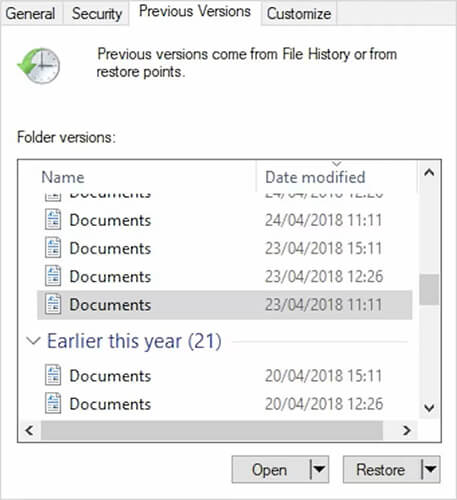
Шаг 4. Просмотрите доступные версии, чтобы найти нужные файлы.
Шаг 5. Выберите «Восстановить», чтобы вернуть файлы в исходное местоположение. Если вы хотите избежать перезаписи существующих файлов, воспользуйтесь доступной опцией восстановления, чтобы сохранить их в другом месте.
4.2 Восстановление файлов из OneDrive
Если ваши файлы были синхронизированы с OneDrive, проверьте облачное хранилище на наличие пропавших элементов, прежде чем пытаться использовать более сложные методы восстановления.
Шаг 1. Откройте веб-сайт OneDrive и войдите в учетную запись Microsoft, используемую для синхронизации.
Шаг 2. Просмотрите свои файлы и папки, чтобы проверить, доступны ли еще недостающие элементы.
Шаг 3. Если файлы отсутствуют, откройте корзину OneDrive и найдите удаленные элементы.
Шаг 4. Выберите необходимые файлы и, если они доступны, нажмите «Восстановить».
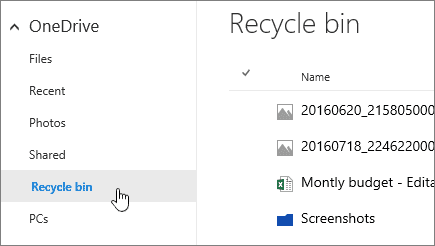
После восстановления проверьте соответствующую папку на вашем компьютере, чтобы убедиться в успешной синхронизации файлов.
Ограничения:
Восстановление из резервной копии возможно только при наличии подходящей резервной копии или предыдущей версии. Файлы, созданные или измененные после последнего резервного копирования, могут отсутствовать, а облачная синхронизация не всегда обеспечивает независимое резервное копирование. Если необходимые файлы отсутствуют в ваших резервных копиях, попробуйте другой способ восстановления.
Часть 5. Как восстановить данные с SSD с помощью программного обеспечения для восстановления данных с SSD.
Если в корзине нет ваших файлов, и у вас нет подходящей резервной копии, можно использовать специализированное программное обеспечение для восстановления данных с SSD-накопителей. Такие инструменты могут сканировать поддерживаемые устройства хранения данных на наличие потерянных файлов и могут предлагать более удобный интерфейс, чем утилиты командной строки.
Один из вариантов, который стоит рассмотреть, — это программа для восстановления данных , которая позволяет сканировать ваш SSD-накопитель на наличие удаленных, потерянных или отформатированных файлов, просматривать восстанавливаемые элементы и выбирать определенные файлы для восстановления.
Основные особенности восстановления данных
- Восстанавливайте удаленные или отсутствующие файлы с SD-карт, жестких дисков, компьютеров и других поддерживаемых устройств хранения данных.
- Восстановите более 1000 форматов файлов, включая фотографии, видео, документы и архивные файлы.
- Восстановите файлы, потерянные в результате удаления, форматирования или недоступности устройства хранения.
- Просканируйте носители информации и просмотрите обнаруженные файлы перед восстановлением.
- Выберите конкретные файлы для восстановления, не восстанавливая каждый отсканированный элемент.
Этапы восстановления данных с SSD-накопителя с помощью программы восстановления данных.
-
Загрузите и установите программу Data Recovery на свой компьютер. Откройте программу и выберите «Восстановление данных с ПК и жесткого диска», чтобы получить доступ к интерфейсу восстановления данных с носителя.

-
Найдите свой SSD-накопитель в списке доступных устройств хранения данных и выберите диск или раздел, где были потеряны файлы. Если вы не можете найти целевой раздел, выберите «Сканировать весь диск», чтобы просканировать носитель информации на наличие восстанавливаемых файлов.

-
Запустите сканирование и дождитесь завершения анализа выбранного места хранения. После завершения сканирования просмотрите результаты по типу файла или пути к файлу. Вы также можете использовать доступные параметры поиска и фильтрации для поиска определенных файлов.

-
Просмотрите список поддерживаемых файлов, чтобы убедиться, что это именно те файлы, которые вам нужны. Выберите файлы, которые хотите восстановить, нажмите «Восстановить» и выберите другой диск или место хранения в качестве места назначения. После восстановления откройте файлы, чтобы убедиться в их доступности.
Ограничения:
Для доступа ко всем функциям восстановления может потребоваться платная лицензия. Перед покупкой ознакомьтесь с доступными планами и ценами, чтобы убедиться, что программное обеспечение соответствует вашим потребностям в восстановлении.
Часто задаваемые вопросы о восстановлении данных с SSD-накопителей
1. Делает ли TRIM восстановление данных с SSD невозможным?
Не во всех случаях, но TRIM может значительно затруднить восстановление. Когда операционная система отправляет информацию TRIM на совместимый SSD-накопитель, накопитель может пометить соответствующие блоки данных как больше не нужные. После обработки этих блоков обычными инструментами восстановления данных может быть уже невозможно восстановить исходные данные.
Если вы только что удалили файлы, прекратите использование SSD и сначала проверьте корзину и резервные копии. Если данные не подлежат восстановлению, обратитесь за консультацией к специалисту, прежде чем пытаться использовать программы для восстановления.
2. Можно ли восстановить данные с SSD-накопителя после форматирования?
Иногда. Вероятность зависит от типа форматирования, файловой системы, наличия новых записей и того, сделала ли функция TRIM исходные данные недоступными. Сначала можно проверить существующие резервные копии, а затем, если SSD работает нормально, попробовать подходящий инструмент восстановления.
Избегайте повторного форматирования диска или сохранения на него новых файлов. Если данные имеют критически важное значение, перед дальнейшими попытками рассмотрите возможность создания образа диска или консультации со специалистом.
3. Можно ли восстановить данные с неисправного или нераспознанного SSD-накопителя?
Возможно, но ответ зависит от основной неисправности. Ослабленный кабель, неисправный корпус USB-порта или проблемы с подключением могут быть проще устранить, чем неисправный контроллер, поврежденная флэш-память NAND или серьезная проблема с прошивкой.
Если SSD-накопитель не распознается, проверяйте кабель, порт и корпус только в том случае, если это безопасно. Не инициализируйте и не форматируйте накопитель, когда Windows предлагает это сделать. При обнаружении ценных данных или подозрении на аппаратную неисправность прекратите поиск и устранение неисправностей и обратитесь в профессиональную службу восстановления данных с SSD-накопителей.
Заключение
Восстановление данных с SSD зависит от причины потери данных и от того, можно ли восстановить потерянные файлы. Сначала проверьте корзину и доступные резервные копии, затем, при необходимости, попробуйте восстановление файлов или данных Windows. Чтобы повысить шансы на успех, избегайте записи новых данных на поврежденный SSD и сохраняйте восстановленные файлы на другой диск.
Статьи по теме
Как сделать данные на SSD невосстановимыми | Обеспечьте невозможность восстановления данных
Лучшие программы для очистки SSD: 10 вариантов, которые помогут вам легко очистить SSD.
Как безопасно стереть данные с SSD-диска: 4 эффективных решения в 2026 году
Лучшее программное обеспечение для восстановления файлов с SD-карты [2026]


