


Вкратце:
Чтобы восстановить удаленные файлы с USB-накопителя, сначала проверьте, не скрыты ли эти файлы, а затем найдите их копии в истории файлов или облачных резервных копиях. Если резервная копия недоступна, для восстановления потерянных данных может помочь программа восстановления файлов Windows или стороннее программное обеспечение.

Восстановление данных. Восстановите потерянные данные.


Случайное удаление файлов с USB-накопителя может быть очень неприятным, особенно если на нем находятся важные документы, фотографии, видео или рабочие файлы. В отличие от файлов, удаляемых с внутреннего диска компьютера, файлы, удаленные непосредственно с USB-накопителя, обычно минуют корзину Windows. Однако, если данные не были перезаписаны, вы все еще можете попытаться их восстановить.
Чтобы восстановить удаленные файлы с USB-накопителя, начните с проверки того, скрыты ли эти файлы или доступны в существующей резервной копии. Если эти варианты не сработают, вы можете использовать программу восстановления файлов Windows или специальное программное обеспечение для восстановления данных, чтобы просканировать USB-накопитель на наличие восстанавливаемых файлов.
- Часть 1. Восстановление удаленных файлов с USB-накопителя путем проверки наличия скрытых файлов.
- Часть 2. Восстановление удаленных файлов с USB-флеш-накопителя из резервной копии.
- Часть 3. Восстановление файлов с USB-накопителя с помощью программы восстановления файлов Windows.
- Часть 4. Восстановление удаленных файлов с USB-накопителя с помощью программы для восстановления данных.
- Часто задаваемые вопросы о восстановлении удаленных файлов с USB-флеш-накопителя
Наилучший способ восстановления удаленных файлов с USB-накопителя зависит от того, были ли файлы скрыты, сохранены в резервной копии или удалены безвозвратно. Сравните четыре описанных ниже метода, чтобы выбрать наиболее подходящий вариант в зависимости от вашей ситуации, требований и технического опыта.
| Метод | Лучше всего подходит для | Требования | Сложность |
|---|---|---|---|
| Проверить скрытые файлы | Файлы, которые скрыты, а не удалены. | Компьютер под управлением Windows | Легкий |
| Восстановление из резервной копии | Файлы, сохраненные в истории файлов или облачном хранилище. | Доступная резервная копия | Легкий |
| Восстановление файлов Windows | Удаленные файлы, для которых отсутствует резервная копия. | Восстановление файлов Windows и отдельный целевой диск. | Умеренный |
| Программное обеспечение для восстановления данных | Файлы, потерянные в результате удаления или форматирования. | Совместимое программное обеспечение для восстановления | От простого до умеренного |
Часть 1. Восстановление удаленных файлов с USB-накопителя путем проверки наличия скрытых файлов.
Прежде чем пытаться восстановить данные, проверьте, действительно ли ваши файлы были удалены. Иногда файлы исчезают с USB-накопителя из-за того, что они скрыты из-за неправильных атрибутов файлов, проблем с файловой системой или вредоносного ПО. Если файлы все еще хранятся на накопителе, вы можете попытаться сделать их видимыми без использования программ для восстановления.
Способ 1. Отображение скрытых файлов в проводнике файлов.
Проводник Windows позволяет отображать скрытые файлы и папки. Выполните следующие действия, чтобы проверить вашу USB-флешку:
Шаг 1. Подключите USB-флешку к компьютеру и откройте Проводник.
Шаг 2. Найдите USB-накопитель и выберите «Просмотр» на панели инструментов.
Шаг 3. В Windows 11 выберите «Показать» > «Скрытые элементы». В Windows 10 откройте вкладку «Вид» и установите флажок «Скрытые элементы».
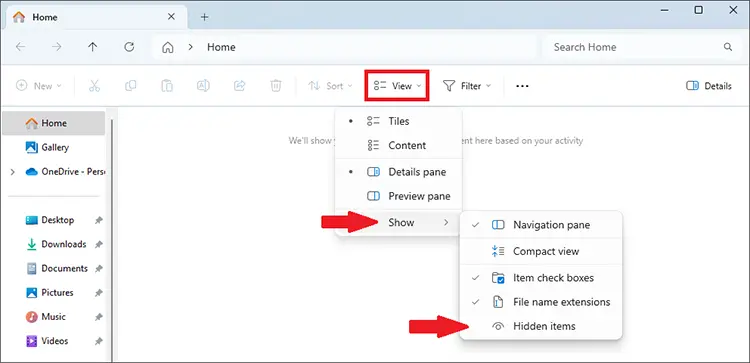
Шаг 4. Проверьте, появились ли отсутствующие файлы или папки. Если да, откройте их и скопируйте важные данные на другое устройство хранения.
Метод 2. Удаление скрытых атрибутов с помощью CMD.
Если после включения функции «Скрытые элементы» ваши файлы остаются невидимыми, вы можете использовать командную строку, чтобы удалить атрибуты «скрытые», «только для чтения» и «системные» из файлов на USB-накопителе.
Шаг 1. Подключите USB-флешку и запишите букву диска в проводнике файлов.
Шаг 2. Введите cmd в поле поиска Windows, щелкните правой кнопкой мыши «Командная строка» и выберите «Запустить от имени администратора».
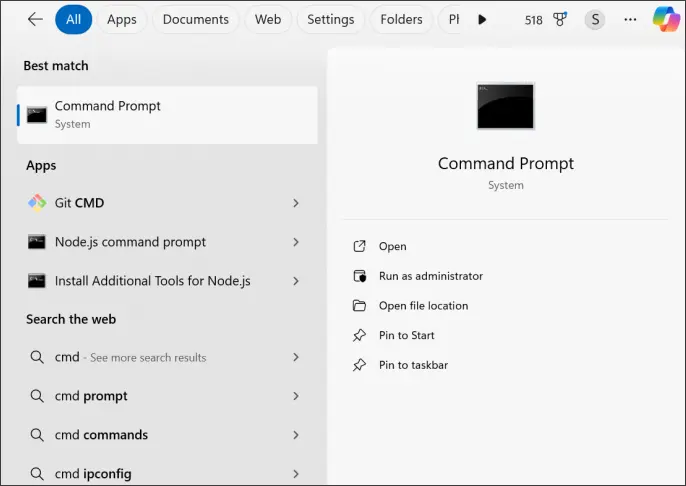
Шаг 3. Введите следующую команду, заменив X: на букву вашего USB-накопителя:
attrib -h -r -s /s /d X:\*.*
Шаг 4. Нажмите «Enter» и дождитесь завершения команды. Снова откройте USB-накопитель, чтобы проверить, отображаются ли отсутствующие файлы.
Ограничения: Эти шаги помогут только в том случае, если файлы все еще существуют, но скрыты или имеют определенные атрибуты. Они не могут восстановить файлы, которые были безвозвратно удалены или перезаписаны. Если ваши файлы по-прежнему отсутствуют, перейдите к следующему методу.
Часть 2. Восстановление удаленных файлов с USB-флеш-накопителя из резервной копии.
Если вы ранее создавали резервные копии файлов с USB-накопителя на свой компьютер или в облачное хранилище, вы можете восстановить их без сканирования USB-накопителя. Функция «История файлов» в Windows может помочь восстановить более ранние версии файлов, включенных в резервную копию, а облачные хранилища позволяют загрузить копии, которые вы загрузили до удаления.
Метод 1. Восстановление файлов из истории файлов.
Как восстановить удаленные файлы с USB-накопителя без использования программного обеспечения? Если ваши файлы были включены в резервную копию «История файлов» Windows, вы можете попробовать восстановить более раннюю версию. Этот метод полезен, если вы ранее скопировали файлы с USB-накопителя на свой компьютер и включили их в резервную копию «История файлов».
Шаг 1. Откройте на компьютере папку, где изначально хранились резервные копии файлов.
Шаг 2. Щелкните правой кнопкой мыши папку и выберите «Восстановить версии», если эта опция доступна.
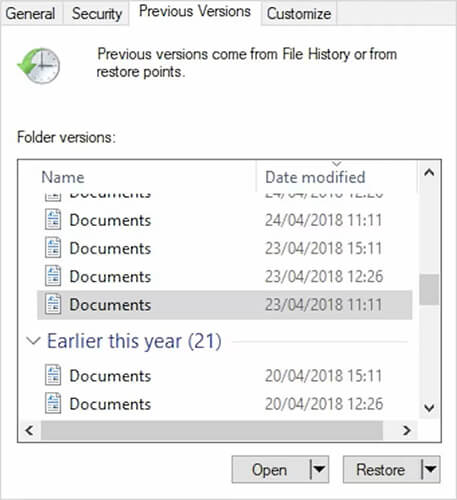
Шаг 3. Просмотрите доступные версии и выберите ту, которая была создана до удаления файлов.
Шаг 4. Нажмите «Восстановить», чтобы вернуть файлы в исходное местоположение, или используйте «Восстановить в», если хотите выбрать другое место назначения.
Метод 2. Восстановление файлов из облачной резервной копии.
Если вы предварительно загрузили файлы с USB-накопителя в облачное хранилище, то можете скачать резервные копии.
Шаг 1. Откройте используемое вами облачное хранилище, например OneDrive или Google Drive, и войдите в свою учетную запись.
Шаг 2. Просмотрите сохраненные файлы или воспользуйтесь функцией поиска, чтобы найти недостающие документы, фотографии или другие данные.
Шаг 3. Выберите файлы, которые хотите загрузить, и выберите опцию скачивания.
Шаг 4. Сохраните загруженные файлы на свой компьютер или другое устройство хранения, затем проверьте, правильно ли они открываются.
Ограничения: Эти методы работают только в том случае, если отсутствующие файлы были включены в существующую резервную копию или загружены в облачное хранилище до удаления. Функция «История файлов» не создает автоматически резервные копии всех файлов на USB-накопителе. Если вы не можете найти пригодную для использования копию, воспользуйтесь программой восстановления файлов Windows или специальным программным обеспечением для восстановления данных, чтобы просканировать USB-накопитель на наличие восстанавливаемых файлов.
Часть 3. Восстановление файлов с USB-накопителя с помощью программы восстановления файлов Windows.
Windows File Recovery — это бесплатная утилита командной строки от Microsoft, которая может попытаться восстановить удаленные файлы с локальных дисков, внешних накопителей и USB-устройств. Она полезна, когда ваши файлы больше не видны, а у вас нет резервной копии.
Для работы инструмента необходимо указать исходный диск, целевой диск, режим восстановления и, при необходимости, фильтры файлов. Для USB-накопителей, отформатированных в FAT или exFAT, Microsoft рекомендует использовать расширенный режим. Для дисков NTFS может поддерживаться обычный режим для недавно удаленных файлов. В официальных инструкциях Microsoft содержится дополнительная информация о поддерживаемых режимах и синтаксисе команд.
Шаги по восстановлению удаленных файлов с USB-накопителя с помощью программы восстановления файлов Windows:
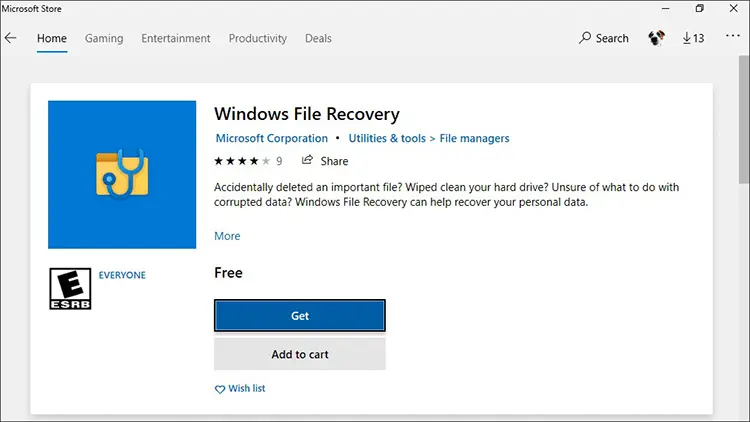
Шаг 1. Установите программу восстановления файлов Windows.
Откройте Microsoft Store, найдите Windows File Recovery и установите приложение. Подключите USB-флешку и определите букву диска.
Шаг 2. Откройте программу восстановления.
Найдите программу Windows File Recovery в меню «Пуск» и запустите её. При появлении запроса подтвердите разрешение администратора.
Шаг 3. Введите соответствующую команду восстановления.
Общий формат команды следующий:
winfr исходный диск: целевой диск: /mode /n фильтр
Замените source-drive: на букву, присвоенную вашей USB-флеш-накопителю, и замените destination-drive: на другой диск, куда вы хотите сохранить восстановленные файлы.
Например, если ваш USB-накопитель имеет диск E:, а папка восстановления компьютера — диск C:, вы можете попробовать следующую команду для поиска фотографий в формате JPEG:
winfr E: C: /extensive /n *.jpg
Для поиска PDF-документов используйте:
winfr E: C: /extensive /n *.pdf
Вы можете изменить расширение файла в соответствии с типом данных, которые хотите восстановить. Убедитесь, что целевое устройство находится на другом физическом диске, отличном от исходного USB-накопителя.
Шаг 4. Подтвердите операцию восстановления.
Следуйте подсказкам в командной строке и введите Y, когда вас попросят продолжить. Дождитесь завершения сканирования. Программа восстановления файлов Windows создаст папку восстановления на целевом диске.
Шаг 5. Проверьте восстановленные файлы.
Откройте папку восстановления и проверьте результаты. Если инструмент не находит ваши файлы, проверьте букву исходного диска и фильтры файлов, а затем попробуйте другой поддерживаемый режим восстановления.
Ограничения: Программа Windows File Recovery требует ввода командной строки, что может быть сложно, если вы не знакомы с командами Windows. Восстановление не гарантируется, особенно если удаленные данные были перезаписаны или USB-накопитель имеет серьезные проблемы с файловой системой.
Часть 4. Восстановление удаленных файлов с USB-накопителя с помощью программы для восстановления данных.
Если вы не можете найти потерянные файлы в резервной копии, а программа восстановления файлов Windows не дает желаемых результатов, вы можете попробовать специализированное программное обеспечение для восстановления данных. Программа восстановления данных — один из вариантов, который стоит рассмотреть для сканирования поддерживаемых устройств хранения и восстановления потерянных данных. Она может помочь восстановить файлы, потерянные в результате случайного удаления, форматирования или других сценариев потери данных, в зависимости от состояния диска.
Основные особенности восстановления данных
- Восстанавливайте удаленные или отсутствующие файлы с USB-накопителей, жестких дисков, карт памяти и других поддерживаемых устройств хранения данных.
- Поддерживаются различные типы файлов, включая фотографии, видео, документы и архивные файлы.
- Выполните поиск файлов, потерянных в результате случайного удаления, форматирования или проблем с доступом к хранилищу.
- Предварительный просмотр обнаруженных файлов перед восстановлением поможет определить необходимые элементы.
- Вместо восстановления всех найденных во время сканирования элементов, выберите для восстановления конкретные файлы.
Как восстановить удаленные файлы с USB-накопителя?
-
Загрузите и установите программу Data Recovery на свой компьютер. Запустите программу и выберите «Восстановление данных с ПК и жесткого диска», чтобы открыть интерфейс восстановления данных с носителя.

-
Подключите USB-накопитель к компьютеру и найдите его в списке доступных устройств хранения данных. Выберите USB-накопитель или соответствующий раздел для сканирования на наличие удаленных файлов. Если целевой раздел отсутствует в списке, выберите «Сканировать весь диск», если эта опция доступна, чтобы выполнить поиск восстанавливаемых данных на устройстве хранения данных.

-
Запустите сканирование и дождитесь завершения анализа выбранного USB-накопителя. После завершения сканирования просмотрите результаты по типу файла или пути к файлу. Вы также можете использовать параметры поиска и фильтрации, если они доступны, для поиска определенных файлов.

-
Просмотрите список поддерживаемых файлов, чтобы убедиться, что это именно те файлы, которые вам нужны. Выберите файлы, которые хотите восстановить, нажмите «Восстановить» и укажите место на вашем компьютере или другом устройстве хранения в качестве места назначения. После восстановления откройте файлы, чтобы убедиться в их доступности.
Ограничения: Для восстановления файлов сверх бесплатного лимита сторонним программным обеспечением для восстановления данных может потребоваться платная лицензия. Результаты сканирования зависят от состояния USB-накопителя, его файловой системы и от того, были ли удаленные данные перезаписаны. Если USB-накопитель физически поврежден или часто отключается, прекратите его использование и обратитесь за помощью к специалистам по восстановлению данных.
Часто задаваемые вопросы о восстановлении удаленных файлов с USB-флеш-накопителя
1. Как долго удаленные файлы сохраняются на USB-накопителе?
Удаленные файлы могут оставаться на USB-накопителе до тех пор, пока их данные не будут перезаписаны или не станут невосстановимыми по другим причинам. Чтобы повысить шансы на восстановление, прекратите запись новых данных на накопитель и попытайтесь восстановить их как можно скорее.
2. Что происходит с файлом, когда вы удаляете его с флеш-накопителя?
Удаление файла обычно приводит к удалению ссылки на него в файловой системе, освобождая место для новых данных. Исходные данные могут оставаться неизменными до тех пор, пока не будут перезаписаны. В отличие от файлов, удаляемых с внутреннего диска компьютера, файлы, удаляемые непосредственно с USB-накопителя, обычно обходят корзину Windows.
3. Как бесплатно восстановить удаленные файлы с USB-флешки?
Сначала проверьте наличие скрытых файлов и существующих резервных копий. Если эти варианты не помогут, попробуйте программу восстановления файлов Windows, бесплатную утилиту Microsoft или сторонний инструмент с бесплатной функцией восстановления. Сохраните восстановленные файлы на другом устройстве хранения, чтобы избежать перезаписи других восстанавливаемых данных.
Заключение
Чтобы восстановить удаленные файлы с USB-накопителя, сначала проверьте, не скрыты ли эти файлы, а затем найдите существующую резервную копию. Если ни один из методов не сработает, попробуйте программу восстановления файлов Windows или специальную программу для восстановления данных — Data Recovery . Наилучший подход зависит от того, как исчезли файлы и в каком состоянии находится ваш USB-накопитель.
Самое главное — прекратите запись новых данных на USB-накопитель, как только заметите потерю, и сохраните восстановленные файлы на другом устройстве хранения. Соблюдение этих мер предосторожности поможет сохранить любые данные, которые еще можно восстановить.
Статьи по теме
Лучшее программное обеспечение для восстановления данных с жесткого диска в 2026 году
Лучшее программное обеспечение для восстановления файлов с SD-карты [2026]
Как перенести фотографии с iPad на флешку (4 решения)
Быстрая передача файлов с Android на USB-флешку без потери данных.


