


Вкратце:
Резервное копирование вашего Android-устройства на USB-накопитель позволяет безопасно освободить место без потери качества файлов. Эти варианты передачи можно разделить на две основные стратегии:
- Прямое подключение к оборудованию: перемещайте файлы полностью в автономном режиме и без компьютера. Вы можете подключить накопитель с двумя разъемами Type-C непосредственно к телефону или использовать традиционный USB-накопитель в паре с OTG-адаптером.
- Передача данных с помощью программного обеспечения: управляйте данными через внешние платформы. Это включает использование локальных приложений Wi-Fi, таких как LocalSend, для беспроводной передачи данных, или настольных программ, таких как iReaShare Android Manager, для стабильного резервного копирования больших объемов данных на ваш компьютер.
Мы часто делаем фотографии высокого разрешения, скачиваем огромные документы и ежедневно записываем видео в формате 4K, поэтому память смартфона может заполняться невероятно быстро. Одно из самых разумных решений — перенос файлов с Android на USB-флешку — это быстрый и надежный способ освободить место, создать резервную копию важных данных и обеспечить безопасность файлов.
Независимо от того, есть ли у вас под рукой OTG-адаптер, предпочитаете ли вы использовать компьютер или вам необходимо полностью беспроводное решение, это руководство описывает лучшие способы выполнения задачи.
- Часть 1: Перенос файлов с телефона на флешку без OTG или компьютера.
- Часть 2: Передача файлов с Android на USB-флешку с помощью iReaShare Android Manager
- Часть 3: Передача данных с мобильного телефона на флешку через OTG-адаптер
- Часть 4: Передача файлов с Android на флешку через LocalSend
- Часть 5: Вопросы и ответы о передаче файлов с Android на USB-флешку
Сравните эти 4 метода:
| Метод | Плюсы | Минусы |
|---|---|---|
| Накопитель разъема Type-C | 1. Невероятно быстрый и готовый к использованию. 2. Не требуются дополнительные кабели, компьютеры или интернет. 3. Высокая портативность. |
1. Требуется приобрести USB-накопитель определённого типа. 2. Нельзя использовать обычные флешки USB-A, которые у вас уже есть. |
| iReaShare Android Manager | 1. Лучше всего подходит для больших объемов передачи данных или полного резервного копирования. 2. Визуальный интерфейс рабочего стола позволяет легко просматривать файлы. 3. Поддерживает прямую, стабильную проводную передачу данных и передачу по Wi-Fi. 4. Доступна функция резервного копирования и восстановления в один клик . |
1. Требуется установка программного обеспечения на ваш ПК/Mac. 2. Для использования всех функций требуется платная лицензия. |
| OTG-адаптер | 1. Позволяет повторно использовать стандартные USB-накопители, которые у вас уже есть. 2. Доступная цена и широкая совместимость. 3. Интернет и компьютер не требуются. |
1. Требуется наличие дополнительного адаптера. 2. Для некоторых марок телефонов требуется вручную включить функцию OTG. |
| Приложение LocalSend | 1. Полностью беспроводное и бесплатное решение. 2. Открытый исходный код, безопасное и без рекламы. 3. Физические адаптеры или кабели не требуются. |
1. Оба устройства должны быть подключены к одной и той же сети Wi-Fi. 2. Перед сохранением на флеш-накопитель требуется промежуточное хранилище (ПК). |
Часть 1: Перенос файлов с телефона на флешку без OTG или компьютера.
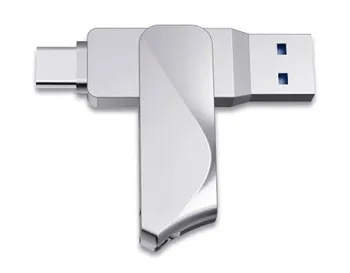
Самый простой способ передачи файлов без компьютера или отдельного OTG-кабеля — это использование флеш-накопителя с двумя разъемами (часто называемого флеш-накопителем Type-C или накопителем с двумя USB-портами). Эти устройства имеют стандартный разъем USB-A на одном конце (для компьютеров) и разъем USB Type-C (или Micro-USB) на другом, что позволяет подключать их непосредственно к телефону.
Вот как можно напрямую перенести файлы с телефона на флешку:
-
Подключите разъём Type-C флешки непосредственно к разъёму для зарядки вашего Android-смартфона. Затем запустите встроенное файловое приложение вашего телефона, например, «Файлы от Google», «Мои файлы» или «Файловый менеджер».
-
Перейдите в папку (например, DCIM или «Загрузки»), нажмите и удерживайте файлы, которые хотите перенести, и нажмите « Копировать » или « Переместить ». Лучше скопировать, чем перемещать файлы, чтобы избежать случайной потери данных в процессе.
-
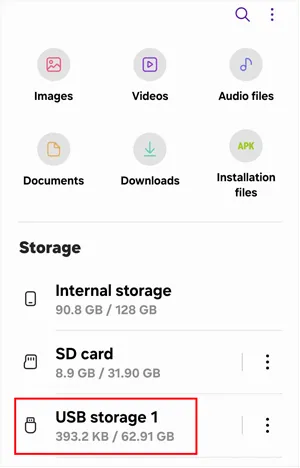
Вернитесь в главное меню файлового менеджера, выберите подключенный USB-накопитель в разделе « Хранилище », выберите папку назначения и нажмите « Вставить » или « Переместить » сюда.
-
Проведите пальцем вниз от верхнего края экрана, разверните уведомление о USB-накопителе и нажмите « Извлечь », прежде чем отсоединить накопитель.
Часть 2: Передача файлов с Android на USB-флешку с помощью iReaShare Android Manager
Если вы предпочитаете структурированный, визуальный подход на большом экране, использование профессионального настольного инструмента, такого как iReaShare Android Manager, — это отличный вариант. Он позволяет управлять, просматривать и выборочно передавать файлы с вашего Android-телефона на компьютер и непосредственно на подключенную флешку. Кроме того, помимо обычных медиафайлов, он позволяет передавать на USB-накопитель контакты , сообщения, журналы вызовов и приложения.
Основные возможности iReaShare Android Manager:
* Легко перемещайте документы, видео, музыку и фотографии с вашего устройства Android на USB-флешку .
* Передавайте практически любые типы файлов, включая изображения, аудио, видео, контакты, сообщения и приложения, без проблем с совместимостью.
* Перемещайте большие пакеты файлов без длительного ожидания.
* Вы можете не только передавать файлы с Android на свой ПК, но и с легкостью отправлять файлы с компьютера на устройство Android .
* Просматривайте, сортируйте и управляйте всеми файлами Android прямо с экрана компьютера в удобном и интуитивно понятном интерфейсе.
* Создавайте резервные копии и восстанавливайте данные вашего Android-устройства на компьютере с Windows или Mac одним разом.
* Поддерживаются способы подключения: через USB и Wi-Fi.
* Совместимо с Android 6.0 и более поздними версиями, включая последнюю.
Скачайте iReaShare Android Manager.
Скачать для Win Скачать для Mac
Для переноса видео и других файлов с телефона Android на USB-накопитель с помощью этой программы:
-
Загрузите, установите и запустите iReaShare Android Manager на своем компьютере. Затем подключите свой Android-телефон к ПК с помощью USB-кабеля (убедитесь, что отладка по USB включена) и вставьте USB-флешку в другой свободный USB-порт на ПК.

-
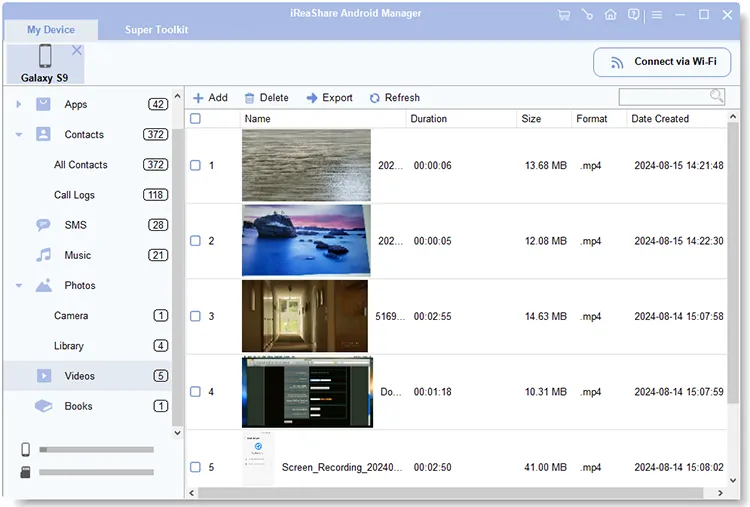
Как только программа распознает ваш телефон, нажмите на категории файлов в левой панели, например, « Видео ».

-
Отметьте галочками файлы, которые хотите передать, нажмите кнопку « Экспорт » вверху и укажите путь к выходному файлу непосредственно на подключенную USB-флешку.
Часть 3: Передача данных с мобильного телефона на флешку через OTG-адаптер
Если у вас есть обычная стандартная USB-флешка (USB-A), которую вы используете для подключения к компьютеру, вы все равно можете подключить ее к телефону с помощью недорогого и широко распространенного OTG-адаптера (On-The-Go). Этот адаптер выступает в качестве моста между портом Type-C вашего телефона и разъемом Type-A флешки. Затем вы можете завершить передачу файлов Android на USB-накопитель.
Вот шаги:
-
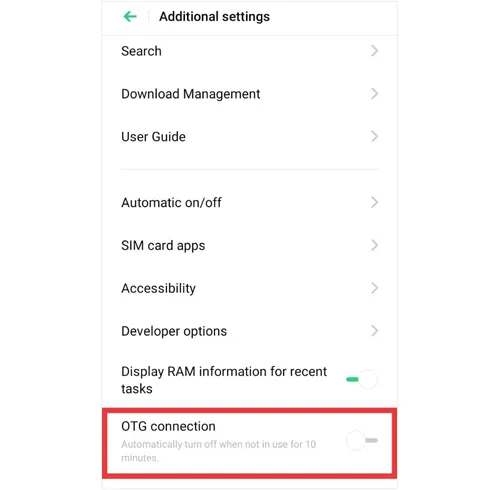
На некоторых телефонах (например, OnePlus, OPPO или Vivo) необходимо перейти в Настройки > « Дополнительные настройки » и включить переключатель « OTG-подключение ». (Samsung и Google Pixel делают это автоматически).
-
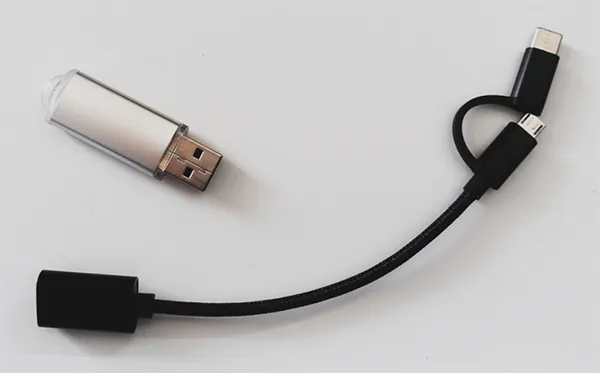
Подключите обычную флешку к OTG-адаптеру, а затем подключите адаптер к телефону. Далее откройте файловый менеджер телефона. Вы увидите уведомление о том, что « подключено USB-накопитель ».
-
Просмотрите содержимое внутренней памяти, выберите файлы/папки, которые хотите скопировать, нажмите « Копировать », перейдите в раздел хранилища OTG/USB и выберите « Вставить ».
Часть 4: Передача файлов с Android на флешку через LocalSend
Если вы хотите переместить файлы на флешку, подключенную к вашему компьютеру или другому устройству, но у вас нет под рукой кабелей, вы можете использовать LocalSend. LocalSend — это бесплатное, открытое, кроссплатформенное приложение, которое позволяет безопасно отправлять файлы по локальной сети Wi-Fi без использования интернета.
Как это сделать:
-
Загрузите LocalSend на свой Android-телефон и на компьютер (к которому подключена USB-флешка). Убедитесь, что оба устройства подключены к одной и той же сети Wi-Fi.
-
Откройте LocalSend на компьютере и перейдите в раздел « Получить », чтобы сделать его доступным для обнаружения. Откройте LocalSend на телефоне, нажмите « Отправить », выберите файлы, фотографии или видео, которые хотите передать, и выберите имя своего компьютера из списка обнаруженных устройств.
-
Подтвердите передачу на вашем компьютере. После загрузки просто перетащите файлы из папки загрузок на вашем ПК на подключенную USB-флешку.

Часть 5: Вопросы и ответы о передаче файлов с Android на USB-флешку
В1: Почему я не могу перенести файлы с телефона Android на USB-накопитель?
Этому есть три распространенные причины:
- Несовместимость файловых систем: Android обычно не поддерживает файловую систему NTFS изначально. Если ваш USB-накопитель отформатирован в NTFS, ваш телефон его не распознает. Переформатирование накопителя в FAT32 или exFAT на компьютере решит эту проблему.
- OTG отключен: Как упоминалось в части 3, некоторые оболочки Android автоматически отключают OTG-соединение через 10 минут бездействия. Проверьте настройки.
- Ограничения по энергопотреблению: Некоторые внешние жесткие диски большой емкости или старые USB-накопители потребляют больше энергии, чем может обеспечить порт телефона Android.
Вопрос 2: Как долго фотографии сохраняются на USB-накопителе?
При нормальных условиях хранения (вдали от экстремальных температур, влаги и магнитных полей) данные на высококачественной USB-флеш-накопителе могут сохраняться от 10 до 20 лет. Однако флеш-память изнашивается в зависимости от циклов записи/стирания и не предназначена для архивного, постоянного хранения. Всегда разумно хранить резервную копию в другом месте.
Вопрос 3: Потеряют ли мои видео и фотографии качество после переноса на флешку?
При нормальных условиях хранения (вдали от экстремальных температур, влаги и магнитных полей) данные на высококачественной USB-флеш-накопителе могут сохраняться от 10 до 20 лет. Однако флеш-память изнашивается в зависимости от циклов записи/стирания и не предназначена для архивного, постоянного хранения. Всегда разумно хранить резервную копию в другом месте.
Заключение
Существует множество надежных способов передачи файлов с Android-смартфона на USB-флешку, от прямого OTG-подключения до беспроводных приложений и облачных методов. Наилучший вариант зависит от имеющихся у вас инструментов и частоты перемещения данных.
Если вам нужно передавать файлы разных типов, iReaShare Android Manager вам подойдет, поскольку он поддерживает не только медиафайлы, но и основную информацию, такую как журналы вызовов, SMS, контакты и т. д. Кроме того, он предоставляет функции передачи, управления, резервного копирования и восстановления, а также множество других возможностей. После регулярной передачи файлов вы больше никогда не будете беспокоиться о нехватке места в памяти телефона.
Скачать для Win Скачать для Mac
Статьи по теме
Как перенести файлы с iPhone на флешку (6 работающих способов)
Как легко отформатировать USB-накопитель пятью способами (пошаговая инструкция)
Как перенести файлы с Android на Mac: 5 проверенных решений
Перенос файлов с iPad на Android с помощью 6 эффективных методов (новый)

