


«Недавно я купил Mac, и теперь пытаюсь перенести все важные файлы и фотографии со своего Android-смартфона. Как безопасно и легко перенести файлы с Android на Mac?»
— С Reddit
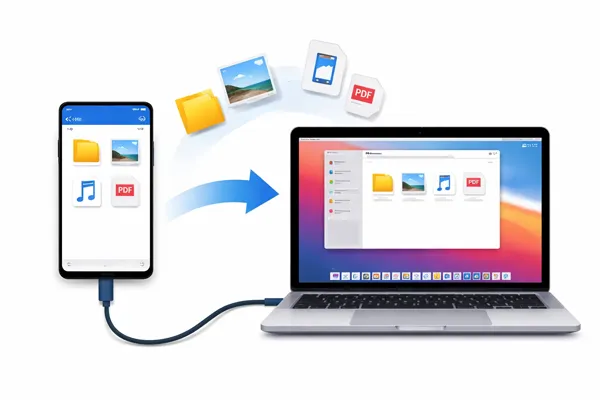
Если вам кажется, что перенос файлов с Android на Mac происходит менее плавно, чем в рамках одной экосистемы, в этой статье представлены 5 надежных способов. Независимо от того, предпочитаете ли вы проводное или беспроводное соединение, это руководство поможет вам легко перенести файлы с Android на Mac.
- Часть 1: Передача файлов с Android на Mac через iReaShare Android Manager
- Часть 2: Передача файлов между Android и Mac с помощью LocalSend
- Часть 3: Отправка файлов на Mac с Android через Snapdrop
- Часть 4: Обмен файлами с Android на Mac с помощью OpenMTP
- Часть 5: Передача файлов с Android на Mac через NearDrop
- Часть 6: Вопросы и ответы о передаче файлов с Android на Mac
Сравните эти 5 методов заранее:
| Метод | Плюсы | Минусы |
|---|---|---|
| iReaShare Android Manager | 1. Высокоскоростная и стабильная передача данных по USB. 2. Поддерживает полное резервное копирование. 3. Предварительный просмотр и управление файлами в режиме реального времени. 4. Также поддерживается передача данных по Wi-Fi. |
1. Для полного набора функций требуется платная лицензия. 2. Требуется установка программного обеспечения на Mac. |
| LocalSend | 1. Полностью бесплатно и с открытым исходным кодом. 2. Нет ограничений по размеру файлов и не требуется учетная запись в облачном хранилище. 3. Высокоскоростная передача данных по локальной сети Wi-Fi. |
1. Приложение должно быть установлено на обоих устройствах. 2. Оба устройства должны оставаться в одной сети. 3. Отсутствуют расширенные функции управления устройством. |
| Снэпдроп | 1. Не требует установки (работает в любом браузере). 2. Мгновенное ощущение "AirDrop" для файлов, передаваемых по одному. 3. Совместим практически с любой операционной системой. |
1. Может работать медленно или нестабильно при обработке больших видеофайлов. 2. Требует, чтобы оба устройства оставались на одном и том же URL-адресе. 3. В значительной степени полагается на кэш браузера и сигналы. |
| OpenMTP | 1. Полностью бесплатное и открытое программное обеспечение. 2. Двухпанельный режим просмотра для удобного перетаскивания. 3. Гораздо надежнее, чем официальные инструменты Google. |
1. Только USB-подключение (беспроводное соединение недоступно). 2. Интерфейс утилитарный и менее "отполированный". 3. Требуется ручная настройка отладки по USB. |
| NearDrop | 1. Использует встроенную в Android функцию Quick Share (без мобильного приложения). 2. Чрезвычайно высокая скорость обработки небольших медиафайлов. 3. Низкое потребление фоновых ресурсов на Mac. |
1. Только в одном направлении (Android — Mac). 2. Может быть капризным в отношении некоторых настроек брандмауэра. 3. Отсутствует индикатор выполнения для очень больших объемов данных. |
Часть 1: Передача файлов с Android на Mac через iReaShare Android Manager
Для пользователей, работающих с большими объемами данных или желающих создать полную резервную копию устройства, iReaShare Android Manager — это надежное решение для настольных компьютеров. Оно предоставляет структурированный интерфейс, позволяющий получить доступ к данным вашего Android-устройства на вашем Mac. Кроме того, при передаче файлов сохраняется их исходное качество.
Основные возможности iReaShare Android Manager:
* Позволяет предварительно просмотреть данные Android на Mac перед их передачей.
* Экспорт данных Android на Mac и импорт файлов с Mac на Android.
* Поддерживается передача фотографий , контактов, SMS, видео, музыки, документов, приложений и т. д.
* Создавайте резервные копии и восстанавливайте данные Android на Mac одним разом.
* Позволяет управлять контактами Android, получать и отправлять сообщения , а также сортировать медиафайлы на Mac.
* Доступны USB- и Wi-Fi-подключения.
* Поддерживается Android 6.0 и более поздние версии.
Скачайте iReaShare Android Manager.
Скачать для Mac Скачать для Win
Вот как перенести файлы с Android на Mac с помощью Android Manager:
-
Установите и запустите программу Android Manager на вашем Mac. Затем подключите ваше устройство Android к компьютеру Mac через USB и включите отладку по USB.
-
После подключения выберите тип файла на левой панели. Затем выберите нужные файлы.

-
Нажмите « Экспорт », чтобы сохранить файлы Android на свой Mac.

Часть 2: Передача файлов между Android и Mac с помощью LocalSend
Если вы ищете кроссплатформенное решение с открытым исходным кодом, работающее через вашу локальную сеть Wi-Fi, LocalSend — это первоклассный выбор. Оно не требует облачной учетной записи или подключения к интернету — достаточно общей сети Wi-Fi.
Для отправки файлов с Android на Mac через LocalSend:
-
Установите LocalSend на ваше устройство Android и на Mac. Убедитесь, что оба устройства подключены к одной и той же сети Wi-Fi.
-
Откройте приложение на своем телефоне Android. Затем нажмите « Отправить », чтобы выбрать файлы, которые вы хотите отправить со своего устройства Android.

-
Наконец, выберите свой компьютер Mac в разделе « Ближайшие устройства » и нажмите « Принять » на своем Mac. После этого файлы будут отправлены на ваш Mac.

Часть 3: Отправка файлов на Mac с Android через Snapdrop
Snapdrop часто называют «веб-версией AirDrop». Это наиболее удобный вариант для разовых передач, поскольку не требует установки. Более того, он поддерживает отправку файлов с Android на Mac и наоборот.
Для отправки файлов с Android на Mac с помощью Snapdrop:
-
Откройте snapdrop.net в браузере на своем телефоне Android и на компьютере Mac. Убедитесь, что оба устройства используют одну и ту же сеть Wi-Fi.
-
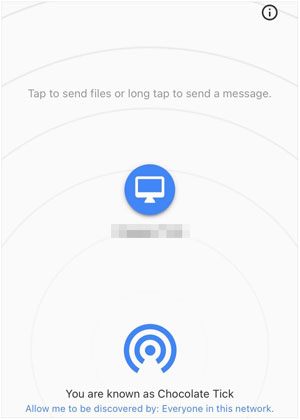
После открытия обеих страниц на экране появится значок, представляющий другое устройство. На телефоне Android: коснитесь значка, представляющего ваш Mac.
-
Откроется файловый менеджер вашего телефона. Выберите файлы, которые хотите отправить, например, видео, фотографии и другие.
После выбора этого параметра передача данных начнется мгновенно. -
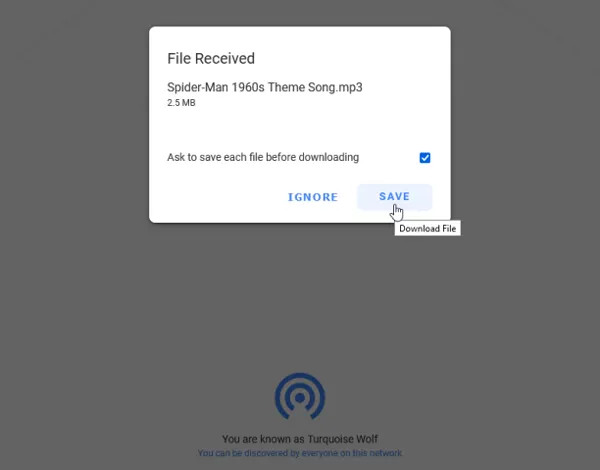
В браузере вашего Mac появится всплывающее окно с сообщением «Файл получен». Затем нажмите « СОХРАНИТЬ ». Файл будет сохранен в папку «Загрузки» на вашем Mac.
Часть 4: Обмен файлами с Android на Mac с помощью OpenMTP
Для опытных пользователей, которые предпочитают надежность кабельного соединения, но ненавидят Android File Transfer , OpenMTP — это сложная альтернатива с открытым исходным кодом.
Для обмена файлами с Android на Mac с помощью OpenMTP:
-
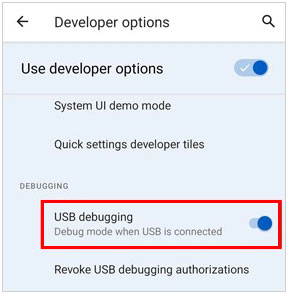
Загрузите последнюю версию с официального сайта OpenMTP или GitHub. Затем активируйте функцию отладки по USB в « Параметры разработчика » вашего Android-устройства, чтобы сделать соединение более стабильным.
-
Подключите ваше устройство Android к компьютеру Mac. На телефоне Android проведите пальцем вниз по панели уведомлений, нажмите « Зарядка этого устройства через USB » и измените режим на « Передача файлов » или « MTP ».
-
OpenMTP использует двухпанельное окно. В левой части обычно отображается хранилище вашего Mac, а в правой — хранилище вашего Android-устройства. Вы можете просто перетащить файлы из правой панели (Android) в левую (Mac), чтобы скопировать их. Затем файлы будут скопированы на ваш компьютер Mac.

Часть 5: Передача файлов с Android на Mac через NearDrop
Использование NearDrop — это наиболее близкий к AirDrop способ обмена данными между телефоном Android и Mac. Поскольку вы используете более новое устройство, такое как S26/S25 или Pixel 10, процесс очень прост, так как функция «Быстрый обмен» уже встроена в ваш телефон.
Для завершения передачи файлов с Android на Mac через NearDrop:
-
Загрузите архив NearDrop.app.zip со страницы релизов GitHub, распакуйте его и переместите значок NearDrop в папку «Приложения». Щелкните правой кнопкой мыши по приложению и выберите «Открыть» (не делайте двойной щелчок, иначе macOS может заблокировать его).
-
Если доступ заблокирован, перейдите в « Системные настройки » > « Конфиденциальность и безопасность » и нажмите « Открыть в любом случае » внизу. При появлении запроса разрешите « принимать входящие сетевые подключения ».
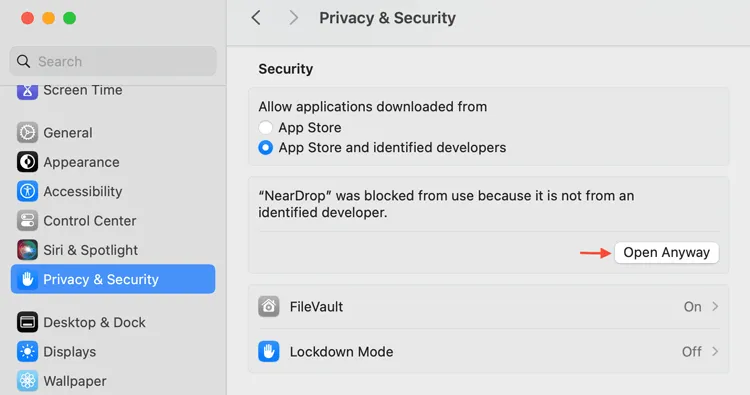
-
В строке меню вашего Mac (в правом верхнем углу) вы увидите небольшой монохромный значок. Если на нем написано « Видно всем », значит, все готово. Кроме того, убедитесь, что ваш телефон и Mac подключены к одной и той же сети Wi-Fi.
-
Откройте галерею или файловый менеджер и выберите файлы, которые хотите отправить со своего устройства Android. Затем нажмите кнопку « Поделиться » и выберите « Быстрая отправка ».
-
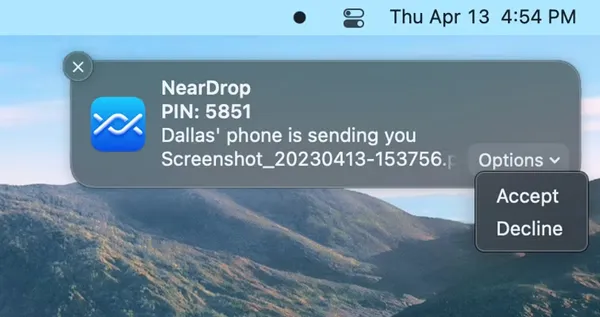
Ваш Mac должен отобразиться в списке ближайших устройств с указанием имени компьютера. Нажмите на него. В правом верхнем углу вашего Mac появится уведомление. Затем нажмите « Параметры » и выберите « Принять ». Файлы будут сохранены в папку « Загрузки » на вашем Mac.
Часть 6: Вопросы и ответы о передаче файлов с Android на Mac
В1: Можно ли по-прежнему скачать Android File Transfer?
Да, официальный инструмент Google для передачи файлов на Android по-прежнему доступен. Однако он не получал существенных обновлений уже много лет. Хотя он подходит для выполнения базовых задач, многие пользователи более новых версий macOS (например, Sequoia или Sonoma) часто сообщают об ошибках «Не удалось подключиться к устройству», что заставляет их использовать альтернативные решения, перечисленные выше.
В2: Почему мой Mac не распознает мой Android-телефон через USB?
Возможных причин несколько:
- Отладка по USB отключена.
- Телефон не настроен на режим "Передача файлов".
- Неисправен USB-кабель или порт.
- Отсутствуют или несовместимы драйверы/программное обеспечение.
Часто проблему решают замена кабелей, портов или использование обновленных инструментов, таких как iReaShare Android Manager или OpenMTP.
Вопрос 3: Можно ли использовать AirDrop с Android на Mac?
Нет. AirDrop — это проприетарный протокол, эксклюзивный для оборудования Apple. Для обеспечения работы, аналогичной AirDrop, следует использовать Snapdrop или LocalSend, поскольку они имитируют простоту AirDrop, основанную на принципе «найти и нажать», в разных операционных системах.
Заключение
Хотя Apple и Google не всегда хорошо сотрудничают, доступные сегодня инструменты делают процесс переноса файлов с Android на Mac проще, чем когда-либо. Для ресурсоемкого управления и гибкой передачи данных лучше всего подойдут iReaShare Android Manager или OpenMTP через USB. Для быстрой беспроводной передачи данных LocalSend или Snapdrop избавят вас от необходимости искать кабель. Надеюсь, вы найдете подходящий инструмент для переноса файлов с Android на Mac.
Скачать для Mac Скачать для Win
Статьи по теме
Как записать экран на Mac: пошаговая инструкция | Расширенное руководство
Как синхронизировать Android с Mac пятью эффективными способами (последняя версия)
Как без проблем перенести видео с Android на Mac (5 способов)
Обзор: 10 программ и приложений для резервного копирования на Android (последняя информация)

