


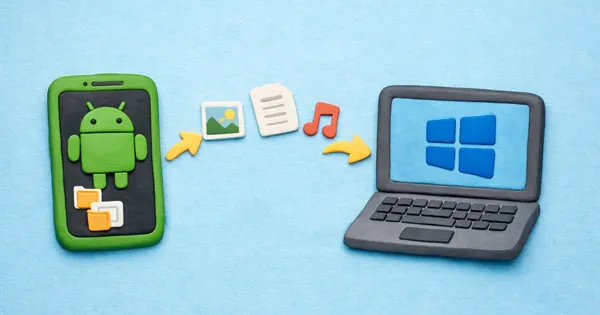
Если вам нужно перенести файлы с вашего Android-телефона или планшета на компьютер с Windows, вы можете воспользоваться 8 вариантами программы для передачи файлов с Android на Windows. В этом случае вы не потеряете данные и получите бесперебойную передачу файлов. Давайте рассмотрим инструменты для передачи файлов.
Часть 1: 8 практических способов передачи файлов с Android на ПК с Windows.
Перемещение файлов между вашим устройством Android и компьютером с Windows не должно быть проблемой. Узнайте о 8 вариантах передачи файлов с Android на ПК.
1.1 iReaShare Android Manager
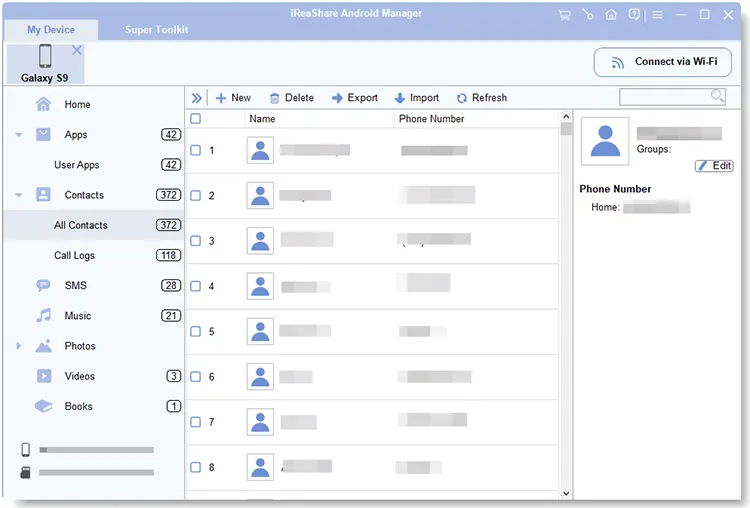
Для пользователей, которым нужен «центр управления» для своего телефона, iReaShare Android Manager — это первоклассный выбор. Он позволяет просматривать, экспортировать и импортировать контакты, сообщения и медиафайлы всего несколькими кликами. Функция «Резервное копирование в один клик» особенно полезна для тех, кто переходит на новое устройство или хочет защитить свои данные.
Основные возможности iReaShare Android Manager:
* Переносит различные файлы с устройства Android на компьютер и наоборот.
* Поддерживает USB- и Wi-Fi-соединения.
* Экспорт текстовых сообщений , контактов, журналов звонков, фотографий, видео, музыки, приложений и многого другого.
* Позволяет одновременно создавать резервные копии данных Android на ПК .
* Восстанавливает резервные данные на устройства Android без перезаписи данных.
* Совместимо с Android 6.0 и более поздними версиями.
Плюсы:
Помимо простой передачи файлов, приложение обрабатывает различные данные Android, такие как получение и отправка сообщений на ПК , редактирование контактов и т. д.
+ Позволяет просмотреть контент перед экспортом.
+ Позволяет выбирать отдельные элементы, а не переносить целые папки.
+ Позволяет импортировать контакты из Outlook.
+ Структурированный интерфейс удобен для навигации и категоризации контента.
+ Поддерживаются операционные системы Windows и macOS.
Минусы:
— Не является портативным — программное обеспечение необходимо установить на Windows.
— Хотя доступна пробная версия, для полного набора функций требуется лицензия.
Скачайте эту программу для переноса данных с Android на Windows или Mac.
Скачать для Win Скачать для Mac
Вот как использовать это программное обеспечение для переноса данных с Android на ПК:
-
Загрузите и установите iReaShare Android Manager на свой компьютер с Windows, а затем подключите мобильное устройство к компьютеру через USB. Если вы хотите передавать файлы по беспроводной сети , запустите программу и нажмите « Подключиться через Wi-Fi ».

-
Для подключения по USB следуйте инструкциям на экране, чтобы включить режим отладки по USB на Android. После этого программное обеспечение распознает ваше устройство.

-
Выберите тип файла для предварительного просмотра и выберите файлы в интерфейсе. Затем нажмите « Экспорт », чтобы перенести их на свой компьютер с Windows.
1.2 LocalSend
LocalSend стал популярным приложением для передачи файлов на Android под управлением Windows 11/10 благодаря открытому исходному коду и кроссплатформенности. Оно работает через локальную сеть Wi-Fi, а значит, вам не нужно предварительно загружать файлы на облачный сервер. Приложение быстрое, конфиденциальное и не требует сложной настройки — просто откройте приложение на обоих устройствах и отправляйте.

Плюсы:
+ Передача файлов осуществляется по той же сети Wi-Fi, загрузка/выгрузка из интернета не требуется.
+ Работает на Android, Windows, macOS, Linux.
+ Отсутствие ограничений по размеру файлов в локальной сети: удобно для больших медиафайлов.
Сквозное шифрование при передаче данных повышает уровень конфиденциальности.
+ Прозрачный код, доверие сообщества.
Минусы:
— Оба устройства должны быть подключены к одной и той же сети Wi-Fi. — Не работает через мобильную точку доступа без соответствующей настройки.
— Требуется установка на оба устройства.
- Только локальные передачи данных между физическими лицами.
1.3 Быстрый обмен
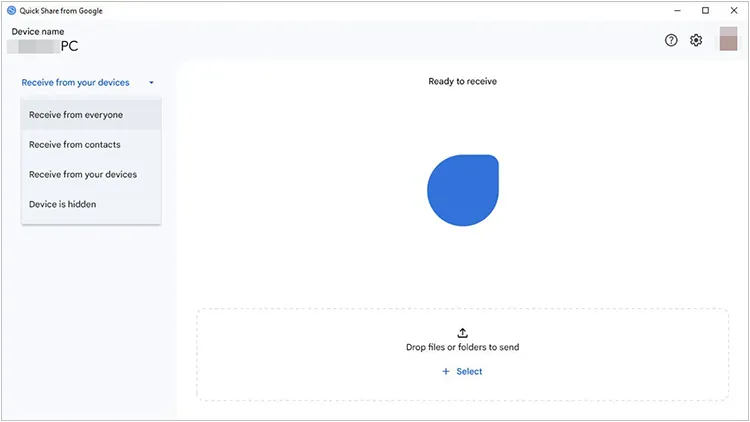
Приложение Quick Share, ранее известное как Nearby Share, является официальным аналогом AirDrop для Windows от Google. После установки приложения на ПК вы можете передавать файлы по беспроводной сети между телефоном и компьютером с невероятной скоростью. Оно встроено непосредственно в меню «Поделиться» в Android, что делает его одним из самых удобных доступных вариантов.
Плюсы:
+ Встроено в системное меню Android.
+ Использует комбинацию Bluetooth (для обнаружения) и Wi-Fi Direct (для передачи данных), что обеспечивает очень высокую скорость.
+ Автоматически обнаруживает находящиеся поблизости совместимые устройства.
Минусы:
— Не все устройства Android поддерживают функцию Quick Share.
— Для обнаружения по-прежнему может потребоваться подключение к сети или Bluetooth.
- Не так зрелая, как некоторые альтернативы: Функционал и стабильность могут различаться.
1.4 Microsoft Phone Link
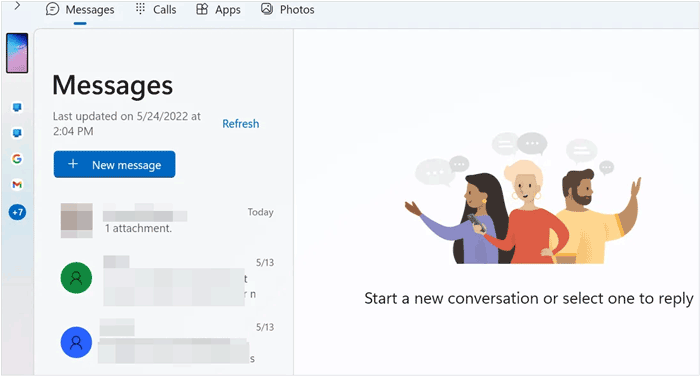
Если вы хотите, чтобы ваш телефон и компьютер работали как единое целое, Phone Link — это то, что вам нужно. Помимо передачи фотографий, он позволяет просматривать уведомления, отвечать на сообщения и даже запускать мобильные приложения на вашем компьютере с Windows. Он предустановлен на большинстве компьютеров с Windows 10 и 11.
Плюсы:
+ Нативная разработка Microsoft с глубокой интеграцией с операционной системой.
+ Помимо передачи файлов — поддерживает сообщения, звонки и уведомления в Windows.
+ Работает по локальной сети после первоначального сопряжения.
Минусы:
- Не полноценный файловый менеджер; в основном содержит фотографии и недавно использованные файлы.
- Отсутствует прямая передача файлов через USB с помощью Phone Link (за исключением ограниченного доступа к фотографиям).
- Не подходит для перемещения больших папок или системных файлов.
1.5 Передача дроида
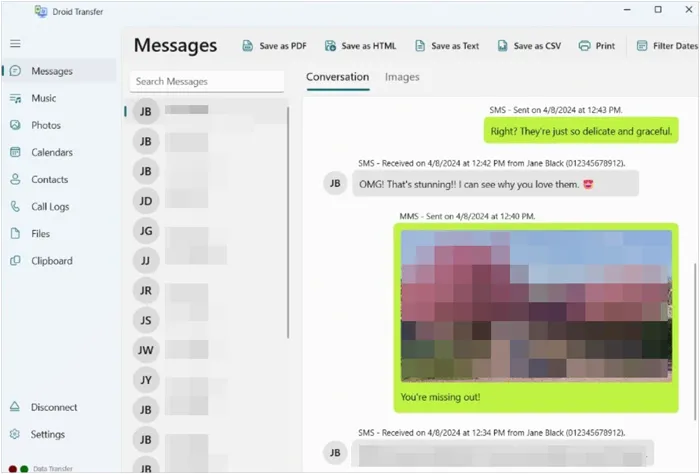
Droid Transfer — это специализированное приложение для Windows, которое работает совместно с приложением "Transfer Companion" на Android. Оно отлично справляется с сохранением SMS и MMS в формате PDF или текстовых файлов, что является уникальной функцией, отсутствующей у многих других инструментов для передачи данных.
Плюсы:
+ Отлично подходит для экспорта фотографий, видео, музыки, сообщений и журнала звонков.
+ Может сохранять SMS-сообщения и журналы звонков на ПК в читаемых форматах (PDF/HTML/текст).
+ Обеспечивает гибкость в способе подключения: USB и Wi-Fi.
Минусы:
Для использования некоторых функций требуется платная лицензия.
- Поддержка macOS и Linux отсутствует.
— Интерфейс выглядит немного устаревшим.
1.6 Bluetooth
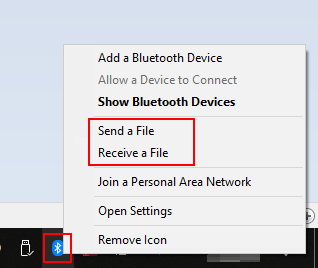
Хотя Bluetooth — это «старомодный» метод, он остается надежным запасным вариантом. Он не требует кабелей или сети Wi-Fi. Однако, поскольку скорость передачи данных довольно низкая, его лучше использовать для небольших файлов, таких как одна контактная карточка или небольшой документ.
Плюсы:
+ Он есть в каждом современном телефоне и ноутбуке, и для его использования не требуется Wi-Fi или кабели.
+ Совместимость практически со всеми операционными системами без установки.
+ Как правило, при выполнении несложных задач расход заряда батареи минимален.
Минусы:
— Значительно медленнее, чем Wi-Fi или USB.
Типичный радиус действия Bluetooth составляет около 10 метров.
- Не подходит для больших файлов (трудоемко обрабатывать файлы размером более 10–20 МБ).
1.7 Передача файлов через червоточину
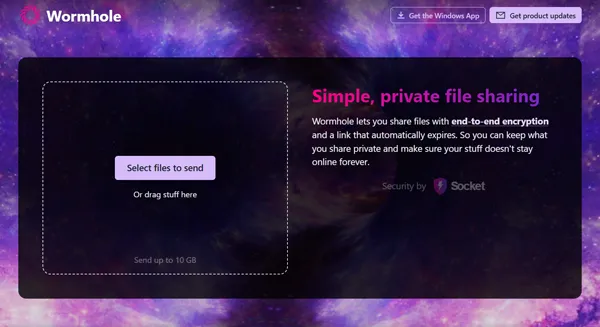
Wormhole предлагает уникальный способ обмена файлами. Он позволяет обмениваться файлами по простой ссылке с использованием сквозного шифрования. Практичность заключается в том, что получателю не обязательно иметь учетную запись для загрузки файла, что делает его отличным вариантом для быстрого и безопасного обмена файлами с другими пользователями.
Плюсы:
+ Веб-версия работает в браузере.
+ Поддерживает передачу данных объемом до 10 ГБ.
+ Поддерживает сквозное шифрование, поэтому поставщик услуг не сможет прочитать ваши файлы.
Минусы:
В отличие от LocalSend, для загрузки/выгрузки данных здесь требуется активное подключение к интернету.
— Ссылки обычно истекают через 24 часа.
1.8 Перетаскивание
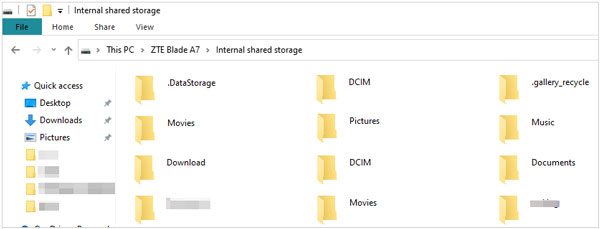
Иногда самый простой способ — лучший. Подключив свой Android-телефон к компьютеру с помощью кабеля USB-C, вы можете установить режим USB на «Передача файлов» и использовать проводник Windows. Затем вы можете перетаскивать файлы, как если бы ваш телефон был обычной USB-флешкой.
Плюсы:
+ Отсутствие программных ошибок и помех в сети, о которых нужно беспокоиться.
Проводные USB-соединения обычно превосходят беспроводные.
+ Просматривайте все доступные папки без использования каких-либо приложений.
+ Наименьшая зависимость от качества сети.
Минусы:
— Менее удобно, чем беспроводная связь.
— Вы не можете получить доступ к своим контактам, сообщениям, установленным приложениям или журналам вызовов на своем компьютере с Windows.
- Периодически возникают проблемы с распознаванием.
Часть 2: Вопросы и ответы о передаче файлов Android для Windows
В1: Может ли OpenMTP работать на компьютере с Windows?
Строго говоря, OpenMTP был разработан как продвинутое решение для передачи файлов Android в macOS (для замены часто глючного официального приложения Android File Transfer). В то время как пользователи Windows обычно полагаются на встроенный Проводник файлов, те, кто ищет аналог OpenMTP в Windows, часто обращаются к таким инструментам, как ADB (Android Debug Bridge) или специализированным файловым менеджерам, таким как Commander One.
Вопрос 2: Как можно передавать файлы с Android на ПК по беспроводной сети?
Существует несколько способов перейти на беспроводную связь:
- Quick Share: Лучший вариант по скорости и удобству использования.
- iReaShare Android Manager: позволяет передавать файлы с Android на ПК с Windows через Wi-Fi.
- Облачное хранилище: загрузите данные в Google Диск или OneDrive и скачайте на свой компьютер.
- LocalSend: Лучший вариант для обеспечения конфиденциальности и высокой скорости локальной сети.
- Phone Link: Идеально подходит для частых и небольших передач, например, недавних фотографий.
В3: Существует ли Xender для ПК?
Да, существует веб-версия Xender. Вам не нужно устанавливать ресурсоемкое приложение на свой компьютер с Windows; вы просто сканируете QR-код на веб-сайте Xender с помощью своего телефона и можете управлять своими файлами через веб-браузер.
Заключение
Не существует единого «лучшего» способа передачи файлов с Android на ПК под управлением Windows. Оптимальное решение зависит от конкретных задач:
- Для структурированного управления и резервного копирования используйте iReaShare Android Manager или Droid Transfer.
- Для быстрой передачи данных по беспроводной сети используйте LocalSend или Quick Share.
- Для интеграции с Windows — Microsoft Phone Link.
- Для небольших файлов, созданных в произвольном порядке — Bluetooth.
- Для прямой передачи больших объемов данных — перетаскивание файлов через USB.
Понимание сильных и слабых сторон каждого метода позволяет выбрать наиболее эффективный рабочий процесс, соответствующий вашим потребностям. Правильно сочетая проводные и беспроводные варианты, вы можете разработать гибкую и надежную стратегию передачи файлов с Android на ПК.
Скачать для Win Скачать для Mac
Статьи по теме
Как исправить проблему с неработающей функцией передачи файлов на Android: практические решения
Перенос файлов с iPad на Android с помощью 6 эффективных методов (новый)
Обзор: 10 программ и приложений для резервного копирования на Android (последняя информация)
Как переместить фотографии на SD-карту на устройстве Android (решено)

