


Вкратце:
Если вам нужно восстановить несохраненный документ Word, начните с опции «Восстановить несохраненные документы» в Microsoft Word или панели «Восстановление документов». Вы также можете проверить файлы автовосстановления, выполнить поиск во временных папках, восстановить документы из OneDrive, восстановить более ранние версии или использовать историю файлов Windows и Time Machine Mac. Если файл Word был ранее сохранен на вашем компьютере, но позже исчез, программа восстановления данных поможет просканировать ваше устройство хранения и восстановить доступные файлы документов.
Потеря документа Word до его сохранения может быть очень неприятной, особенно если вы потратили много времени на его написание или редактирование. Это может произойти из-за сбоя Word, неожиданного выключения компьютера или случайного закрытия документа без сохранения последних изменений.
К счастью, несохраненный документ Word все еще можно восстановить, если Word создал файл автовосстановления или ваш компьютер сохранил временную копию. В этой статье мы расскажем, как восстановить несохраненный документ Word на Windows и Mac, используя встроенные функции Word, локальные и облачные резервные копии, а также профессиональный инструмент для восстановления данных.

- Часть 1. Как восстановить несохраненный документ Word с помощью встроенных функций Word.
- Часть 2. Как восстановить несохраненные документы Word с помощью компьютерных и облачных резервных копий.
- Часть 3. Как восстановить несохраненные документы Word с помощью профессионального инструмента.
- Часто задаваемые вопросы о восстановлении несохраненного документа Word
Часть 1. Как восстановить несохраненный документ Word с помощью встроенных функций Word.
В Microsoft Word есть несколько функций восстановления, которые помогут вам восстановить документы после неожиданного завершения работы или случайного закрытия программы. Прежде чем искать файлы вручную, попробуйте сначала воспользоваться этими вариантами.
1.1 Восстановление несохраненных документов из Word
В Microsoft Word есть встроенная функция для поиска документов, закрытых до сохранения. Если Word создал восстановительную копию, вы можете найти её через настройки управления документами программы.
Шаг 1. Откройте Microsoft Word и создайте пустой документ.
Шаг 2. Нажмите «Файл» > «Информация».
Шаг 3. Выберите «Управление документами» и нажмите «Восстановить несохраненные документы».
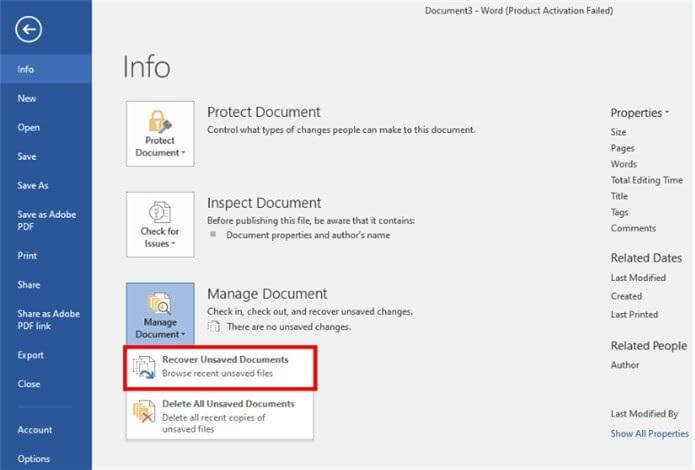
Шаг 4. Просмотрите доступные файлы во всплывающей папке. Найдите документ, который хотите восстановить, проверив его имя файла или дату изменения. Несохраненные файлы восстановления могут иметь расширение .asd.
Шаг 5. Выберите файл и нажмите «Открыть». После того, как документ отобразится, нажмите «Сохранить как», чтобы сохранить постоянную копию.
В качестве альтернативы вы можете открыть «Файл» > «Открыть» и найти опцию «Восстановить несохраненные документы» в нижней части списка недавно открытых файлов.
Эти пути к пунктам меню в основном относятся к настольной версии Word для Windows. Доступные параметры восстановления могут отличаться в зависимости от вашей версии Word и платформы.
1.2 Восстановление файлов из панели восстановления документов
Если Word неожиданно закрывается из-за сбоя, отключения питания или системной ошибки, при следующем запуске приложения может отобразиться панель «Восстановление документов». На этой панели отображаются доступные восстановленные версии документов.
Шаг 1. После неожиданного закрытия снова откройте Microsoft Word.
Шаг 2. В левой части окна найдите панель «Восстановление документов».
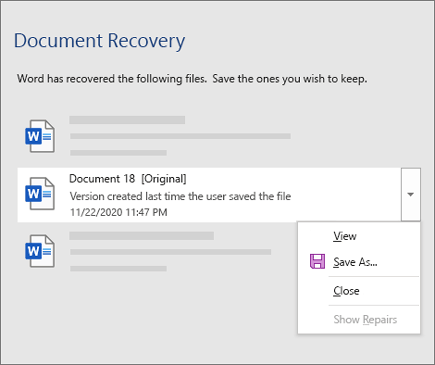
Шаг 3. Просмотрите восстановленные версии документов и выберите самую последнюю.
Шаг 4. Откройте выбранную версию и проверьте, содержит ли она последние изменения.
Шаг 5. Нажмите «Сохранить как», чтобы сохранить восстановленный документ в безопасном месте.
Если панель «Восстановление документа» не отображается, возможно, Word не сохранил восстанавливаемую версию. В этом случае вы можете продолжить, используя описанный ниже метод автовосстановления.
1.3 Восстановление документов Word из функции автовосстановления
Функция автовосстановления периодически сохраняет информацию для восстановления во время работы над документом Word. Если приложение неожиданно закроется, эти файлы могут помочь восстановить несохраненные изменения.
В Windows:
Шаг 1. Откройте Word и перейдите в меню «Файл» > «Параметры» > «Сохранить».
Шаг 2. Найдите поле «Расположение файла автовосстановления».
Шаг 3. Скопируйте отображаемый путь к папке.
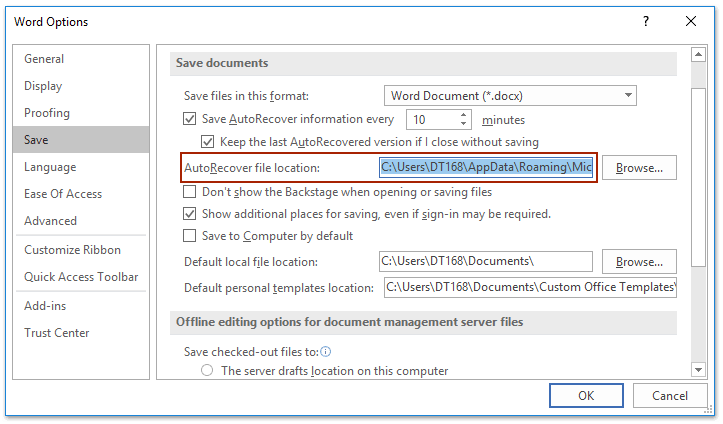
Шаг 4. Откройте Проводник, вставьте путь в адресную строку и нажмите «Enter».
Шаг 5. Найдите недавно измененные файлы .asd, которые могут содержать отсутствующий документ.
Шаг 6. Откройте подходящий файл в Word и сохраните его с помощью функции «Сохранить как».
На Mac:
Шаг 1. Откройте Finder и выберите «Перейти» > «Перейти к папке».
Шаг 2. Проверьте папку автовосстановления, используемую вашей установкой Word. Обычно она находится по следующему пути:
~/Library/Containers/com.microsoft.Word/Data/Library/Preferences/AutoRecovery/
Шаг 3. Найдите файлы с именами, например, "AutoRecovery save of...".
Шаг 4. Откройте потенциально подходящий файл в Microsoft Word.
Шаг 5. Если документ содержит недостающий контент, сохраните его в другом месте.

Расположение папки автовосстановления может различаться в зависимости от версии и способа установки Word. Кроме того, автовосстановление не является обычной резервной копией: оно может не содержать всех изменений, внесенных с момента последнего сохранения.
Часть 2. Как восстановить несохраненные документы Word с помощью компьютерных и облачных резервных копий.
Если встроенные в Word параметры восстановления не работают, проверьте временное хранилище вашего компьютера и доступные резервные копии. Эти методы особенно полезны, если документ был ранее сохранен, синхронизирован или включен в резервную копию.
2.1 Поиск несохраненных документов Word во временных файлах
В процессе редактирования документов Word и ваш компьютер могут создавать временные файлы. Хотя наличие в этих файлах полной копии несохраненной работы не гарантируется, стоит попробовать поискать их во временных папках.
Шаг 1. Нажмите «Windows» + «R», чтобы открыть диалоговое окно «Выполнить».
Шаг 2. Введите %temp% и нажмите "Enter".
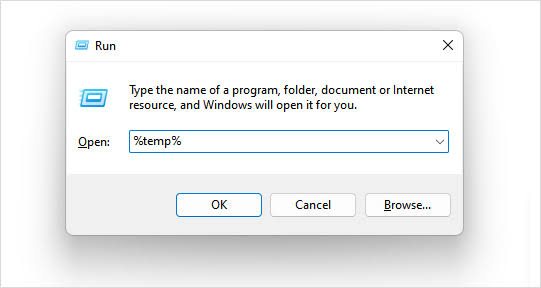
Шаг 3. Просмотрите временные файлы и найдите недавно измененные файлы, созданные примерно в то время, когда вы потеряли свой документ.
Шаг 4. Вы также можете проверить папку %appdata%\Microsoft\Word на наличие соответствующих файлов восстановления Word.
Шаг 5. Если вы нашли потенциально полезный файл, сделайте его копию, прежде чем пытаться открыть. При необходимости меняйте расширение копии на .docx только в том случае, если у вас есть основания полагать, что она содержит документ Word.
Временные файлы могут быть автоматически удалены, перезаписаны или сохранены в форматах, которые Word не может открыть напрямую, поэтому обнаружение файла .tmp не гарантирует, что он содержит ваш потерянный документ. Поскольку методы восстановления временных файлов различаются в Windows и macOS, пользователи Mac могут проверить папку AutoRecovery, описанную в методе 1.3.
2.2 Восстановление файлов Word из OneDrive
Если вы сохранили документ Word в OneDrive или включили функцию автосохранения для документов, хранящихся в облаке, вы можете получить доступ к его последней доступной копии из своей учетной записи.
Шаг 1. Откройте браузер и перейдите на веб-сайт OneDrive.
Шаг 2. Войдите в систему, используя учетную запись Microsoft, связанную с вашими документами Word.
Шаг 3. Откройте «Мои файлы» и просмотрите папки, где вы обычно храните документы Word.

Шаг 4. Найдите пропавший документ по его названию или проверьте недавно измененные файлы.
Шаг 5. Если вы его нашли, выберите документ и скачайте его или откройте в Word.
Если документ был сохранен ранее, но его последние изменения отсутствуют, вы также можете проверить историю версий, чтобы узнать, доступна ли более ранняя или более поздняя версия. Имейте в виду, что OneDrive не может восстановить документ, который никогда не был сохранен или загружен в вашу учетную запись.
2.3 Восстановление более ранних версий документов Word
Если вы случайно перезапишете документ Word или удалите важное содержимое, Windows может позволить вам восстановить более раннюю копию с помощью функции «Предыдущие версии». Эта опция работает, если в истории файлов или другом совместимом источнике резервного копирования сохранена более старая версия файла или папки.
Шаг 1. Откройте Проводник и перейдите в папку, где был сохранен ваш документ Word.
Шаг 2. Щелкните правой кнопкой мыши файл или его родительскую папку и выберите «Свойства».
Шаг 3. Откройте вкладку «Предыдущие версии».
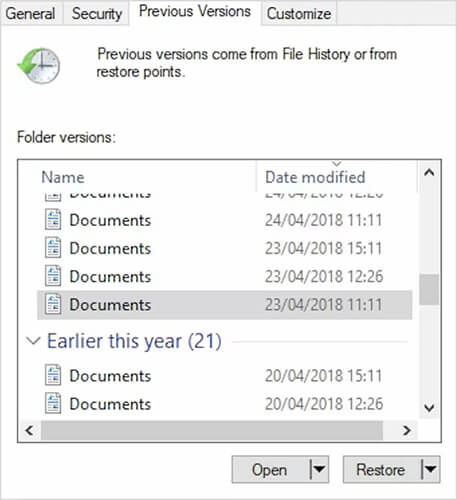
Шаг 4. Выберите доступную версию, созданную до того, как вы потеряли контент.
Шаг 5. Нажмите «Открыть», чтобы проверить версию, или «Восстановить», чтобы заменить текущий файл. Вы также можете выбрать «Копировать», чтобы сохранить предыдущую версию отдельно.
2.4. Извлечение документов Word с помощью истории файлов Windows или Time Machine Mac.
Функции «История файлов» в Windows и «Time Machine» на Mac могут помочь восстановить документы Word из резервных копий, созданных до того, как файлы были потеряны или изменены. Эти функции полезны, если вы ранее включили их и указали соответствующие папки в настройках резервного копирования.
В Windows:
Шаг 1. Подключите внешний накопитель, используемый для резервного копирования истории файлов (если применимо).
Шаг 2. Откройте меню «Пуск» и найдите пункт «Восстановить файлы с помощью истории файлов».
Шаг 3. Просмотрите доступные резервные папки и даты.
Шаг 4. Найдите пропавший документ Word или папку, содержащую его.
Шаг 5. Выберите файл и нажмите кнопку «Восстановить».
На Mac:
Шаг 1. Подключите диск для резервного копирования Time Machine, если вы используете внешний диск.
Шаг 2. Откройте папку, где изначально хранился документ Word.
Шаг 3. Щелкните значок «Time Machine» в строке меню и выберите «Просмотреть резервные копии Time Machine».
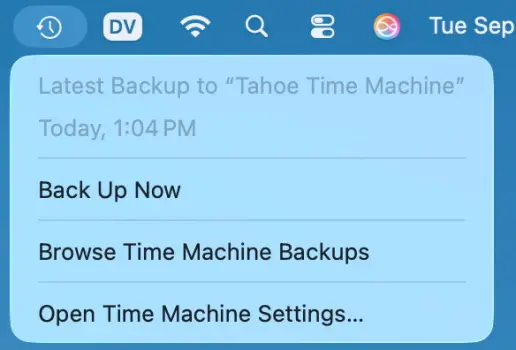
Шаг 4. Просмотрите доступные даты резервного копирования.
Шаг 5. Найдите документ Word или его более раннюю версию и нажмите «Восстановить».
Если вы не включили «Историю файлов» или «Машину времени» перед потерей документа, эти методы могут не обеспечить создание пригодной для использования резервной копии.
Часть 3. Как восстановить несохраненные документы Word с помощью профессионального инструмента.
Если ваш документ Word был ранее сохранен на компьютере, жестком диске, SSD-накопителе, USB-флеш-накопителе или SD-карте, но впоследствии исчез, программа для восстановления данных может помочь просканировать устройство хранения на наличие восстанавливаемых файлов. Один из вариантов — программа для восстановления данных .
Программа Data Recovery предназначена для сканирования компьютерных носителей и поиска потерянных файлов, включая документы Word. Функция предварительного просмотра позволяет проверить обнаруженные файлы перед восстановлением, помогая определить, какие документы Word вам действительно нужны.
Основные характеристики:
- Восстанавливайте потерянные документы Word и другие типы файлов, включая файлы DOC и DOCX, с поддерживаемых устройств хранения данных.
- Поддерживается более 1000 типов файлов, включая документы, архивы, видео, фотографии и другие медиафайлы.
- Просканируйте внутренние и внешние жесткие диски, SSD-накопители, USB-флеш-накопители и SD-карты на наличие восстанавливаемых данных.
- Поддерживается восстановление данных с различных разделов Windows, включая необработанные, отформатированные и поврежденные разделы.
- Перед восстановлением выполните предварительный просмотр обнаруженных файлов, чтобы выбрать документы, которые вы хотите восстановить.
Шаги по восстановлению документов Word с помощью программы восстановления данных:
-
Запустите программу восстановления данных для Windows на своем компьютере. В главном интерфейсе выберите «Восстановление данных с ПК и жесткого диска», чтобы войти в режим восстановления данных компьютера.

-
Программа отображает доступные места хранения на вашем компьютере. Выберите жесткий диск, раздел или рабочий стол, где изначально хранились ваши пропавшие документы Word, затем щелкните по нему, чтобы продолжить. Если целевое местоположение отсутствует в списке, выберите «Сканировать весь диск», чтобы выполнить более широкое сканирование.
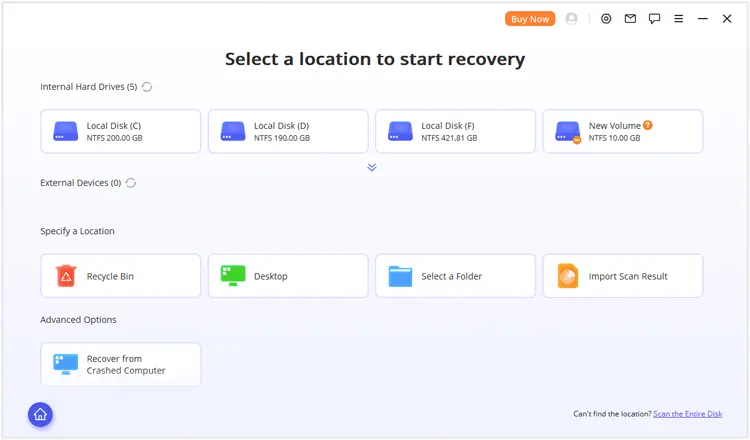
-
Дождитесь завершения процесса сканирования. Программа восстановления данных сортирует обнаруженные файлы по типу и пути к файлу, поэтому вы можете просматривать результаты по категориям или исходному местоположению. Вы также можете использовать функции поиска и фильтрации для более быстрого поиска конкретных документов Word. Дважды щелкните обнаруженный файл, чтобы просмотреть его содержимое перед восстановлением.
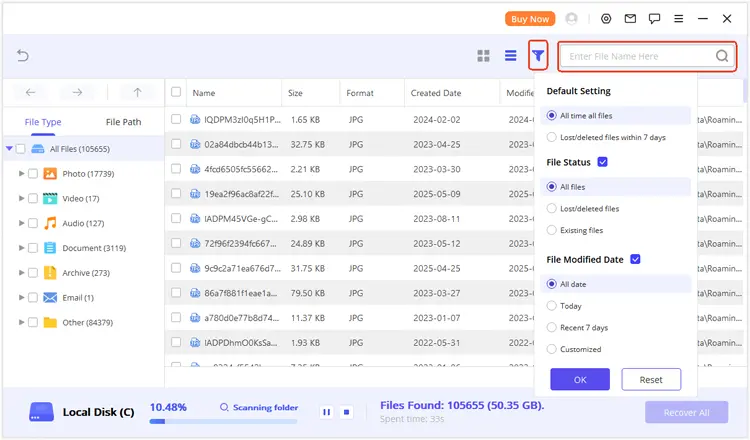
-
После подтверждения того, что просматриваемые документы содержат необходимый контент, выберите файлы и нажмите «Восстановить». Выберите безопасное место для их сохранения. Лучше использовать другой диск или местоположение, отличное от того, которое сканируется, чтобы избежать перезаписи других восстанавливаемых данных.
Часто задаваемые вопросы о восстановлении несохраненных документов Word
1. Где хранятся несохраненные документы Word?
Несохраненные документы Word могут храниться в папке автовосстановления Word или в других временных местах, в зависимости от вашей операционной системы и настроек Word. В Windows вы можете проверить расположение файла автовосстановления в разделе «Файл» > «Параметры» > «Сохранить». На Mac проверьте папку автовосстановления Word в вашей пользовательской библиотеке. Однако Word не обязательно сохраняет восстанавливаемую копию каждого несохраненного документа.
2. Можно ли восстановить документ Word, который я закрыл без сохранения?
Возможно. Откройте Word и выберите «Файл» > «Сведения» > «Управление документом» > «Восстановить несохраненные документы», чтобы проверить наличие доступных файлов восстановления. Вы также можете проверить панель «Восстановление документа» или папку «Автовосстановление». Восстановление зависит от того, создал ли Word копию документа до его закрытия.
3. Приведёт ли восстановление несохранённого документа Word к перезаписи текущего файла?
Не обязательно. Когда Word обнаружит восстанавливаемый документ, вы можете использовать функцию «Сохранить как», чтобы сохранить его под новым именем или в другой папке. Это поможет сохранить существующий документ, при этом восстанавливаемая версия будет храниться отдельно.
Заключение
Это все, что вам нужно знать о том, как восстановить несохраненные документы Word на Windows и Mac. Хотя встроенные функции восстановления и резервного копирования Word заслуживают первоочередного внимания, программа восстановления данных также может помочь, если ранее сохраненный документ Word был потерян или удален с вашего компьютера или устройства хранения. Чтобы снизить риск повторной потери важной работы, не забывайте регулярно сохранять документы и оставлять включенными функции автовосстановления или автосохранения.
Статьи по теме
Как навсегда удалить документ Word в Windows, Mac и на мобильных устройствах?
Как без проблем восстановить удаленные файлы с USB-флешки
Как выполнить восстановление данных с SSD-накопителя с резервной копией или без неё.
Лучшее программное обеспечение для восстановления файлов с SD-карты [2026]


