


Будь вы фотограф, переносящий изображения высокого разрешения с телефона или фотоаппарата, пользователь мобильного устройства, очищающий память телефона, или просто создающий резервные копии важных документов, перенос данных с SD-карты на компьютер — это важная часть нашей повседневной жизни.
Хотя процесс в целом довольно прост, точные шаги зависят от имеющихся у вас инструментов и портов. В этом руководстве описаны четыре надежных способа бесперебойной передачи файлов, а также даны ответы на наиболее распространенные вопросы по устранению неполадок.
- Часть 1: Как перенести данные с SD-карты на компьютер через встроенный слот для SD-карты
- Часть 2: Как перенести файлы с карты Micro SD на компьютер через кардридер
- Часть 3: Как перенести SD-карту Android на компьютер с помощью iReaShare Android Manager
- Часть 4: Как загрузить изображение с SD-карты на компьютер через камеру
- Часть 5: Вопросы и ответы о переносе данных с SD-карты на компьютер.
Сравните 4 метода:
| Метод | Плюсы | Минусы |
|---|---|---|
| Встроенный слот для SD-карты | 1. Дополнительные аксессуары или кабели не требуются. 2. Высокая скорость чтения и записи. 3. Экономит заряд батареи других устройств. |
1. Доступно только на компьютерах со встроенным слотом. |
| USB-кардридер | 1. Обладает высокой портативностью и работает практически с любым компьютером, имеющим USB-порт. 2. Обычно поддерживает как стандартный формат, так и формат Micro SD. 3. Недорогой и простой в замене. |
1. Требуется наличие дополнительного аксессуара. 2. Занимает USB-порт компьютера. |
| iReaShare Android Manager | 1. Нет необходимости вынимать карту из телефона. 2. Позволяет осуществлять прямой предварительный просмотр и выборочный экспорт файлов. 3. Предотвращает риск потери небольших карт Micro SD. 4. Поддерживает больше типов данных. |
1. Требуется загрузка программного обеспечения на компьютер и лицензия. 2. Зависит от стабильного кабеля и включения отладки по USB. |
| Прямое подключение камеры | 1. Отличный запасной вариант, когда под рукой нет устройства чтения или адаптера. 2. Получите прямой доступ к своим фотографиям, не извлекая карту памяти. |
1. Разряжает батарею камеры во время передачи данных. |
Часть 1: Как перенести данные с SD-карты на компьютер через встроенный слот для SD-карты
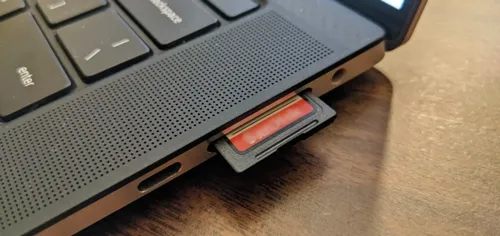
Если ваш настольный компьютер или ноутбук оснащен встроенным слотом для SD-карты, вам не потребуется дополнительное оборудование. Это самый быстрый и прямой способ доступа к файлам и их перемещения.
Чтобы скопировать данные с SD-карты памяти непосредственно на компьютер:
-
Найдите слот для SD-карты на вашем компьютере. На ноутбуках он обычно находится сбоку; на настольных компьютерах — часто на передней панели системного блока.
-
Аккуратно вставьте SD-карту в слот металлическими контактами вниз (или так, как указано на вашем устройстве). Она должна защелкнуться или плавно войти.
-
Нажмите « Win + E », чтобы открыть Проводник, и щелкните «Этот компьютер». Затем щелкните диск, соответствующий вашей SD-карте, и перейдите в папку, содержащую ваши файлы.
-
Выберите нужные файлы, скопируйте их (Ctrl + C или Cmd + C) и вставьте (Ctrl + V или Cmd + V) в нужную локальную папку на компьютере.
Часть 2: Как перенести файлы с карты Micro SD на компьютер через кардридер
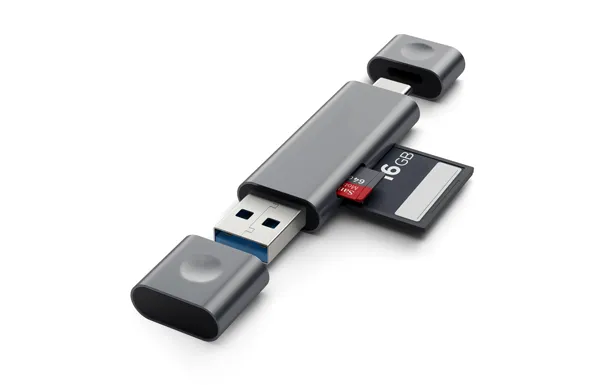
Во многих современных ноутбуках отсутствуют встроенные слоты для карт памяти, а в небольших устройствах, таких как смартфоны или экшн-камеры, используются карты Micro SD. В таких случаях идеальным промежуточным звеном станет USB-кардридер. Вы можете использовать кардридер для SD-карт, чтобы подключить карту к компьютеру.
Вот как перенести данные с SD-карты на компьютер через кардридер:
-
Вставьте карту Micro SD в специальный слот на устройстве чтения карт. В качестве альтернативы, сначала вставьте карту Micro SD в стандартный адаптер для SD-карт, а затем вставьте его в устройство чтения.
-
Подключите устройство чтения карт USB к свободному порту USB-A или USB-C на вашем компьютере. Ваша операционная система распознает устройство чтения карт как съемный накопитель. Откройте Проводник (Windows) или Finder (Mac), чтобы увидеть его.
-
Перетащите файлы из окна карты Micro SD в локальную папку на жестком диске, например, на рабочий стол или в папку « Изображения ».
-
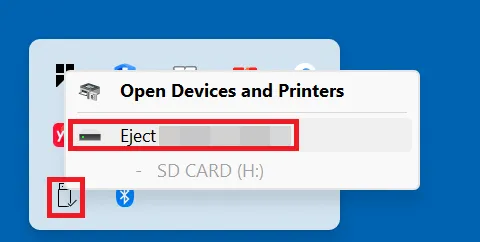
Чтобы предотвратить повреждение файлов, всегда щёлкайте правой кнопкой мыши по диску и выбирайте « Извлечь », прежде чем отключать устройство чтения карт.
Часть 3: Как перенести SD-карту Android на компьютер с помощью iReaShare Android Manager
Если ваша SD-карта находится внутри устройства Android, и вы предпочитаете не извлекать её, вы можете использовать специальное программное обеспечение для управления файлами, например iReaShare Android Manager . Этот метод позволяет просматривать и выборочно экспортировать файлы непосредственно через USB-кабель или Wi-Fi. Кроме того, вы можете управлять данными вашего устройства Android и карты памяти на компьютере.
Основные возможности iReaShare Android Manager:
* Просматривайте и экспортируйте данные с SD-карты на компьютер и наоборот.
* Поддерживается передача файлов через USB и беспроводная передача файлов .
* Экспортируйте файлы с SD-карты в исходном качестве и форматах.
* Перенесите данные с вашего Android-устройства на компьютер без лишних усилий.
* Поддерживается больше типов файлов, таких как контакты, SMS, журналы вызовов, фотографии, видео, музыка и т. д.
* Создавайте резервные копии и восстанавливайте данные вашего Android-устройства одним щелчком мыши.
* Работает на Android 6.0 и более поздних версиях, включая последнюю.
Скачать iReaShare Android Manager:
Скачать для Win Скачать для Mac
Для переноса данных с SD-карты Android на компьютер с помощью этого программного обеспечения:
-
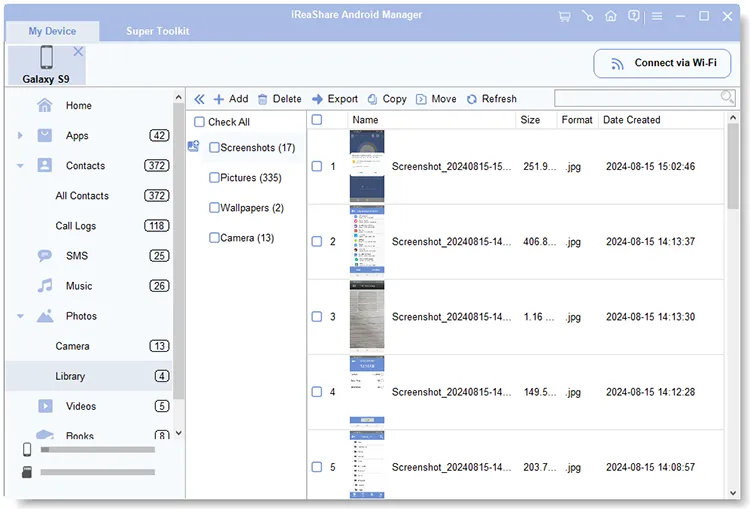
Загрузите и откройте iReaShare Android Manager на своем компьютере. Затем подключите свой Android-телефон к компьютеру с помощью надежного USB-кабеля. Убедитесь, что SD-карта установлена в вашем телефоне. Если вы хотите использовать Wi-Fi, нажмите « Подключиться через Wi-Fi ».

-
Следуйте инструкциям на экране, чтобы включить отладку по USB в настройках вашего Android-устройства и позволить программе обнаружить ваше устройство. После подключения интерфейс отобразит категории памяти вашего телефона.

-
Перейдите в файловый менеджер или выберите нужный тип файла. Отметьте галочками файлы или папки, которые хотите переместить, нажмите кнопку « Экспорт » в верхнем меню и выберите папку назначения на вашем компьютере. После этого файлы с SD-карты будут сохранены на вашем ПК или Mac.
Часть 4: Как загрузить изображение с SD-карты на компьютер через камеру
Если у вас нет под рукой кардридера, а ваше устройство Android не поддерживает внешние карты памяти, то в качестве кардридера можно использовать камеру. В этом случае вы сможете без проблем перенести файлы на компьютер.
Вот как это сделать:
-
Вставьте SD-карту в камеру и убедитесь, что камера включена. Подключите оригинальный кабель передачи данных камеры (обычно USB-C или Micro-USB) к выходному порту камеры, а другой конец подключите к компьютеру.
-
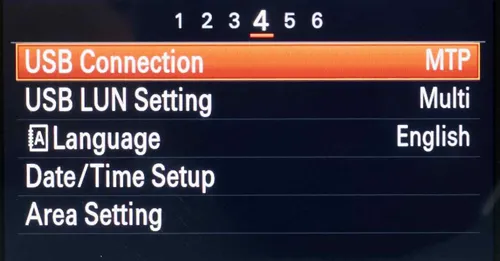
В настройках переключите камеру в режим воспроизведения или « USB-подключение ». Многие современные камеры автоматически выводят меню подключения на ЖК-экран.
-
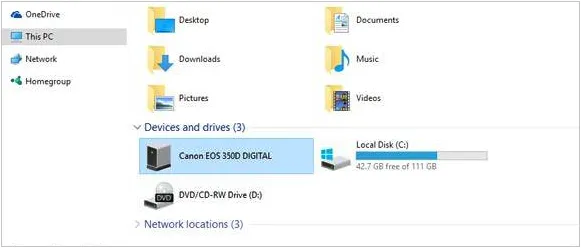
Ваш компьютер распознает камеру как медиаустройство или внешний накопитель. Затем откройте хранилище камеры через проводник файлов, перейдите в папку " DCIM " и перенесите нужные фотографии или видео на локальное хранилище.
Часть 5: Вопросы и ответы о переносе данных с SD-карты на компьютер.
В1: Потеряется ли качество моих фотографий при переносе на компьютер?
Нет. Перенос фотографий с SD-карты на компьютер — это прямой процесс копирования файлов. Пока вы копируете исходные файлы (а не экспортируете уменьшенные предварительные просмотры с помощью определенного программного обеспечения), качество изображения, разрешение и метаданные остаются точно такими же.
В2: Почему моя SD-карта не отображается на компьютере?
Существует несколько распространенных причин этой проблемы:
- Проблемы с подключением: Возможно, неисправен кардридер или кабель. Попробуйте использовать другой порт или кабель.
- Загрязненные контакты: Металлические полоски на SD-карте могут быть загрязнены. Аккуратно протрите их мягкой сухой салфеткой из микрофибры.
- Карта заблокирована: проверьте небольшой физический переключатель на боковой стороне SD-карты. Если он находится в положении «Блокировка», карта доступна только для чтения, что иногда может препятствовать правильному подключению карты компьютером.
- Проблемы с драйверами или файловой системой: Возможно, вашему компьютеру требуются обновленные драйверы, или формат файлов SD-карты (например, exFAT или FAT32) может не полностью поддерживаться вашей операционной системой без специального программного обеспечения.
В3: Что делать, если файлы повреждены или не открываются после переноса с SD-карты на компьютер?
Если после передачи файлы не открываются:
- Проверьте источник: попробуйте открыть файлы на исходном устройстве (например, на камере или телефоне), чтобы проверить, не были ли они повреждены до передачи.
- Повторно перенесите файлы: удалите поврежденные копии на компьютере и попробуйте скопировать их снова. Убедитесь, что вы не извлекаете карту памяти до полного завершения переноса.
- Воспользуйтесь программами для восстановления данных: если карта была извлечена преждевременно или имеет поврежденную файловую систему, профессиональные инструменты для восстановления данных часто могут просканировать карту и восстановить или извлечь исходные файлы.
Заключение
Таким образом, передача файлов с SD-карты на компьютер становится простой задачей, если выбрать подходящий для вашей конфигурации способ. Независимо от того, используете ли вы встроенный слот, кардридер, iReaShare Android Manager или подключение через камеру, главное — бережно обращаться с SD-картой и следовать инструкциям, чтобы избежать потери данных. Понимая распространенные проблемы и способы их решения, вы можете обеспечить плавный и безопасный процесс передачи каждый раз.
Скачать для Win Скачать для Mac
Статьи по теме
Как полностью стереть данные с SD-карты (подробное руководство в 2026 году)
Как без проблем перенести музыку с iPad на компьютер
Как легко перенести фотографии с компьютера на Android (последняя версия)

