


Передача файлов значительно усовершенствовалась по сравнению с теми временами, когда приходилось искать USB-кабель. Благодаря современным беспроводным протоколам вы можете передавать файлы с телефона на компьютер по беспроводной связи, начиная от документов, фотографий, видео и заканчивая контактами, сообщениями и т.д. Если вы хотите спокойно передавать файлы по беспроводной сети с Android на ПК, не пропустите следующие 5 способов.
- Часть 1: Беспроводная передача файлов с телефона на компьютер через Quick Share.
- Часть 2: Беспроводная передача файлов с Android на ПК через iReaShare Android Manager
- Часть 3: Беспроводная передача файлов с мобильного устройства на ПК с помощью PhoneLink
- Часть 4: Беспроводная передача данных с Android на ноутбук через Google Drive.
- Часть 5: Отправка файлов по Wi-Fi с Android на ПК через LocalSend
- Часть 6: Вопросы и ответы о беспроводной передаче файлов с Android на ПК
Сравните эти 5 методов заранее:
| Метод | Плюсы (Преимущества) | Минусы (недостатки) |
|---|---|---|
| Быстрый обмен | 1. Чрезвычайно высокая скорость, 2. Надежный инструмент Google. 3. Работает как AirDrop для Windows. |
1. Требуется отдельное приложение для Windows. 2. Необходимо включить как Bluetooth, так и Wi-Fi. |
| iReaShare | 1. Лучше всего подходит для управления тысячами файлов; 2. Очень прост в использовании. 3. Поддерживает компьютеры под управлением Windows и Mac. 4. Множество функций для управления файлами. |
1. Требуется установка программного обеспечения как на компьютер, так и на телефон. 2. Для использования всех функций требуется лицензия. |
| Телефонная ссылка | 1. Бесшовная интеграция. 2. Фотографии и тексты автоматически появляются на ПК без необходимости их отправки. |
1. Процесс технической настройки. 2. Медленно и неэффективно для очень больших видеофайлов. |
| Google Диск | 1. Файлы резервно копируются. 2. Доступ с любого устройства в любом месте. 3. Работает, даже если устройства находятся далеко друг от друга. |
1. Ограничено скоростью загрузки вашего интернет-соединения. 2. Использует место в хранилище вашей учетной записи Google. |
| LocalSend | 1. Регистрация и подключение к интернету не требуются. 2. Очень закрытый. 3. Работает на Mac, Linux и Windows. |
1. Оба устройства должны быть подключены к одной и той же сети Wi-Fi. 2. Для того чтобы приложения могли видеть друг друга, оба приложения должны быть открыты. |
Часть 1: Беспроводная передача файлов с телефона на компьютер через Quick Share.
Ранее известная как Nearby Share, функция Quick Share — результат сотрудничества Google и Samsung. Теперь это аналог AirDrop в экосистеме Android и Windows. Более того, эта функция предустановлена на большинстве устройств Android. Таким образом, большинство пользователей Android могут отправлять свои файлы по беспроводной сети на свои компьютеры с помощью Quick Share.
Вот руководство:
-
Установите приложение Quick Share на свой компьютер с Windows и убедитесь, что Bluetooth и Wi-Fi включены.
-
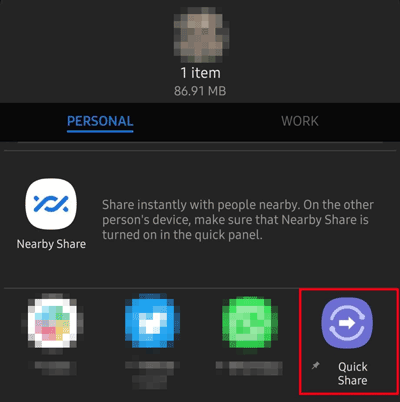
Щелкните правой кнопкой мыши по одному или нескольким файлам на телефоне, выберите « Быстрый доступ » и выберите свой компьютер из списка.
-
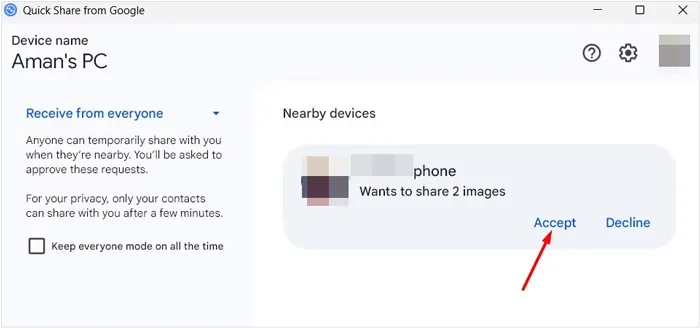
Для высокоскоростной передачи данных используется комбинация Wi-Fi Direct и Bluetooth. Пожалуйста, нажмите « Принять » на вашем компьютере.
Часть 2: Беспроводная передача файлов с Android на ПК через iReaShare Android Manager
Для пользователей, которым необходим более организованный подход, iReaShare Android Manager предлагает комплексный настольный интерфейс для управления мобильными данными. Этот инструмент поддерживает передачу данных по Wi-Fi и USB. Независимо от того, нужна ли вам беспроводная передача файлов или стабильная передача через USB, он удовлетворит ваши потребности.
Основные возможности iReaShare Android Manager:
* Обеспечивает бесперебойную передачу файлов с Android на ПК через USB или Wi-Fi.
* Поддерживается передача контактов , текстовых сообщений, фотографий, видео, музыки, документов и т. д.
* Передача данных через USB позволяет перемещать файлы в офлайн-режим.
* Позволяет управлять данными вашего Android-устройства на компьютере, например, отправлять сообщения , устанавливать приложения с ПК/Mac на Android и т. д.
* Создайте резервную копию и восстановите Android на ПК одним движением.
* Совместимо с Android 6.0 и более поздними версиями, включая Android 16.
Скачайте iReaShare Android Manager.
Скачать для Win Скачать для Mac
Передача файлов с Android на ПК по Wi-Fi с помощью этой программы:
-
Убедитесь, что ваш Android-телефон и компьютер подключены к одной и той же сети Wi-Fi. Если у вас нет домашней сети Wi-Fi, вы можете использовать функцию точки доступа на телефоне.
-
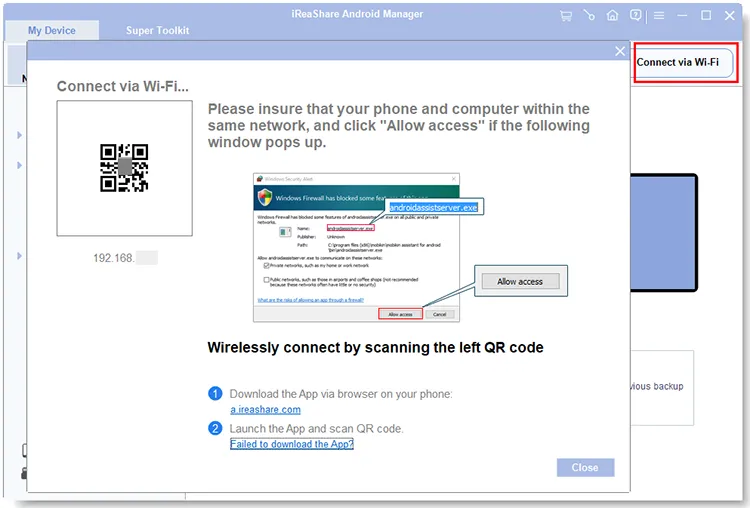
Установите и запустите iReaShare Android Manager, нажмите « Подключиться через Wi-Fi », чтобы получить QR-код. Затем загрузите версию этого приложения для Android на свой смартфон и откройте приложение, чтобы отсканировать QR-код для подключения.
-
После подключения вы можете выбрать тип файла и указать подробные характеристики файлов, которые хотите передать. Нажмите « Экспорт », чтобы передать файлы с телефона на компьютер по Wi-Fi.

Часть 3: Беспроводная передача файлов с мобильного устройства на ПК с помощью PhoneLink
Встроенная функция Phone Link от Microsoft (и сопутствующее приложение "Link to Windows") разработана для бесшовной интеграции. Она позволяет подключить ваш Android-телефон к компьютеру с Windows через Wi-Fi. Хотя она отлично подходит для просмотра фотографий и последних скриншотов, она менее эффективна для глубокого просмотра файлов в системе по сравнению со специализированными файловыми менеджерами.
Для беспроводной передачи файлов с мобильного устройства Android на компьютер через Phone Link:
-
На компьютере найдите Phone Link в меню «Пуск». На устройстве Android загрузите Link to Windows из Play Store.
-
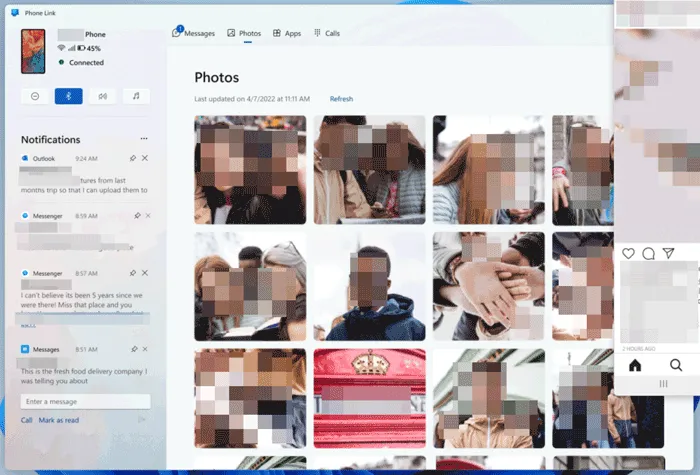
Следуйте инструкциям на экране, чтобы выполнить сопряжение с помощью QR-кода. Щелкните вкладку « Фотографии » в приложении для ПК, чтобы просмотреть последние фотографии из вашей фотогалереи. Просто перетащите фотографию из окна приложения на рабочий стол компьютера или щелкните правой кнопкой мыши и выберите « Сохранить как ».
-
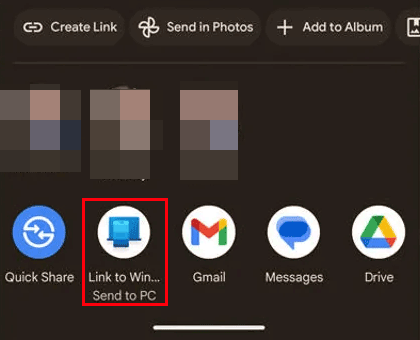
Вы также можете найти свои файлы Android и поделиться ими через функцию « Связать с Windows ». После этого файлы окажутся на вашем компьютере.
Часть 4: Беспроводная передача данных с Android на ноутбук через Google Drive.
Использование Google Drive — лучший способ, если компьютер и телефон находятся в разных комнатах или включены не одновременно. Вы можете получить доступ к загруженным файлам на разных устройствах, войдя в одну и ту же учетную запись.
Начните беспроводную передачу файлов с помощью Google Drive:
-
На своем устройстве Android откройте Google Диск, войдите в свою учетную запись Google, нажмите кнопку « + » (Плюс) и выберите « Загрузить ».

-
Выберите файлы, которые хотите передать. Дождитесь уведомления « Загрузка завершена ».
-
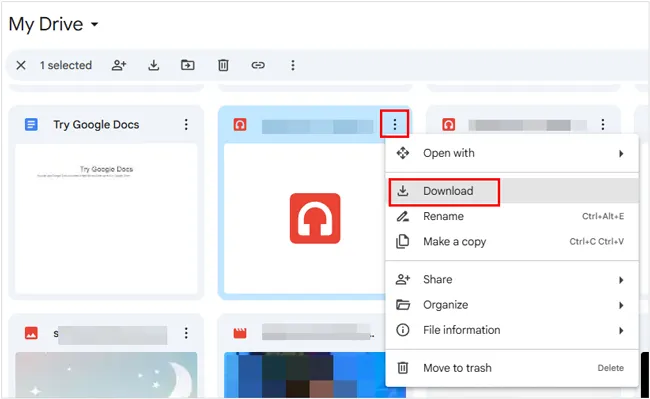
Откройте веб-браузер на своем компьютере, перейдите на drive.google.com и войдите в свою учетную запись. Щелкните правой кнопкой мыши по загруженному файлу и выберите « Скачать », чтобы сохранить файл в локальную папку на вашем компьютере.
Часть 5: Отправка файлов по Wi-Fi с Android на ПК через LocalSend
Если вы цените конфиденциальность и программное обеспечение с открытым исходным кодом, LocalSend — это первоклассный выбор. Он не требует подключения к интернету, только локальной сети Wi-Fi. Он кроссплатформенный (Android, Windows, macOS, Linux). Он не использует облако, а это значит, что ваши файлы никогда не покидают вашу домашнюю сеть, что делает его невероятно быстрым и безопасным.
Для отправки файлов с устройства Android на ПК по Wi-Fi с помощью LocalSend:
-
Загрузите LocalSend на свой Android-смартфон и компьютер с Windows. Откройте приложение на обоих устройствах одновременно. Им будут присвоены забавные имена (например, «Тихий апельсин» или «Быстрое яблоко»).
-
На телефоне нажмите « Отправить », выберите файлы, а затем в списке выберите имя своего компьютера.
-
Нажмите кнопку « Принять » на компьютере. Файл мгновенно сохранится в папке «Загрузки».

Часть 6: Вопросы и ответы о беспроводной передаче файлов с Android на ПК
В1: Во сколько раз Quick Share быстрее передает файлы по сравнению с Bluetooth?
В то время как максимальная скорость Bluetooth 5.0 составляет около 2 Мбит/с, Quick Share использует Wi-Fi Direct, который может достигать скорости до 300–600 Мбит/с. На практике Quick Share часто в 50–100 раз быстрее, чем стандартная передача данных по Bluetooth.
В2: Почему скорость беспроводной передачи данных низкая?
Существует несколько причин, по которым беспроводная передача файлов может быть медленной:
- Слабый сигнал Wi-Fi: Если сигнал Wi-Fi слабый, скорость передачи данных снизится.
- Частотные помехи: Wi-Fi на частоте 2,4 ГГц работает медленнее и подвержен помехам от микроволнового излучения или Bluetooth. Переключение на частоту 5 ГГц обычно решает эту проблему.
- Расстояние: Чем дальше вы находитесь от роутера или компьютера, тем сильнее ослабевает сигнал.
- Фоновые задачи: Высокая загрузка ЦП или другие загрузки на ПК могут снижать скорость передачи данных.
- Устаревшее программное обеспечение: Убедитесь, что и на вашем телефоне, и на компьютере установлены последние обновления программного обеспечения, чтобы избежать проблем с совместимостью.
В3: Могу ли я передавать файлы со своего телефона Android на компьютер с помощью социального приложения?
Да. Такие приложения, как WhatsApp (веб/версия) или Telegram, популярны для этого. В частности, Telegram позволяет сохранять файлы размером до 2 ГБ в чате «Сохраненные сообщения». Однако имейте в виду, что некоторые социальные приложения могут сжимать изображения, снижая их исходное качество.
Заключение
Беспроводная передача файлов между вашим Android-смартфоном и компьютером стала проще, чем когда-либо. Независимо от того, предпочитаете ли вы встроенную интеграцию Quick Share, возможности организации файлов в iReaShare Android Manager или конфиденциальность LocalSend, времена, когда приходилось пользоваться кабелем, остались в прошлом.
Если вам нужен инструмент, поддерживающий различные методы передачи данных, iReaShare Android Manager станет вашим выбором. Он поддерживает не только передачу по Wi-Fi, но и по USB. Выбрав подходящее решение для ваших нужд, вы можете обеспечить быструю и безопасную беспроводную передачу файлов.
Скачать для Win Скачать для Mac
Статьи по теме
Как перенести файлы с Android на Mac: 5 проверенных решений
10 надежных приложений для передачи файлов на Android: легко передавайте файлы.
Как получить доступ к файлам iPhone на ПК без iTunes: 7 альтернатив
Инструкция: Трансляция изображения с Android на ПК с Windows 10 (с USB- и Wi-Fi-подключениями)

