


TL;DR:
想在沒有 Wi-Fi 的情況下備份 iPhone?這裡有 4 種簡單的方法,即使沒有網路連線也能保護您的資料:
- iCloud:使用蜂窩數據無線備份您的 iPhone(如果支援)。
- Finder:無需 Wi-Fi 即可在 Mac 上建立免費的完整本機備份。
- iTunes / Apple 裝置:透過 USB 將 iPhone 直接備份到 Windows PC。
- iReaShare iPhone 管理器:無需 Wi-Fi 或 iTunes 即可預覽、選擇和備份支援的 iPhone 資料。
需要備份 iPhone 但無法連線 Wi-Fi?無論您是在旅行、遇到不穩定的無線連接,還是僅僅更喜歡使用電腦,您都不一定需要 Wi-Fi 來保護您的 iPhone 資料。
好消息是,即使沒有 Wi-Fi,也有幾種方法可以備份 iPhone。本指南將介紹四種實用的無 Wi-Fi 備份 iPhone 方法,並闡述它們的優點、局限性,以及針對不同備份需求的最佳方案。
第一部分:如何在沒有 Wi-Fi 的情況下將 iPhone 備份到 iCloud
如果您想在不連接 Wi-Fi 的情況下將 iPhone 備份到 iCloud ,使用蜂窩數據是最方便的選擇。但是,並非所有 iPhone 都支援此功能,也並非所有電信業者都支援此功能。
蘋果指出,部分支援 5G 的 iPhone 機型可能提供使用蜂窩網路備份的選項,具體取決於營運商的支援情況。因此,如果您找不到相關設置,則可能是您的裝置、iOS 版本或電信業者不支援此功能。
如何在沒有 Wi-Fi 連線但使用蜂窩網路的情況下備份 iPhone:
步驟 1. 開啟 iPhone 上的「設定」。
步驟 2. 點選頂部的 Apple 帳戶名稱。
步驟 3. 前往「iCloud」。
步驟 4. 選擇「iCloud 備份」。
步驟 5. 找到「透過蜂窩網路備份」選項並將其開啟(如果您的裝置支援)。
步驟 6. 返回 iCloud 備份頁面,然後點選「立即備份」。
步驟 7. 等待備份完成,然後檢查最近一次成功備份的日期和時間。

- 無需Wi-Fi連線。
- 無需Mac或Windows電腦。
- 您可以將裝置備份儲存在 iCloud 中。
- 非常適合旅行或暫時無法使用無線網路的情況。
- 需要一部 iPhone 和支援此功能的運營商。
- 大型備份可能會消耗大量行動資料流量。
- iCloud 儲存空間不足可能會導致備份無法完成。
- 不穩定的蜂窩網路連線可能會中斷備份或延長備份時間。
第二部分:如何在沒有 Wi-Fi 或蜂窩資料的情況下備份 iPhone
如果完全沒有Wi-Fi或蜂窩數據怎麼辦?還能備份iPhone嗎?
當然可以。您可以使用 USB 線將 iPhone 連接到 Mac 或 Windows 電腦,並建立本機備份。此過程會將您的資料直接傳輸到電腦,因此備份過程中無需連接網路。有三種便捷的方法可以實現這一點。
2.1 使用 Finder 在 Mac 上離線備份 iPhone
如果您擁有一台 Mac,Finder 提供了一種無需網路連線即可免費輕鬆備份 iPhone 的方法。您無需 Wi-Fi、蜂窩數據或 Apple 訂閱。只需使用 USB 連接線將 iPhone 連接到 Mac 即可。
Finder 支援 macOS Catalina 10.15 及更高版本上的 iPhone 備份。如果您使用的是 macOS Mojave 或更早版本,則需要使用 iTunes。
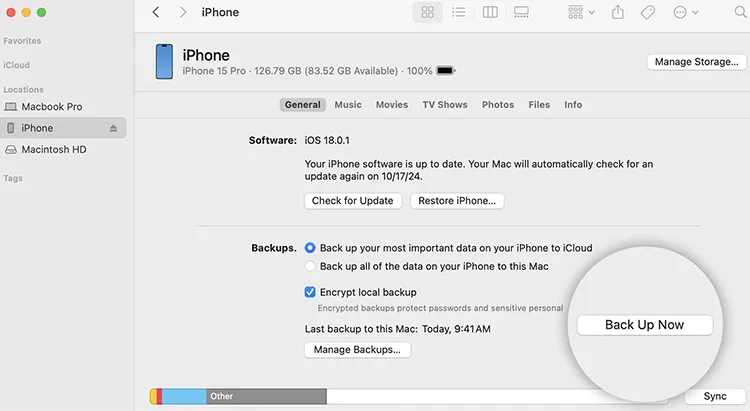
使用 Finder將 iPhone 備份到 Mac 的步驟:
步驟 1. 使用相容的 USB 連接線將 iPhone 連接到 Mac。
步驟 2. 解鎖你的 iPhone。如果出現提示,請點選「信任此電腦」並輸入你的密碼。
步驟 3. 在 Mac 上開啟 Finder。
步驟 4. 在 Finder 側邊欄的「位置」下找到您的 iPhone 並選擇它。
第五步:點選「常規」標籤。
步驟 6. 在「備份」下,選擇「將 iPhone 上的所有資料備份到此 Mac」。
步驟 7. 如果要保護敏感訊息,請勾選「加密本機備份」並建立密碼。
步驟 8. 點擊“立即備份”,等待 Finder 完成流程。
- 免費且無需網路連線即可使用。
- 備份大部分iPhone資料和設定。
- 加密備份包括健康狀況、活動和鑰匙圈資料。
- 將備份檔案儲存到您的 Mac 本地。
- 僅適用於Mac系統,不適用於Windows系統。
- 瀏覽和匯出單一文件的選項有限。
- 您的Mac電腦需要有足夠的儲存空間。
- 忘記加密密碼可能會導致無法恢復備份。
- 排除 iCloud 同步資料、Apple Pay 資訊、Face ID 設定以及其他一些資料。
2.2 如何在Windows系統下使用iTunes/Apple裝置備份沒有Wi-Fi的iPhone
如果您使用的是 Windows 電腦,也可以在沒有 Wi-Fi 或蜂窩資料的情況下備份 iPhone。您可以使用 Apple Devices 應用程式或在較舊的、受支援的 Windows 系統上使用 iTunes。
與 Mac 上的本機備份類似,此方法透過 USB 連接線將 iPhone 連接到電腦,並將備份檔案直接儲存到電腦中。
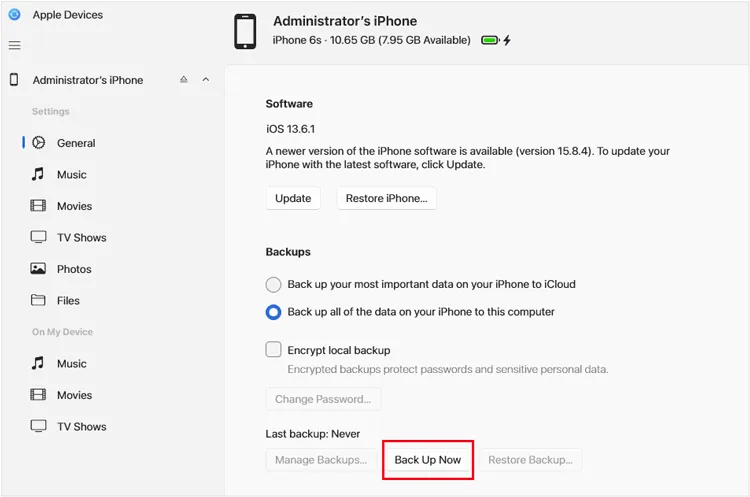
方案A:使用Apple Devices備份iPhone
步驟 1. 如果您尚未在 Windows PC 上下載並安裝 Apple Devices,請立即下載並安裝。
步驟 2. 使用 USB 連接線將 iPhone 連接到電腦。
步驟 3. 解鎖您的 iPhone,如果出現提示,請點選「信任」。
步驟 4. 開啟 Apple 裝置並選擇您的 iPhone。
步驟 5. 點選「常規」。
步驟 6. 選擇「將 iPhone 上的所有資料備份到此電腦」選項。
步驟 7. 如果需要保護敏感數據,請啟用“加密本機備份”,並設定密碼。
步驟 8. 點選「立即備份」開始備份程序。
方案二:使用 iTunes 備份 iPhone
如果您喜歡使用 iTunes,或者您的 Windows 電腦沒有 Apple 設備,請按照以下步驟操作:
步驟 1. 在您的 Windows 電腦上安裝或開啟 iTunes。
步驟 2. 使用 USB 連接線將 iPhone 連接到電腦。
步驟 3. 解鎖您的 iPhone,如果出現提示,請點選「信任此電腦」。
步驟 4. 點選 iTunes 左上角附近的 iPhone 小圖示。
步驟 5. 從左側邊欄選擇「摘要」。
步驟 6. 在「備份」下,選擇「此電腦」。
步驟 7. 如果要包含健康和活動數據等敏感訊息,請選擇「加密本地備份」。
步驟 8. 點選“立即備份”,等待備份過程完成。
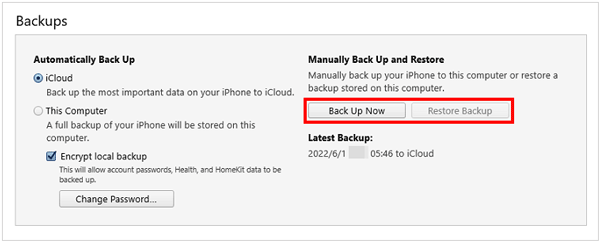
備份完成後,請在軟體中查看最新的備份日期和時間。
- 無需Wi-Fi或行動數據。
- 將 iPhone 備份直接儲存到 Windows 電腦。
- 支援加密本地備份。
- 非常適合經常備份大量 iPhone 資料的用戶。
- 需要安裝相容的軟體。
- 您的電腦需要有足夠的磁碟空間。
- 可能會出現驅動程式、USB 線或裝置識別問題。
- 備份檔案不能像一般照片一樣直接瀏覽,需要相容的軟體才能恢復。
2.3 透過 iReaShare iPhone Manager 在沒有 Wi-Fi 的情況下備份 iPhone
如果您覺得 Finder 或 iTunes 的限制太多,尤其是在您只想備份特定類型資料時, iReaShare iPhone Manager是另一個值得考慮的選擇。與 iCloud 不同,這款桌面程式透過 USB 連接線將您的 iPhone 連接到電腦。您可以直接在兩台裝置之間傳輸數據,無需使用 Wi-Fi 或蜂窩數據。
它支援常見的 iOS 資料類別,包括聯絡人、簡訊、照片、影片、音樂、備忘錄和文件。您還可以在傳輸數據之前預覽和選擇數據,這對於不想透過完整設備備份來管理所有內容的用戶來說更加靈活。
iReaShare iPhone Manager 的主要功能:
- 將 iPhone、iPad 和 iPod touch 中的資料傳輸到電腦。
- 將檔案從電腦匯入到 iOS 裝置。
- 無需 iTunes 將 iPhone 資料備份到電腦。
- 將備份還原到 iOS 裝置。
- 預覽、瀏覽和選擇性地管理 iOS 資料。
- 支援多個 iOS 版本,包括 iOS 27。
- 相容於多種設備,包括 iPhone Duo、iPhone 18 Pro Max 和 iPhone 18 Pro。
- 支援 Windows 11/10/8/7 和 Mac OS X 10.9 或更高版本。
如何使用 iReaShare iPhone Manager 在沒有 Wi-Fi 的情況下備份 iPhone:
-
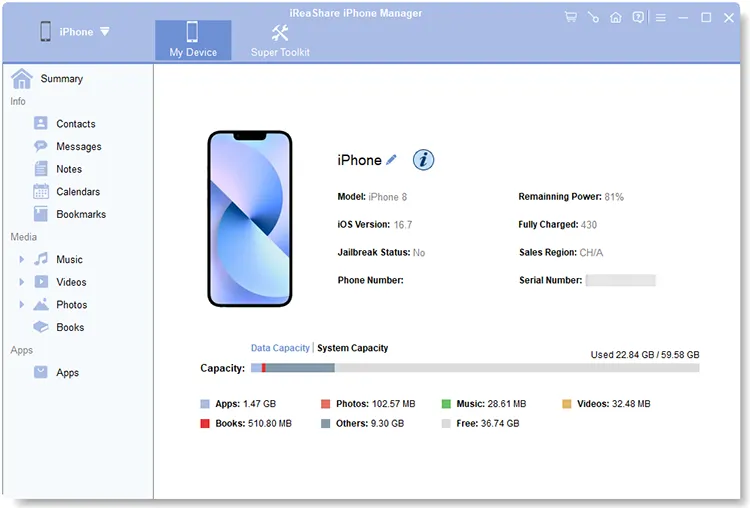
在電腦上安裝並啟動 iReaShare iPhone Manager。使用 USB 連接線將 iPhone 連接到電腦。軟體辨識到裝置後,將顯示其主介面。
-
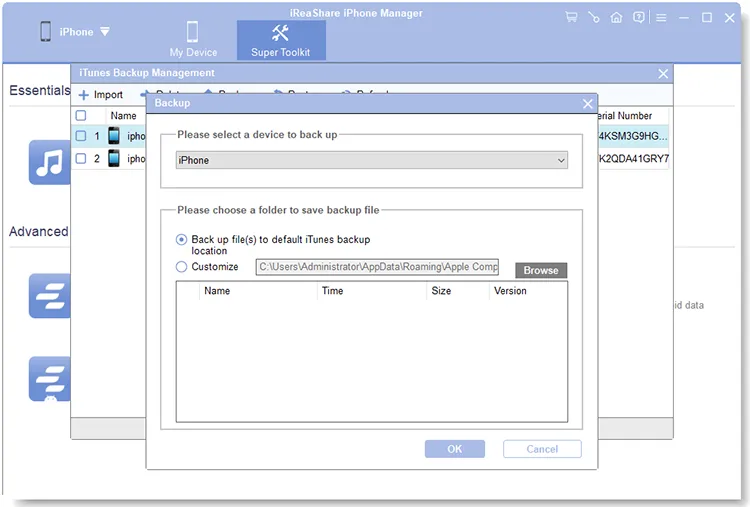
點擊頂部的“超級工具包”,選擇“iTunes 備份與恢復”,然後點擊“備份”。從下拉清單中選擇您的 iPhone,選擇電腦上的目標資料夾,然後點擊「確定」開始備份。

如果您只想保存特定數據,例如照片,請轉到「照片」部分。預覽並選擇所需項目,按一下“匯出”,然後按照螢幕上的指示完成操作。
以下是影片教學:
- 無需連接互聯網即可透過 USB 傳輸資料。
- 支援數據預覽和選擇性導出。
- 讓管理單一檔案比進行整個裝置備份更容易。
- 支援無需 iTunes 的備份和傳輸任務。
- 相容於Windows和Mac系統。
- 無法完全取代 iCloud 或 Finder 進行完整備份。
- 某些功能可能需要付費許可。
- 需要相容的 USB 線和裝置信任授權。
- 無法存取或匯出所有應用程式資料或受保護的內容。
- 需要在您的電腦上安裝第三方軟體。
第三部分:關於如何在沒有 Wi-Fi 的情況下備份 iPhone 的常見問題
Q1. 我可以在沒有 Wi-Fi 的情況下備份我的 iPhone 嗎?
是的。如果您的 iPhone 和電信商支援此功能,您可以使用蜂窩資料進行 iCloud 備份。或者,您也可以使用 USB 連接線將 iPhone 連接到 Mac 或 Windows 電腦,在無需 Wi-Fi 或網路連線的情況下建立本機備份。
Q2. 在沒有 Wi-Fi 的情況下,備份 iPhone 的最快方法是什麼?
通常情況下,透過 USB 連接線將 iPhone 連接到電腦是最快的選擇。速度取決於資料大小、USB 連線品質、資料線品質以及電腦的儲存速度。對於大型備份,本地備份通常比透過行動資料上傳效果更好。
Q3. 我可以在沒有 Wi-Fi 的情況下將 iPhone 備份到外接硬碟嗎?
是的。您可以使用 iPhone 的「檔案」應用程式將照片、影片和文件複製到相容的外部驅動器,但這並非完整的裝置備份。
若要建立完整的本機備份,請先使用 Finder 或 Windows 工具將 iPhone 備份到電腦,然後將備份檔案傳輸到外接硬碟進行儲存。
總結
選擇合適的無 Wi-Fi iPhone 備份方式取決於您的需求和可用資源。使用蜂窩數據進行 iCloud 備份非常便捷,而 Finder 和 iTunes 則提供免費可靠的離線備份選項。如果您希望更靈活地預覽、選擇和傳輸特定的 iPhone 資料到電腦,不妨試試iReaShare iPhone Manager 。它提供了一種便捷的方式來管理和備份支援的文件,無需 Wi-Fi 或 iTunes,對於希望更好地掌控 iPhone 數據的用戶來說,這是一個實用的選擇。
相關文章
如何在沒有 Wi-Fi 的情況下使用行動數據或電腦更新 iPhone


