


TL;DR:
能否將 iPhone 備份到 Google 雲端硬碟而不是 iCloud?可以。雖然 iOS 系統原生僅支援 iCloud 雲端備份,但您可以使用以下 4 種靈活的方法完整備份 iPhone:
- 方法 1(Google 雲端硬碟應用):透過 Wi-Fi 自動同步照片、聯絡人和行事曆事件。
- 方法 2( iReaShare iPhone Manager - 建議):透過 USB 將資訊、通話記錄、照片和媒體匯出到 PC/Mac,然後上傳到雲端硬碟,沒有雲端容量限制。
- 方法 3(iOS 檔案應用):手動將本機文件、PDF 和下載內容直接儲存到雲端硬碟。
- 方法 4(WhatsApp 匯出):直接將 WhatsApp 聊天記錄和媒體附件匯出到雲端硬碟。
厭倦了沒完沒了的「iCloud 儲存空間已滿」提醒和強制訂閱費用?將 iPhone 備份策略切換到 Google 雲端硬碟,即可獲得 15 GB 的免費雲端儲存空間和無縫的跨平台檔案存取。
以下是關於如何將 iPhone 備份到 Google 雲端硬碟而不是 iCloud 的分步指南,涵蓋直接移動同步和完整的桌面資料匯出。
為什麼選擇將 iPhone 備份到 Google 雲端硬碟而不是 iCloud?
雖然蘋果自帶的 iCloud 服務提供無縫的後台同步,但其 5GB 的免費儲存空間幾乎會立即被高解析度照片、4K 影片和系統資料填滿。一旦滿了,iOS 會不斷彈出「iCloud 儲存空間已滿」的提示,並停止同步重要檔案。
將主要儲存策略切換到 Google 雲端硬碟具有許多顯著優勢:
- 15 GB 免費儲存空間: Google提供的免費儲存空間是蘋果 5 GB 限制的三倍。
- 跨平台存取:在 Windows PC、Android 裝置、Chromebook 和網路瀏覽器上無縫存取您備份的照片、文件和聯絡人。
- 經濟實惠的升級方案: Google One 儲存方案提供具有競爭力的多層定價,並且可以輕鬆地在家庭帳戶之間共用。
- 資料集中化:將您的個人檔案、Google 文件和 iPhone 媒體檔案集中到一個雲端生態系統。
比較:iCloud、Google Drive 應用程式和 iReaShare iPhone 管理器
在選擇方法之前,請先比較原生解決方案與專業桌面 iOS 傳輸工具的優劣:
| 功能/特性 | iCloud備份 | Google 雲端硬碟 iOS 應用 | iReaShare iPhone 管理器 + 驅動器 |
|---|---|---|---|
| 免費儲存空間 | 5 GB | 15 GB | 無限量(取決於電腦和Google雲端硬碟的儲存空間) |
| 支援的數據類型 | 完整系統、應用程式、設定、照片、簡訊 | 照片、影片、聯絡人、日曆 | 照片、影片、聯絡人、簡訊、音樂、通話記錄、書籍、應用 |
| 選擇性備份和預覽 | 否(非此即彼的系統映像) | 有限的 | 是的(預覽並選擇單一項目) |
| 傳輸速度 | 依賴 Wi-Fi(速度較慢) | 依賴 Wi-Fi(速度較慢) | 超高速 USB 連接線連接 |
| 資料隱私與本地控制 | 僅限雲端 | 僅限雲端 | 本地電腦/Mac 副本 + 雲端備份 |
方法一:透過 Google 雲端硬碟應用程式備份照片、聯絡人和行事曆
如果您只需要保護您的基本個人資訊(聯絡人、會議和媒體檔案),Google 提供了一個直接內建在 iOS Google 雲端硬碟應用程式中的自動備份功能。
使用 Google 雲端硬碟應用程式進行備份的步驟:
- 從蘋果應用商店下載並安裝谷歌雲端硬碟應用程式。
- 開啟 Google 雲端硬碟,並使用您的主要Google 帳戶登入。
- 點選左上角的選單(三條橫線) ,然後選擇設定。
- 點擊備份。
- 自訂備份選項:
- 聯絡人:啟用「備份到 Google 聯絡人」 。
- 日曆事件:啟用備份到 Google 日曆。
- 照片和影片:選擇備份到 Google 相簿(原始品質或節省儲存空間)。
- 點選“開始備份” 。請確保您的裝置在備份過程完成之前保持 Wi-Fi 連線和電源連線。
技術限制說明:由於 iOS 沙盒機制的限制,官方 Google 雲端硬碟 iOS 應用程式無法備份簡訊、iMessage 資訊、通話記錄、應用程式資料、瀏覽器書籤或自訂鈴聲。此外,如果應用程式關閉或切換到背景運行,照片備份可能會暫停。
方法二:透過 iReaShare iPhone Manager 將 iPhone 完整備份到 Google 雲端硬碟(建議)
由於 Google 雲端硬碟的行動應用程式無法存取簡訊、通話記錄或系統媒體,因此僅依賴行動應用程式無法保護關鍵資料。要將 iPhone 上的所有資料完整、自訂地備份到 Google 雲端硬碟,最可靠的方法是使用iReaShare iPhone Manager 。
iReaShare 提供先進的行動實用工具解決方案,旨在彌合 iOS 裝置和桌面環境之間的鴻溝。使用 iReaShare iPhone Manager,您可以先透過高速 USB將所有 iPhone 資料匯出到 PC或 Mac,然後將這些結構化檔案直接上傳到 Google 雲端硬碟網頁版或 Google 雲端硬碟桌面版。
為什麼選擇 iReaShare iPhone Manager 進行 Google 雲端硬碟備份?
- 全面的文件支援:備份簡訊 (SMS)、iMessage、聯絡人、照片、影片、音樂、筆記、書籤、日曆、應用程式和文件。
- 選擇性預覽和匯出:預覽電腦上的特定照片、訊息或文件,並僅匯出您需要的內容。
- 靈活的輸出格式:將聯絡人匯出為 CSV/VCF/XML 格式,將文字訊息匯出為可讀的 HTML/TXT 格式,並將媒體以原始品質匯出。
- 繞過雲端限制:透過高速 USB 線傳輸數 GB 的影片庫,無需擔心網路中斷或 Wi-Fi 頻寬限制。
- 不覆蓋資料:與會覆蓋現有聯絡人清單的 Google 同步不同,本地匯出會建立有條理的歷史備份資料夾。
逐步指南:匯出 iPhone 資料並上傳到 Google 雲端硬碟
第一階段:透過 iReaShare iPhone Manager 將 iPhone 資料匯出到電腦
步驟 1. 在您的 Windows PC 或 Mac 上下載、安裝並啟動 iReaShare iPhone Manager。
步驟 2. 使用 USB-Lightning 或 USB-C 連接線將 iPhone 連接到電腦。如果出現提示,請在 iPhone 螢幕上輕點「信任此電腦」 。

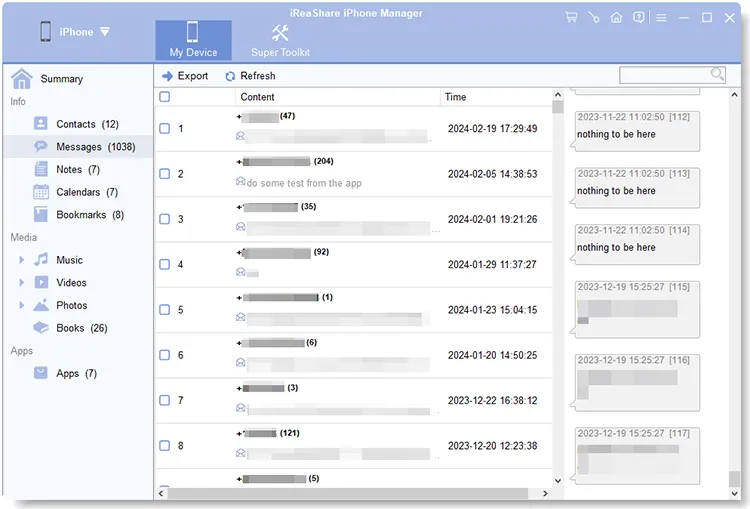
步驟 3. 從左側導覽面板中選擇要備份的資料類別(例如,照片、音樂、影片、聯絡人、訊息)。

步驟 5. 預覽項目,勾選所需文件旁的複選框,然後按一下頂部功能表列上的「匯出」按鈕。
步驟 6. 選擇電腦上的一個專用資料夾(例如, Desktop/iPhone_Google_Drive_Backup )作為目標位置。
影片教學:
請觀看下方影片教學,了解如何使用 iReaShare iPhone Manager 將檔案從 iPhone 傳輸到電腦。
第二階段:將匯出的 iPhone 資料上傳到 Google 雲端硬碟
- 開啟您的網頁瀏覽器並存取Google 雲端硬碟(或啟動Google 雲端硬碟桌面應用程式)。
- 點選左上角的「+ 新建」按鈕,然後選擇「資料夾上傳」 。
- 選擇 iReaShare iPhone Manager 產生的包含已匯出 iOS 檔案的資料夾。
- 點擊「上傳」按鈕,即可將您的完整 iPhone 備份安全地儲存到您的 Google 雲端硬碟中。

方法三:透過 iOS 檔案應用備份文件和文件
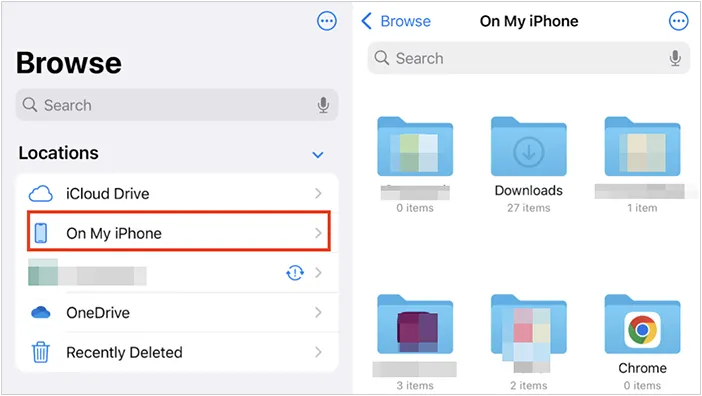
如果您經常將 PDF、下載的檔案或應用程式文件直接儲存到 iPhone 的本機儲存(「我的 iPhone」),則可以使用 Apple 內建的「檔案」應用程式手動將其傳輸到 Google 雲端硬碟。
將檔案備份到 Google 雲端硬碟的步驟:
- 請確保您的 iPhone 上已安裝並登入Google 雲端硬碟應用程式。
- 開啟 iOS 自帶的「檔案」應用程式,然後點選「瀏覽」標籤。
- 點擊右上角的「更多(...)」按鈕,選擇「編輯」 ,然後將「Google 雲端硬碟」切換為「開啟」。點選“完成” 。
- 導航至“我的 iPhone”或您想要的文件資料夾。
- 選擇要備份的檔案或資料夾,點選「共用/選項」按鈕,然後選擇「複製」或「移動」 。
- 選擇Google 雲端硬碟作為目標資料夾,然後點選「儲存」 。
方法四:將 iPhone 上的 WhatsApp 資料備份到 Google 雲端硬碟
預設情況下,iOS 版 WhatsApp 只會將聊天記錄直接備份到 iCloud。但是,如果您要移轉 iCloud 或準備切換到 Android 系統,您可以手動備份媒體檔案並匯出聊天記錄:
開啟任一 WhatsApp 聊天記錄 > 點選聯絡人姓名 > 向下捲動並點選「匯出聊天記錄」 > 選擇「附加媒體」或「不附加媒體」 > 將 ZIP 檔案儲存到Google 雲端硬碟。
解決常見的 Google 雲端硬碟 iPhone 備份錯誤
如果您的 iPhone 備份到 Google 雲端硬碟時出現卡頓、失敗或遇到其他問題,請嘗試以下經過驗證的解決方法:
1.「備份已暫停/應用程式已關閉」錯誤
原因: iOS 後台應用程式刷新限制導致 Google 雲端硬碟在螢幕關閉或切換應用程式時無法上傳大型媒體資料夾。
解決方法:備份時,請保持 iPhone 連接電源,關閉自動鎖定功能(設定 > 顯示與亮度 > 自動鎖定 > 從不),並保持 Google 雲端硬碟或 Google 相簿應用程式處於開啟狀態。或者,您也可以透過 USB 使用iReaShare iPhone Manager來完全繞過 iOS 的背景限制。
2. 聯絡人或行事曆無法同步
原因: iOS 設定中缺少隱私權限。
解決方法:前往「設定」>「Google 雲端硬碟」>「允許 Google 雲端硬碟存取」 ,並將「聯絡人和行事曆」切換為「已啟用」。
3. 照片以 HEIC 格式儲存,無法在電腦/Google 雲端硬碟上讀取。
原因:現代 iOS 裝置使用的高效率影像格式 (HEIC) 可能無法在標準桌面軟體中自動渲染。
解決方法:使用iReaShare iPhone Manager匯出照片時,可以在將照片上傳到 Google 雲端硬碟之前,將其轉換為通用相容格式 (JPG/PNG) 或匯出為通用相容格式。
4. 儲存空間不足錯誤(錯誤代碼 403 / 超出配額)
原因:您的上傳檔案總大小超過了您 15 GB Google 帳戶配額中的剩餘空間。
解決方法:在 Google One 應用程式中查看您的配額,或造訪one.google.com 。清理舊的 Google 雲端硬碟文件,或使用 iReaShare iPhone Manager 僅選擇要匯出的關鍵資料夾。
常見問題 (FAQ)
1. Google Drive 是否像 iCloud 一樣備份整個 iPhone 系統設定?
不。 iOS 版 Google 雲端硬碟僅備份媒體檔案(照片/影片)、聯絡人、日曆事件以及透過「檔案」應用程式手動上傳的檔案。若要在不使用 iCloud 的情況下備份 iPhone 數據,請使用桌面 iOS 管理軟體,例如 iReaShare iPhone Manager。
2. 將照片備份到 Google 雲端硬碟會刪除我 iCloud 中已有的照片嗎?
不。將檔案備份到 Google 雲端硬碟是一個獨立的複製過程。它不會刪除或更改儲存在您 iPhone 本地儲存或 iCloud 伺服器上的檔案。
3. iPhone 恢復原廠設定後,我可以從 Google 雲端硬碟備份恢復 iPhone 嗎?
在蘋果初始設定介面,您無法直接從 Google 雲端硬碟執行完整的 iOS 系統復原。但是,手機啟動後,安裝 Google 應用程式(Google 通訊錄、Google 相簿、Google 雲端硬碟)會自動重新同步您儲存的聯絡人、行事曆和媒體檔案。
4. iReaShare iPhone Manager 使用安全性嗎?
是的。 iReaShare軟體完全在您的本機電腦上執行。它使用安全的 SSL/TLS 協定直接在您的 iOS 裝置和本機儲存之間處理檔案傳輸,而不會將您的個人資料儲存在外部伺服器上。
結論
將 iPhone 備份到 Google 雲端硬碟而不是 iCloud 是一種明智的做法,可以最大限度地提高儲存容量,避免支付 Apple 的每月儲存費用,並在所有裝置上保持跨平台存取。
雖然官方的 Google 雲端硬碟 iOS 應用程式在聯絡人和照片的基本同步方面表現出色,但如果您需要包含簡訊、通話記錄、語音備忘錄和媒體庫的完整備份,它就顯得力不從心了。為了獲得全面的資料安全性和匯出靈活性,您可以將桌面級的效能與雲端儲存相結合,使用iReaShare iPhone Manager匯出 iPhone 的全部內容並直接上傳到 Google 雲端硬碟。
相關文章
iTunes 無法備份 iPhone,因為發生錯誤:10 種方法可以解決這個問題
如何將資料從 iPhone 傳輸到 Android:5 種強大的解決方案

