


TL;DR:
如果您想在 iPhone、iPad、Windows PC 或 Mac 之間傳輸數據,又不想依賴速度緩慢的 iCloud 同步或承擔 iTunes 資料庫覆蓋風險,那麼專用的桌面軟體是最佳解決方案。根據傳輸速度、資料安全性、易用性和 2026 年的價格,以下是最佳 iPhone 資料傳輸軟體概覽:
- 最佳綜合效能和最高速度: iReaShare iPhone Manager (29.95 美元/年)—最快的選擇性傳輸引擎、無損同步和 100% 無損原始檔案品質保留。
- 最適合進階使用者和備份: iMazing(39.99 美元/許可證)– 進階本地加密備份管理和原始檔案系統存取。
- 最適合雲端和平台遷移: AnyTrans(39.99 美元/年)——用於 Android 到 iOS 遷移和多雲驅動器整合的綜合工具。
- 最適合基本媒體和影片下載: EaseUS MobiMover (每月 29.95 美元)—— 簡單的媒體匯出器,內建網路影片下載器。
- 應用程式和系統工具的最佳選擇: Tenorshare iCareFone (35.95/年)—應用程式管理和基本設備維護的可靠入門級產品。

第一部分:為什麼你需要專用的 iPhone 資料傳輸軟體
雖然蘋果提供了內建的同步選項,例如 iCloud 和 macOS Finder(或 Windows 上的 Apple Devices 應用程式),但這些方案都存在明顯的不足。免費的 5GB iCloud 儲存空間很快就會被 4K 影片片段佔滿,而且雲端上傳嚴重依賴穩定的網路頻寬。同時,傳統的 iTunes 同步方式出了名的死板,將 iPhone 上現有的媒體檔案同步到新電腦時,可能會被永久覆蓋。
使用專業的iPhone資料傳輸軟體可以繞過這些限制,透過高速USB 3.2或本地Wi-Fi建立直接連線。這些工具可讓您雙向選擇性地傳輸照片、影片、聯絡人、簡訊和音訊文件,而不會觸發不必要的資料庫重設或遺失現有資料。
在本指南中,我們將詳細介紹市場上排名前 5 名的實用工具,以便您可以根據自己的工作流程選擇合適的 iPhone 資料傳輸工具。
2026 年最佳 iPhone 資料傳輸工具對比
| 軟體 | 主要優勢 | 傳輸速度(100張照片) | 非破壞性同步 | 原品質出口 | 起價 |
|---|---|---|---|---|---|
| iReaShare iPhone 管理器 | 快速選擇性傳輸和無損匯出 | 約2.5秒 | 是的 | 是的(100% 原始元資料) | 每年 29.95 美元 |
| iMazing | 加密本地備份和深度系統訪問 | 約4.0秒 | 是的 | 是的 | 39.99 美元/許可證 |
| AnyTrans | 跨平台和雲端碟同步 | 約3.8秒 | 是的 | 是的 | 每年 39.99 美元 |
| EaseUS MobiMover | 簡易媒體傳輸與網路影片下載器 | 約4.2秒 | 是的 | 是的 | 每月 29.95 美元 |
| Tenorshare iCareFone | iOS 應用程式管理與系統健康工具 | 約4.5秒 | 是的 | 是的 | 每年 35.95 美元 |
第二部分:五款頂級 iPhone 資料傳輸工具詳細評測(2026 年版)
1. iReaShare iPhone Manager – 最適合快速選擇性傳輸和無損匯出
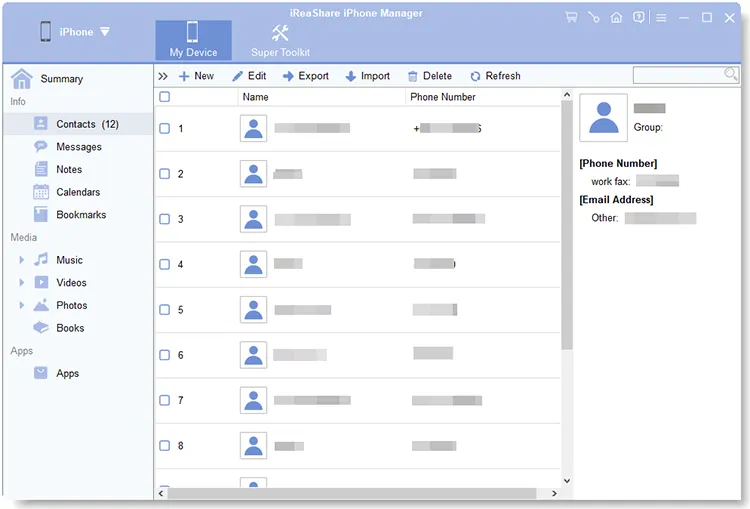
如果您想要一個快速、簡單的桌面實用程式來移動照片、聯絡人和媒體文件,而無需處理複雜的備份結構,那麼 iReaShare iPhone Manager是一個效能卓越的選擇。它專注於高速 USB 傳輸、清晰的檔案預覽和零資料遺失同步。
主要特點:
- 雙向傳輸:輕鬆地將檔案從 iPhone/iPad 傳輸到 Windows PC/Mac ,或從電腦傳輸到 iOS 裝置。
- 100% 無損匯出:以原始格式匯出媒體文件,不進行壓縮,完全保留 EXIF 標籤、GPS 位置資料和原始時間戳記。
- 非破壞性同步:將音樂曲目、自訂鈴聲或相簿複製到您的設備,而不會覆蓋現有的 iPhone 內容。
- 聯絡人和簡訊管理:直接在電腦上編輯、分組和去重 iPhone 聯絡人記錄。將 iPhone 簡訊和聯絡人匯出為清晰的 CSV、HTML 或 TXT 格式。

優點:
- 在大批量傳輸過程中,提供最快的 USB 索引速度和即時檔案回應。
- 簡潔直覺的使用者介面,無需任何技術設定。
- 保留原始照片和視訊元數據,不進行隱藏壓縮。
- iReaShare 官方網站提供定期軟體維護和直接支援。
缺點:
- 免費試用版對每個類別的文件匯出數量有限制。
- 以原始格式匯出 HEIC 照片,而不是自動將其轉換為 JPG 格式。
定價: 1 年許可證 29.95 美元 | 終身許可證 39.95 美元(1 台 PC/Mac)。
真實世界基準測試:在真實世界的測試中,將 1,000 張混合高分辨率照片(約 12.4 GB)從 iPhone 15 Pro 傳輸到配備 NVMe SSD 的 Windows 11 PC,iReaShare 僅用 1 分 12 秒就索引並導出了整個批次,並保留了 100% 的原始文件。
如何透過三個簡單步驟傳輸 iPhone 檔案:
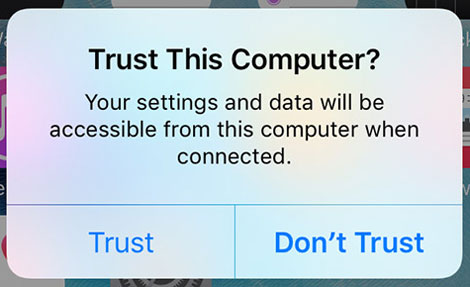
- 使用 USB 連接線將 iPhone 連接到 PC 或 Mac,然後在 iPhone 螢幕上點擊「信任」 。
- 在左側導覽功能表中選擇文件類別(例如,照片、音樂或聯絡人)以預覽您的專案。
- 選擇要複製的文件,然後按一下「匯出」按鈕,即可將它們直接傳輸到目標資料夾。
觀看影片教程,了解如何將資料從 iPhone 傳輸到電腦:
2. iMazing – 最適合加密本地備份和深度系統訪問
iMazing是市面上功能最全面的iOS設備管理工具之一。它專為高級用戶和IT專業人員打造,可對本地備份存檔、原始檔案系統導航和應用程式資料處理進行精細控制。
主要特點:
- 自動化、加密的無線備份,具有類似時間機器的增量快照歷史記錄。
- 直接匯出 iMessage、簡訊和 WhatsApp 對話,包括元資料和附件檔案。
- 深度存取原始檔案結構、系統日誌和 iOS 設定描述檔。

優點:
- 進階備份自訂和安全功能。
- 允許使用者直接從歷史備份檔案中提取特定檔案。
缺點:
- 功能豐富的介面對於只想進行簡單文件傳輸的非技術用戶來說可能會令人困惑。
- 與單一用途的轉印工具相比,價格更高。
定價:單設備永久許可證起價為 39.99 美元。
3. AnyTrans – 最適合跨平台和雲端硬碟同步
AnyTrans 是一款功能豐富的桌面套件,專為經常在不同的行動平台、電腦作業系統和雲端帳戶之間傳輸內容的使用者而設計。
主要特點:
- 一鍵式手機遷移工具,支援安卓到iOS的直接資料切換。
- 整合了對 Google Drive、OneDrive 和 iCloud 等外部雲端服務的管理。
- 自訂鈴聲產生器和主畫面圖示整理工具。
優點:
- 對於同時擁有安卓和iOS硬體的家庭來說,這款產品用途非常廣泛。
- 將桌面內容、手機儲存和雲端盤集中在一個介面中。
缺點:
- 由於存在大量輔助模組,主介面可能會顯得雜亂。
- 訂閱式授權模式長期來看成本可能很高。
定價:每年 39.99 美元,或終身許可 59.99 美元。
4. EaseUS MobiMover – 最適合簡單媒體傳輸和網路影片下載
EaseUS MobiMover提供了一個易於操作的桌面環境,用於匯出照片、音樂和影片檔案。除了標準的設備管理功能外,它還配備了一個方便的內建影片下載器。
主要特點:
- 電腦與 iOS 裝置之間簡單易用的媒體檔案傳輸選項。
- 內建網路影片下載器,可將線上影片直接儲存到您的 iPhone 儲存空間。
- 具備基本設備備份和恢復出廠設定功能。
優點:
- 簡潔、極簡的設計,專注於主要功能。
- 方便用戶將線上串流平台的影片儲存到離線觀看。
缺點:
- 缺乏用於管理詳細聯絡人記錄或進階備份的精細控制功能。
- 對於一套基礎工具來說,每月訂閱價格相對較高。
定價:每月 29.95 美元,每年 39.95 美元,或終身許可證 49.95 美元。
5. Tenorshare iCareFone – 最佳 iOS 應用程式管理與系統健康工具
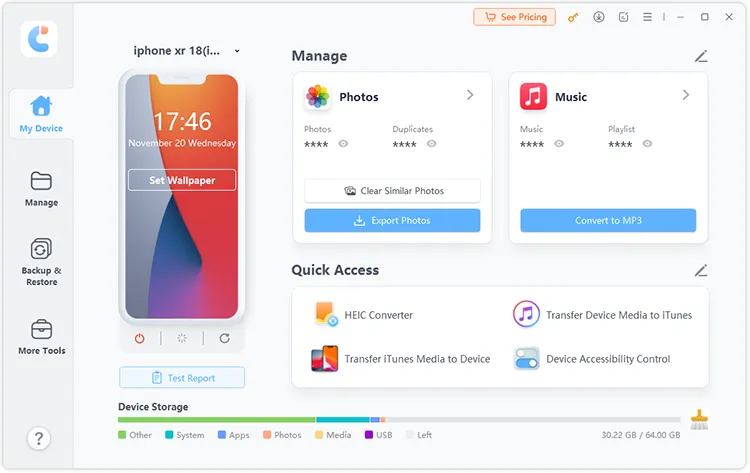
Tenorshare iCareFone將傳統的媒體傳輸功能與基本的系統維護實用程式結合,使其成為管理應用程式和執行基本設備檢查的好選擇。
主要特點:
- 靈活的照片、音樂和影片管理,繞過預設的 iTunes 同步規則。
- 用於透過 PC 安裝或解除安裝 iOS 應用程式的專用應用程式管理模組。
- 內建系統診斷功能和基本備份工具。
優點:
- 使用者友好的儀錶板佈局,具有快速導航快捷方式。
- 媒體管理和iOS設備基本健康工具之間實現了良好的平衡。
缺點:
- 與輕量級傳輸引擎相比,大型視訊傳輸速度可能會較慢。
- 某些進階系統修復選項需要單獨購買模組。
定價:每年 35.95 美元,或終身許可 45.95 美元。
看更多關於Tenorshare iCareFone 的評測:實際效能評估。
第三部分:如何評估 iPhone 資料傳輸軟體
在選擇最適合您需求的 iPhone 傳輸軟體或iTunes 替代方案時,請記住以下技術評估標準:
- 傳輸速度和效率:高效能工具使用直接的 USB 3.2/Type-C 硬體連接,可以在幾分鐘內而不是幾小時內傳輸數 GB 的媒體庫。
- 資料完整性與安全性:選擇依賴非破壞性讀取/寫入操作的軟體,這樣新增一首歌曲或專輯就不會擦除您手機中現有的音樂庫。
- 無損品質保留:確保軟體執行逐位檔案複製,以保護原始照片解析度、Live Photo 幀、HEVC 視訊編解碼器和 EXIF 元資料。
- 驅動程式獨立性:頂級實用程式包括獨立的 Apple 行動裝置服務元件,無需完整安裝 iTunes 軟體即可乾淨運作。
第四部分:常見連線和傳輸錯誤的故障排除
如果您在將 iPhone 連接到桌上型電腦時遇到連線問題,請嘗試以下經過驗證的解決方案:
1. 解決 iTunes 驅動程式錯誤 54 或裝置識別失敗問題
原因: Windows 登錄機碼衝突或過時的 Apple 行動裝置 USB 驅動程式檔案 ( USBAAPL64.sys )。
解決方法:關閉所有正在運行的後台媒體進程。開啟 Windows Device Manager > Universal Serial Bus controllers ,右鍵點選「Apple Mobile Device USB Driver」 ,然後按一下「更新驅動程式」 。像 iReaShare iPhone Manager 這樣的專用工具可以直接與底層驅動程式交互,從而最大限度地減少此類衝突。
如果您的iTunes 無法備份 iPhone,請在此處查看更多信息,因為發生錯誤。
2. 修正「信任此電腦」提示循環
原因:電腦作業系統和行動裝置之間的安全配對金鑰已損壞。
解決方法:斷開 USB 連接線。在 iPhone 上,前往Settings > General > Transfer or Reset iPhone > Reset > Reset Location & Privacy 。使用 MFi 認證的連接埠重新連接連接線,並在提示時選擇「信任」 。
3. 在 Windows 系統上開啟 HEIC 照片
原因: Windows 原生照片檢視器需要特定的編解碼器擴充功能才能查看匯出的 HEIC 格式檔案。
解決方法:使用 iReaShare 等工具匯出原始 HEIC 檔案時,為了保持原始影像質量,請從 Microsoft Store 安裝免費的HEIF 影像擴充編解碼器,或在拍攝新照片之前,將 iPhone 相機設定為Settings > Camera > Formats > Most Compatible 。
第五部分:常見問題解答
使用第三方iPhone傳輸軟體會洩漏我的隱私嗎?
是的。像 iReaShare 這樣的桌面傳輸工具透過您電腦的實體硬體和 USB 線連接在本機處理資料。您的照片、聯絡人和私人資訊將保留在本地,而不是儲存在遠端雲端伺服器上。
我可以將未購買的音樂從電腦傳輸到 iPhone 而不刪除現有曲目嗎?
是的。第三方 iOS 音訊管理器可讓您選擇特定的音訊檔案(MP3、WAV、AAC),並將它們直接推送到您的 iPhone 音樂庫,而無需觸發完整的媒體資料庫覆蓋範圍。
透過桌面軟體傳輸照片會降低影像品質嗎?
不。專業的傳輸工具會執行精確的逐字節檔案複製,保持原始影像解析度、原始色彩空間、Live Photo 幀和原始時間戳完整無損。
如何將iPhone上的簡訊匯出到電腦以用於法律用途?
將 iPhone 連接到桌面管理工具,開啟「資訊」標籤頁,然後匯出所需的對話。選擇 HTML 或 CSV 輸出選項,以可讀格式保留準確的時間戳記、電話號碼和附加的媒體檔案。
這些軟體工具與最新的iOS系統更新相容嗎?
是的。頂級軟體選項會定期更新,以保持對當前 iOS 版本(包括 iOS 18)和新款 iPhone 硬體型號的全面支援。
最終建議:選擇最適合您需求的工具
以上介紹的每款軟體都滿足不同的使用者偏好。您的選擇應該符合您特定的工作流程需求:
- 如果您需要深度系統診斷、加密本機備份檔案或進階系統設定檔管理,請選擇iMazing 。
- 如果您管理跨平台設備,並且想要一個工具來處理 Android 到 iOS 的傳輸和雲端硬碟,請選擇AnyTrans 。
- 如果您需要一款集基本檔案傳輸工具和線上影片下載器於一體的工具,請選擇EaseUS MobiMover 。
- 如果您想要一款快速、簡單且經濟高效的桌面管理器,專為選擇性媒體傳輸、聯絡人管理以及 100% 無損照片匯出(不擦除資料)而設計,請選擇iReaShare iPhone Manager 。
若要親自嘗試這些選項,請造訪 iReaShare 官方網站或下載每個實用程式的免費試用版,以找到最適合您的裝置管理流程的選項。
相關文章:
在 Windows 11/10 電腦上使用 iPhone 檔案管理器 | 評測 9 款檔案檢視器
iTunes 無法連接到此 iPhone - 9 種解決方法和 2 種替代方案

