


如果您曾經嘗試將 iPhone 連接到 iTunes,卻遇到「iTunes 無法連接到此 iPhone」的惱人提示,您並不孤單。此問題可能是由軟體故障、驅動程式過時、硬體故障或相容性問題引起的。幸運的是,有多種方法可以解決此問題。本指南為您提供經過驗證的解決方案和現代替代方案,並解答常見問題。
第一部分:iTunes 無法連接此 iPhone - 9 個解決方案
如何解決「iTunes 無法連線到此 iPhone,出現未知錯誤」的問題?在這種情況下,請按照以下步驟操作,以找出並解決問題。
1.1 將 iTunes 更新至最新版本
軟體版本過舊是導致連線失敗的常見原因。請確保您使用的是最新版本的 iTunes,因為更新通常會修復錯誤並提高與新版 iOS 系統的兼容性。
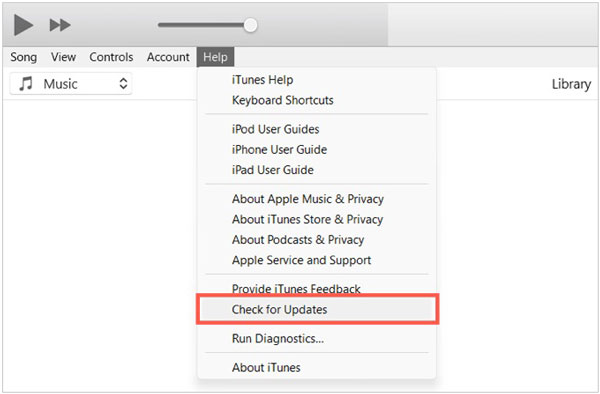
請開啟 iTunes,前往“幫助”>“檢查更新”,並安裝任何待更新的版本。
1.2 重新安裝 iTunes
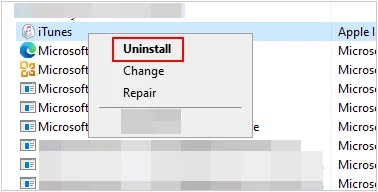
如果更新無效,重新安裝 iTunes 可以清除損壞的檔案或不完整的安裝。請徹底卸載 iTunes,重新啟動電腦,然後重新安裝。
請從控制台中徹底卸載 iTunes、Apple Software Update 和 Apple Mobile Device Support,然後從蘋果官方網站下載並重新安裝最新版本。
1.3 使用另一根 USB 線
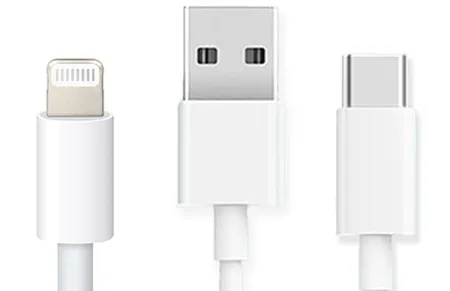
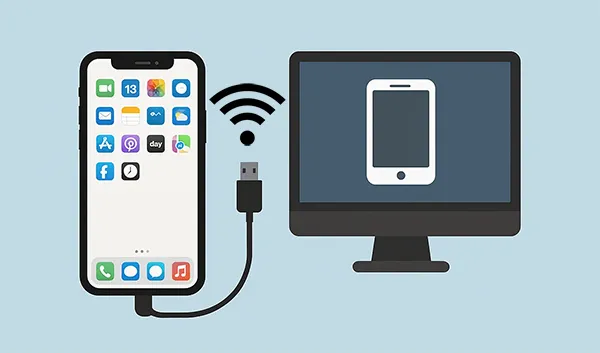
iTunes 無法連接到 iPhone,因為讀取裝置時發生錯誤?線纜物理性損壞是常見原因。請確保使用經過認證的 Apple Lightning 或 USB-C 連接線。避免使用第三方劣質線纜,這些線纜可能僅支援充電,不支援資料傳輸。
1.4 重啟兩台設備
有時候,簡單的重啟就能解決暫時性故障。請重新啟動您的 iPhone 和電腦,然後重新連線並重試。

1.5 使用另一台電腦
若要確定連線問題是出在您的手機還是電腦上,請嘗試將您的 iPhone 連接到另一台電腦。如果連線成功,則問題出在您原先的電腦軟體或 USB 連接埠。
1.6 更新蘋果驅動程式
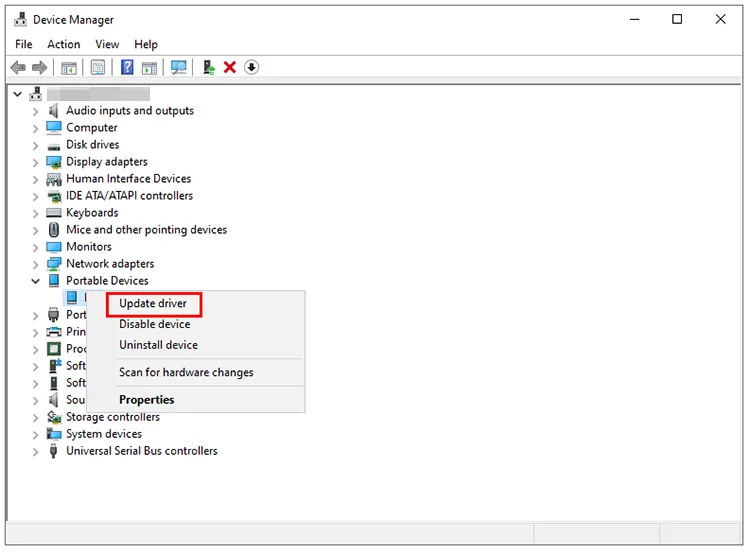
在 Windows 系統中,過時或缺少的 Apple 驅動程式可能會導致 iTunes 無法識別您的 iPhone。請透過裝置管理員更新 Apple 行動裝置 USB 驅動程式。
右鍵單擊“開始”按鈕,打開“裝置管理員”,找到“便攜式設備”,右鍵單擊您的 iPhone ,然後選擇“更新驅動程式”。
1.7 重置信任設置
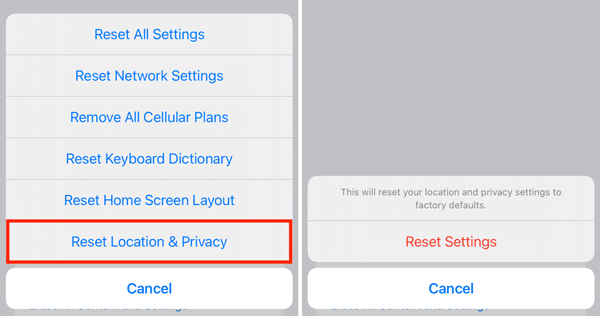
將 iPhone 連接到新電腦時,您必須在裝置上點擊「信任」。如果未出現此提示,請前往「設定」 >「一般」>「傳輸或還原 iPhone 」>「還原」>「還原位置與隱私權」。這將清除舊的信任設置,以便在重新連接時再次出現提示。
iPhone 1.8 更新軟體
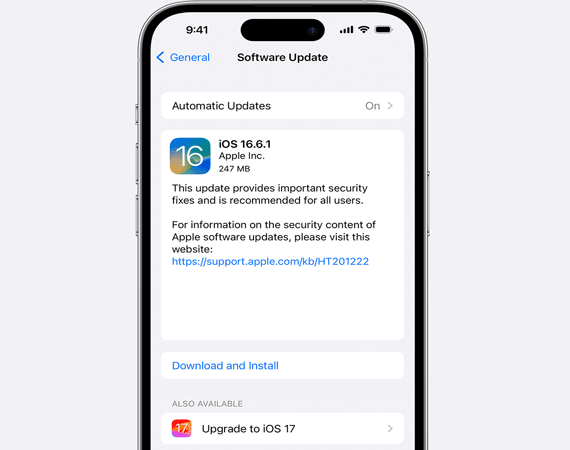
請確保您的 iPhone 運行的是最新 iOS 版本。 iTunes 和 iOS 之間的軟體版本不匹配可能會導致相容性問題。
請依序進入「設定」 >「一般」>「軟體更新」。
1.9 使用 iTunes Repair 修復 iTunes
如果標準故障排除方法無效,請考慮使用專業的修復工具—iTunes Repair ,它專為修復 iTunes 連接元件而設計,且不會遺失資料。這款桌面應用程式可以修復各種 iTunes 故障和錯誤,例如 0xe80000a、錯誤 3014、75、3004、3194、14、17 等。
iTunes修復的主要功能:
* 輕鬆偵測 iTunes 錯誤。
* 有效修復 iTunes 備份錯誤和更新問題。
* 適用於所有版本的 iTunes。
* 支援各種 iTunes 錯誤。
* 修復 iTunes 的損壞組件。
下載 iTunes 修復程式。
要使用 iTunes Repair 修復“iTunes 無法連接到此 iPhone”未知錯誤:
-
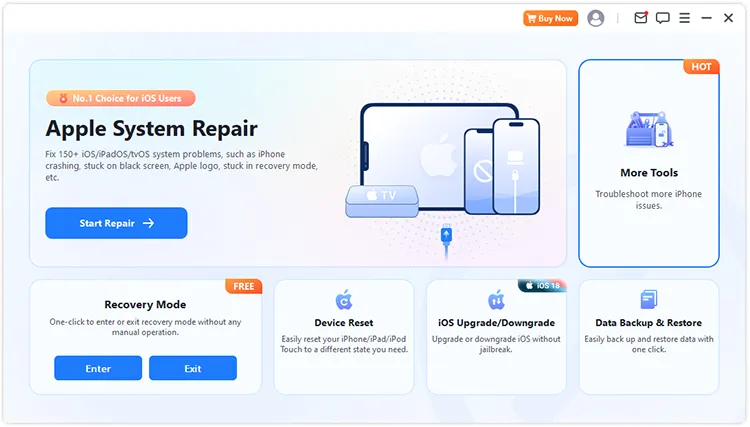
在您的電腦上下載並安裝 iTunes Repair,然後點擊「更多工具」。
-
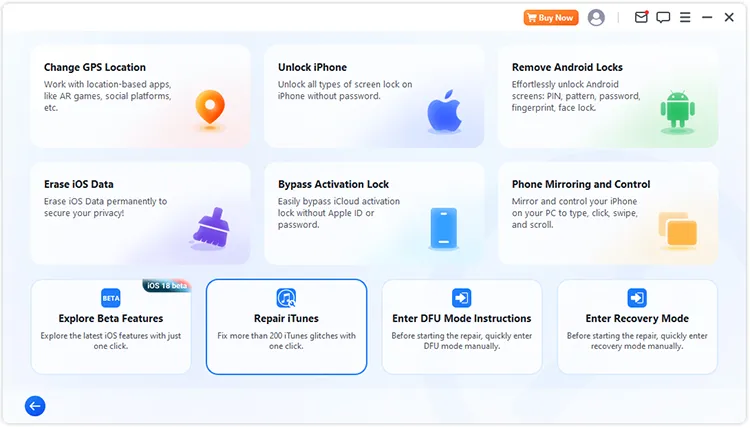
選擇“修復 iTunes ”啟動程式。然後它會自動偵測您已安裝的 iTunes。
-
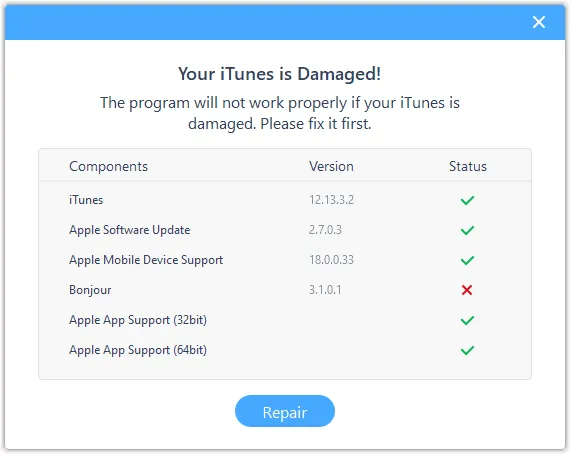
偵測到問題後,點擊「修復」下載修復驅動程式並直接修復 iTunes。
第二部分:使用 iTunes 的替代方案連接 iPhone 並傳輸數據
如果 iTunes 仍然顯示“iTunes 無法連接到 iPhone,發生未知錯誤 0xe80000a”,您可以使用其他方法來傳輸和備份您的 iPhone 資料。
2.1 使用 Apple 裝置應用程式
針對 Windows 10 和 11 用戶,蘋果推出了 Apple Devices 應用程式。該應用程式專為處理iPhone 的同步、備份和復原而設計,與傳統的 iTunes 軟體相比,它提供了更快、更穩定的體驗。
使用 Apple Devices 應用程式取代 iTunes 進行 iPhone 備份:
-
在電腦上從微軟商店下載並開啟「Apple Devices」應用程式。然後使用 USB 連接線將 iPhone 連接到電腦。
-
如果系統提示,請將 iPhone 設定為信任您的電腦。然後在側邊欄中選擇您的 iPhone 設備,並點擊「通用」。
-
選擇備份位置,然後按一下「立即備份」開始備份程序。

2.2 使用 iReaShare iPhone 管理器
像iReaShare iPhone Manager這樣的專業解決方案提供了更友善的使用者介面來管理檔案。這款工具可讓你將 iPhone 中的照片、音樂、聯絡人、簡訊等內容選擇性地傳輸到電腦,繞過了 iTunes 中常見的限制和同步限制。此外,它還可以將 iPhone 備份到電腦,並將備份資料還原到任何 iOS 設備,而不會覆蓋現有檔案。
請點擊下方連結下載iReaShare iPhone Manager。
如何在不使用 iTunes 的情況下將 iPhone 資料傳輸到電腦:
-
在電腦上啟動 iReaShare iPhone Manager,然後透過 USB 連接線將 iPhone 連接到電腦。
-
解鎖 iPhone 並點擊「信任」。軟體會迅速辨識您的裝置。連線成功後,選擇資料類型。

-
選擇特定文件,然後按一下「匯出」將其傳輸到您的電腦。

第三部分:關於修復 iTunes 無法連接到 iPhone 的問答
問題1:如何強制iTunes辨識我的iPhone?
請確保您的 iPhone 已解鎖並處於主畫面。嘗試使用電腦上的其他 USB 端口,最好是直接位於主機板上的端口(桌上型電腦),而不是前面板端口或集線器端口,因為這些端口可能無法提供足夠的電力進行數據同步。
問題2:蘋果公司是否已停止對 iTunes 的支援?
蘋果已逐步淘汰 macOS 上的 iTunes,轉而使用 Finder 和音樂/電視應用程式。不過,Windows 用戶仍然可以使用 iTunes 並獲得支持,儘管蘋果正積極鼓勵用戶遷移到新的「Apple Devices」應用程式。
問題3:iTunes 不支援哪些 iOS 機種?
iTunes 幾乎支援所有 iPhone,但由於安全加密協定過時,極舊版本的 iTunes 可能無法與最新的 iOS 26 版本相容。請務必確保您的 iTunes 版本至少為 12.10 或更高版本。
結論
「iTunes 無法連接到此 iPhone」錯誤可能由多種原因引起,但通常可以透過系統性的故障排除來解決。從更新軟體、檢查硬體、重置信任設置,到使用iTunes 修復工具直接修復,所有解決方案都很簡單易行。
如果 iTunes 繼續無法滿足需求,那麼像 Apple Devices 應用程式和iReaShare iPhone Manager這樣的現代替代方案將提供更大的靈活性和便利性。
相關文章
無需 iTunes 將檔案從 PC 傳輸到 iPhone(7 種方法)
如何在不使用 iTunes 的情況下在電腦上存取 iPhone 檔案:7 種替代方案
如何輕鬆地使用隔空投送將 iPhone 內容傳輸到 Android 裝置以及 4 種其他方法

