


保護 iPhone 資料的關鍵在於備份,例如照片、資訊、聯絡人、影片、文件等。同樣重要的是,了解如何在更換設備、資料遺失或故障時恢復備份。因此,請閱讀本指南,學習如何備份和恢復 iPhone,避免資料遺失。
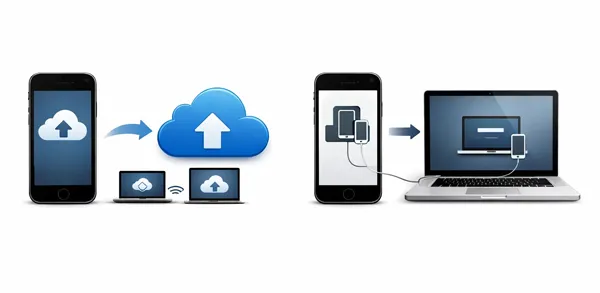
快速了解這些備份和復原方法:
| 方法 | 優點 | 缺點 |
|---|---|---|
| iCloud | 1. 自動和無線備援。 2. 無需電腦或線纜。 3. 初始設定期間易於恢復。 |
1. 需要穩定的Wi-Fi網路。 2. 免費儲存空間有限(5GB)。 3. 需要完全重置設備才能恢復。 |
| iReaShare iPhone 管理器 | 1. 支援選擇性備份和還原。 2. 設備上不會發生資料覆蓋。 3. 可離線使用,無廣告。 4. 使用者友善介面。 |
1. 需要一台電腦和一條 USB 連接線。 2. 需要安裝軟體和付費許可證。 |
| iTunes | 1. 本機儲存容量大。 2. 完全免費使用。 3. 支援加密、安全的備份。 |
1. 介面老舊,運轉速度可能較慢。 2. 需要實體電纜連接。 3. 復原過程中會覆蓋目前資料。 |
| 蘋果設備應用 | 1. 現代、輕量級的 iTunes 替代品。 2. 提高了在 Windows 10/11 上的效能。 |
1. 僅限 Windows 10/11 用戶。 |
| Google 雲端硬碟 | 1. 非常適合跨平台使用(iOS 到 Android)。 2. 非常適合用於照片、聯絡人和日曆。 |
1. 無法備份應用程式資料或訊息。 2. 需要谷歌帳號。 3. 手動設定各個文件類型。 |
第一部分:如何將 iPhone 備份到 iCloud 以及如何將 iCloud 備份還原到 iPhone
iCloud 是備份和還原 iPhone 最便捷的方式,因為它是無線且自動完成的。但是,它需要足夠的雲端儲存空間。否則,它將無法備份您想要的所有資料。
將 iPhone 備份到 iCloud:
將你的 iPhone 連接到穩定的互聯網網絡,然後前往“設定”>“ [你的姓名] ”>“ iCloud ”>“ iCloud 雲備份”,並輕點“備份此 iPhone ”。
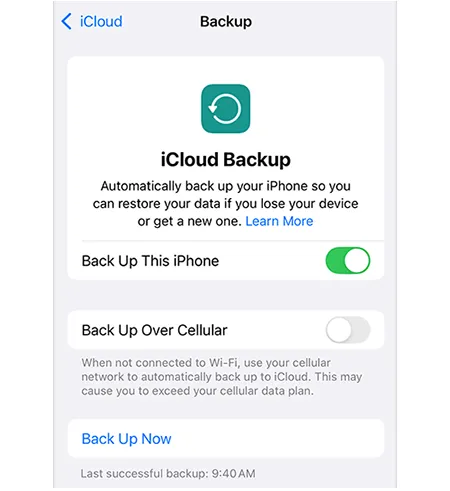
將 iCloud 備份還原到 iPhone:
您必須先抹去裝置(設定 > 一般 > 恢復原廠設定 > 抹掉所有內容和設定)。在初始設定過程中,在“恢復你的應用程式與資料”畫面上選擇“從 iCloud 雲端備份”,然後使用您的 Apple ID 登入。完成設定後,您的資料將恢復到 iPhone。
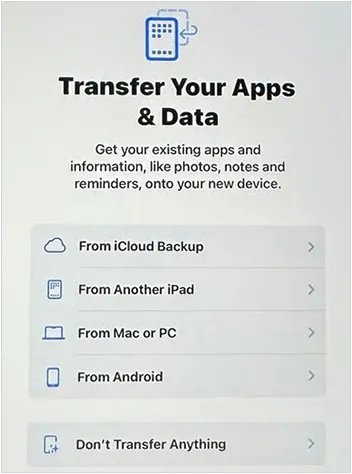
第二部分:如何使用 iReaShare iPhone Manager 備份並還原 iPhone
對於希望擁有比蘋果預設工具更多控制權的用戶,iReaShare iPhone Manager提供了一個簡潔的桌面替代方案。它允許您在電腦上查看 iPhone 數據,並選擇和傳輸所需的特定檔案到 PC 或 Mac。此外,您還可以一次備份多種資料類型,並隨時將它們從電腦還原到 iPhone。
iReaShare iPhone Manager 的主要功能:
* 將你的 iPhone 資料傳輸到電腦進行備份,不會遺失資料。
* 支援資料預覽和選擇。
* 輕鬆一次將 iPhone 資料備份到 PC或 Mac。
* 將電腦上的備份還原到 iOS 設備,包括 iTunes 備份檔案。
* 支援傳輸 iPhone 聯絡人、資訊、日曆、備忘錄、照片、影片、音樂等。
* 相容於 iOS 5.0 或更高版本,包括最新版本。
下載 iReaShare iPhone 管理員。
如何在不使用 iTunes 的情況下備份 iPhone:
-
透過 USB 將 iPhone 連接到電腦。然後在電腦上安裝並啟動 iPhone 管理軟體。

-
在 iPhone 上點選「信任」。連線成功後,即可透過「超級工具包」一鍵備份 iPhone。

-
在介面上點選“ iTunes備份與還原”,然後選擇“備份”標籤頁。接著選擇已連接的iPhone。然後,選擇一個備份位置,點選「確定」開始備份程序。
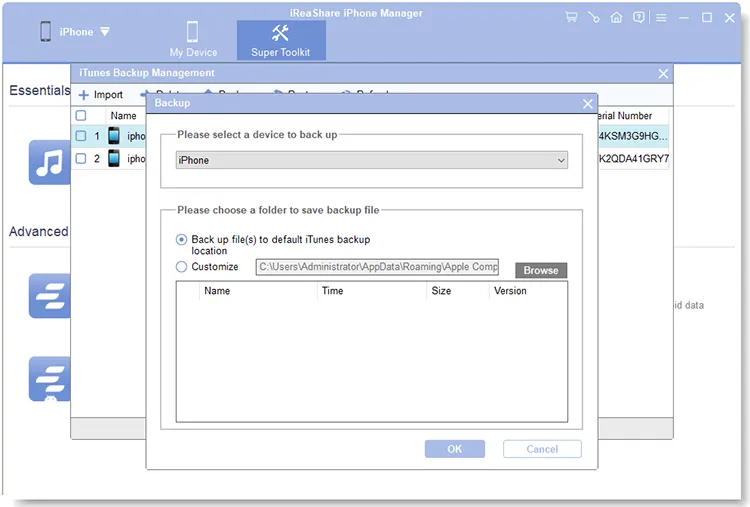
將電腦上的備份還原到 iPhone:
-
將 iPhone 連接到電腦,然後依序點擊「超級工具包」>「 iTunes 備份與復原」。接著選擇“恢復”標籤頁。
-
選擇要還原的備份文件,然後點擊「確定」將資料還原到您的 iPhone。
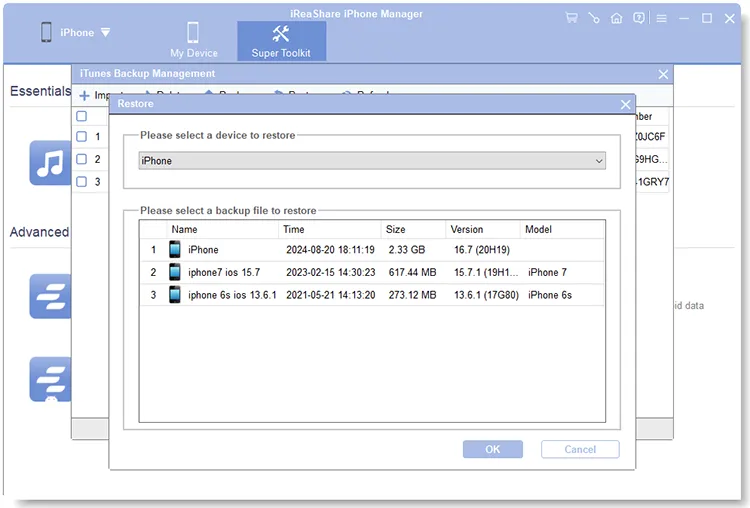
您可以觀看影片以了解如何備份和恢復您的 iPhone:
第三部分:如何將 iPhone 備份到 iTunes 以及如何從 iTunes 備份還原 iPhone
如果您使用的是較舊的 Windows 電腦或較舊的 macOS 版本,iTunes 仍然是標準的本機備份工具。儘管它已停止更新,但您仍然可以從 Apple 網站下載 iTunes 軟體。
以下是如何將 iPhone 備份到 iTunes 的方法:
將 iPhone 連接到電腦並開啟 iTunes。點擊左上角的iPhone 裝置圖標,前往“摘要”,在“備份”下選擇“此電腦”,然後點擊“立即備份”。

以下是如何從 iTunes 備份還原 iPhone 的方法:
在「摘要」標籤中,按一下「恢復備份... 」。從清單中選擇最新的備份,然後等待流程完成。
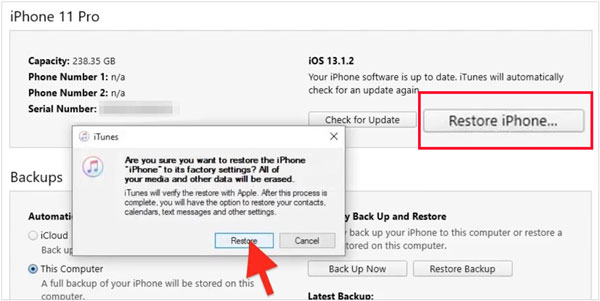
提示:如果iTunes 由於錯誤而無法備份您的 iPhone ,您可以輕鬆修復它。
第四部分:如何使用 Apple 裝置應用程式備份和還原 iPhone
在 Windows 10 及更高版本中,蘋果公司以「Apple Devices」應用程式取代了 iTunes 的備份功能。您可以使用該應用程式備份和還原 iPhone,而無需使用 iTunes。
使用 Apple Devices 應用程式備份 iPhone:
開啟 Apple 裝置應用程式並連接您的手機。在側邊欄中選擇您的設備,前往「通用」標籤頁,然後選擇「將 iPhone 上的所有資料備份到此電腦」。點選“立即備份”。

使用 Apple Devices 應用程式將備份資料還原到 iPhone:
在同一個“常規”標籤中,按一下“恢復備份”,選擇您的文件,然後確認。
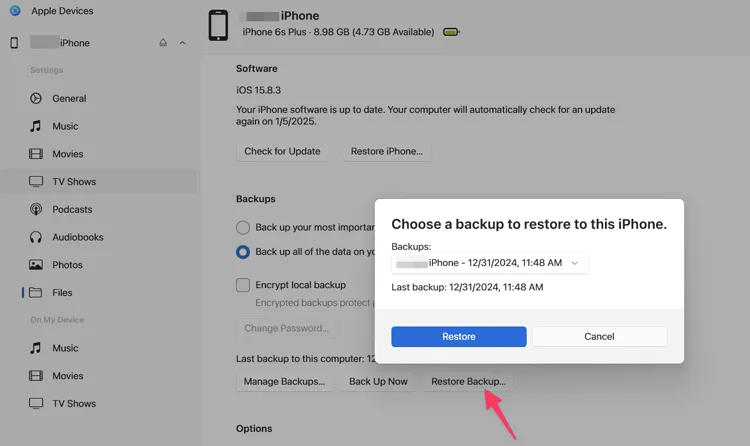
第五部分:如何透過 Google 雲端硬碟備份並還原 iPhone 文件
對於只需要保存特定文件(例如照片、聯絡人和日曆)的跨平台用戶來說,Google 雲端硬碟是一個絕佳的選擇。您也可以將 iPhone 中的媒體檔案上傳到 Google 雲端硬碟。
使用 Google 雲端硬碟備份 iPhone:
從應用程式商店下載 Google 雲端硬碟。開啟應用,點選「選單」(三條橫線)>「設定」>「備份」。選擇您的內容,然後點擊「開始備份」。
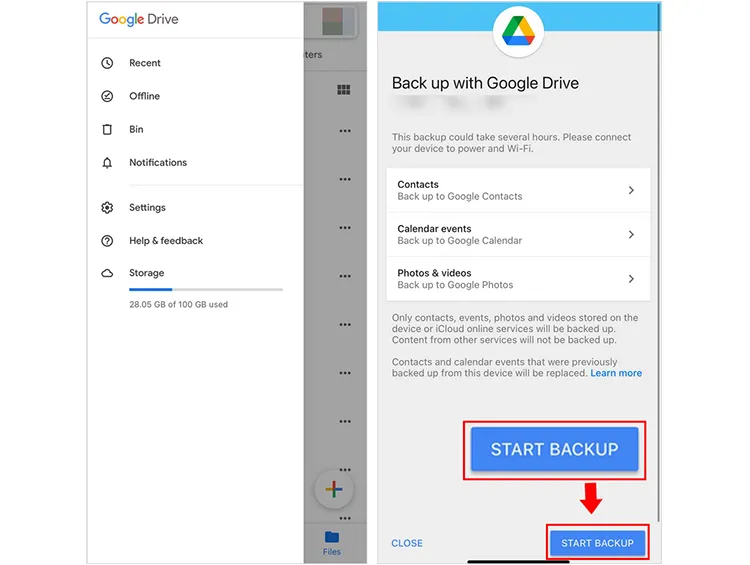
使用 Google 雲端硬碟恢復 iPhone 資料:
在 iPhone 上開啟“設定”應用程式,點擊“帳戶”,將相同的 Google 帳戶新增到您的 iPhone。然後開啟您想要同步的資料類型。這樣,您備份到 Google 雲端硬碟的資料就會同步到這台 iPhone。另外,您也可以將上傳到 Google 雲端硬碟的檔案下載到 iPhone 以便恢復。

第六部分:關於 iPhone 備份與復原的問答
問題1:我可以在不重置手機的情況下從備份中恢復我的iPhone嗎?
一般來說,不行。蘋果官方方法(iCloud/iTunes)需要恢復原廠設定才能恢復完整的系統備份。但是,像 iReaShare iPhone Manager 這樣的第三方工具或像 Google Drive 這樣的雲端服務可讓您一次恢復備份,或在不抹掉手機資料的情況下匯入特定檔案。
問題2:如果我恢復了 iPhone,而 iCloud 備份也全部恢復了,這是否可行?
是的。從 iCloud 備份還原時,您的設定、應用程式資料和資訊都會被下載。您的照片和影片也會在後台開始下載,但這可能需要一些時間,具體取決於您的網路速度。
問題3:安裝完成後可以恢復資料嗎?
完成「Hello」設定畫面後,如果不再次重置手機,則無法恢復完整的 iCloud 或 iTunes 備份。但是,您可以隨時透過在「設定」中登入 iCloud 來同步照片、聯絡人和備忘錄等資料。
問題4:我可以刪除 iCloud 上的所有內容,使其無法恢復嗎?
是的。前往「設定」>「[您的姓名]」>「iCloud」>「管理帳戶儲存空間」。您可以在這裡刪除特定的備份和資料。一旦從「照片」應用程式的「最近刪除」資料夾或 iCloud 雲端碟的「廢紙簍」中刪除,資料將從 Apple 的伺服器上永久移除。
結論
作為資料安全的基本保障,iPhone 的備份和復原比許多人想像的更為重要。如果您想要無線備份方式,可以使用 iCloud 或 Google Drive。如果您選擇 USB 備份,可以使用 iReaShare iPhone Manager、iTunes 或 Apple Devices 應用程式。如果您想要選擇性地備份 iPhone 數據, iReaShare iPhone Manager 也能很好地滿足您的需求。
相關文章
5 種方法教你如何一步一步從 iPhone 切換到 Android
如何有效率且安全地將 iPhone 與 Mac 同步:6 種同步方法

