


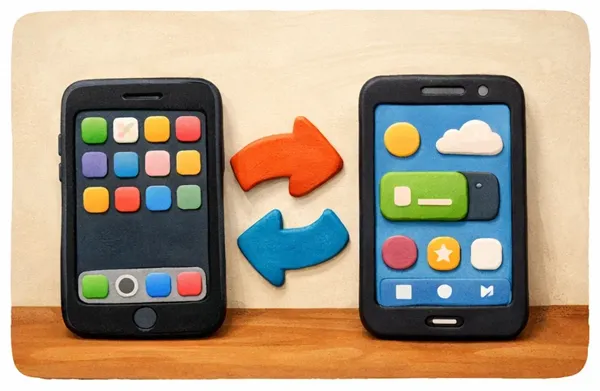
從 iPhone 切換到 Android 是一項重大舉措,它能為你帶來全新的個人化客製化和豐富的硬體選擇。然而,離開蘋果的「圍牆花園」需要一些準備工作,以確保你的照片、聯絡人和資訊能夠安全遷移。本指南將分享 5 種有效方法,幫助你輕鬆完成過渡。
快速瀏覽這5種方法:
| 方法 | 優點 | 缺點 |
|---|---|---|
| iReaShare 手機轉賬 |
1. 快速穩定。 |
1. 需要一台電腦(PC/Mac)和連接兩個裝置的實體線材。 2. 需要許可證。 |
| Android Switch 應用 | 1. 谷歌官方工具。 2. 無線設計,易於設定。 3. 有助於停用 iMessage。 |
1. 傳輸速度取決於 Wi-Fi 品質。 2. 對於非常大的照片庫,速度可能會很慢。 |
| SnapDrop | 1. 無需安裝應用程式。 2. 在網頁瀏覽器中即時生效。 3. 非常適合快速文件共用。 |
1. 無法傳輸整個系統備份。 2. 兩台裝置必須連接到同一個 Wi-Fi 網路。 |
| Google 帳戶 | 1. 聯絡人和行事曆自動同步。 2. 可從任何裝置隨時隨地存取資料。 |
1. 無法移動簡訊。 2. 免費雲端儲存空間僅限 15GB,用於儲存照片和檔案。 |
| 三星智慧開關 | 1. 最完整的轉移。 2. 行動應用程式和主螢幕佈局。 3. 對 Galaxy 用戶來說非常可靠。 |
1. 僅限三星裝置。 2. 如果您換用 Pixel 或 OnePlus 手機,則無法使用。 |
第一部分:從 iPhone 切換到 Android 我會懷念什麼?
在切換平台之前,了解你可能會失去哪些功能或需要替換哪些功能是很有幫助的。
首先,您將無法再使用 iMessage。發送給 iPhone 用戶的訊息將顯示為標準簡訊或 RCS 訊息,這些訊息可能缺少一些高級功能,例如高品質媒體共享和某些地區的已讀回執。
其次,蘋果生態系整合功能將無法使用。隔空投送 (AirDrop)、FaceTime、iCloud 同步以及 Mac、iPad 和 iPhone 之間的連續互通等功能都僅限於蘋果裝置。
第三,一些專為 iOS 設計的應用程式和配件在 Android 系統上可能無法正常運作。這包括 Apple Watch,它對 Android 手機的支援並不完全完善。
儘管存在這些差異,Android 為大多數功能提供了替代解決方案,通常具有更高的自訂性和裝置靈活性。
第二部分:如何透過 iReaShare 手機傳輸將 iPhone 手機切換到 Android 手機
iReaShare Phone Transfer是一款功能強大的桌面解決方案,專為希望透過穩定的有線連接傳輸資料而無需依賴雲端速度的使用者而設計。設定完成後,您可以 將聯絡人、影片、照片、音樂、簡訊等內容傳輸到 iPhone。它能夠高品質地傳輸媒體檔案。
iReaShare手機傳輸的主要功能:
透過 USB將 Android 資料傳輸到 iPhone 。
* 允許您在傳輸資料之前選擇資料類型。
* 支援從 iPhone 到 iPhone、Android 到 Android 以及 Android 到 iPhone 的資料遷移。
* 相容於 Android 6.0 或更高版本,以及 iOS 5.0 或更高版本,包括 iPhone 17/16/15/14/13/12/11、OnePlus 15/13/12/11/10、Google Pixel 10/9/8/7/6/5/4、Motorola、TCL、Google Pixel、OPL、V8/7/6/5/4、Motorola、TCL、Google Pixel、OPL、V8/Tec、V8M.
下載iReaShare手機傳輸軟體。
以下是如何使用 iReaShare Phone Transfer 將 iPhone 上的資料移轉到 Android 的方法:
-
在電腦上安裝 iReaShare 手機傳輸軟體,然後啟動軟體。接著,使用 USB 連接線將 iPhone 和安卓裝置連接到電腦。

-
在安卓裝置上啟用USB偵錯模式,然後在iPhone上選擇「信任」選項。連線成功後,請確保iPhone位於「來源」端,或點選「翻轉」。

-
選擇您需要的資料類型,然後點擊「開始複製」圖示。完成後,您就可以在安卓裝置上存取 iPhone 上的資料了。

第三部分:如何透過 Android Switch 從 iPhone 切換到 Android
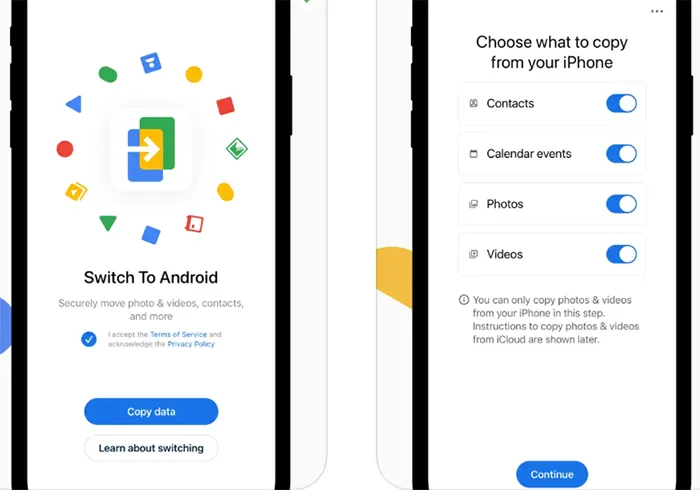
谷歌官方的「Android Switch」(原名「Switch to Android」)應用程式是大多數用戶最方便的方式。您可以使用它在設定過程中將大量資料從 iPhone 遷移到新的 Android 手機。
以下是如何使用 Android Switch 將 iPhone 裝置切換到 Android 裝置:
-
在您的 iPhone 上從 Apple App Store 安裝 Android Switch 應用程式。
-
在你的新安卓手機上,按照設定精靈操作,直到出現二維碼。用你的 iPhone 掃描該二維碼。
-
您可以選擇行動聯絡人、日曆事件、照片和影片。該應用程式會提醒您在 iPhone 設定中關閉 iMessage,以免錯過簡訊。
第四部分:如何透過 SnapDrop 將 iPhone 資料移轉到 Android
如果您只需要傳輸特定文件(例如幾個高清影片或文件)而無需進行完整同步,SnapDrop 是一個很棒的基於網頁的 AirDrop 替代方案。您可以無需 USB 即可將檔案從 iPhone 傳送到 Android 裝置。
透過 SnapDrop 將檔案從 iPhone 傳輸到 Android:
-
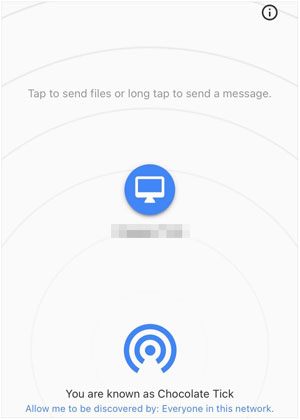
在您的 iPhone 和 Android 裝置上開啟 snapdrop.net(確保兩台裝置連接到同一個 Wi-Fi 網路)。
-
您的安卓手機圖示應該會出現在iPhone螢幕上。
-
在 iPhone 上點擊 Android 圖標,選擇文件,文件就會透過本地網路「傳輸」出去。
第五部分:如何透過 Google 帳號從 iPhone 切換到 Android
這是確保雲端資料在兩個平台間同步的最「手動」但最可靠的方法。您可以使用 Google 帳戶將聯絡人、備忘錄、日曆和郵件直接同步到 iPhone。如果您想同步照片和其他文件,可以使用 Google 相簿和 Google 雲端硬碟。
如何透過谷歌帳號從蘋果設備切換到安卓設備:
-
前往“設定” >“郵件”>“帳戶”,新增您的 Google 帳戶。啟用「通訊錄」、「日曆」和其他資料類型。
-
在 iPhone 上下載 Google Photos,然後選擇「備份和同步」將整個圖庫上傳到雲端。
-
只需在您的安卓裝置上登入同一個谷歌帳號,所有內容都會自動填入。

第六部分:如何透過三星智慧切換從 iPhone 遷移到 Android
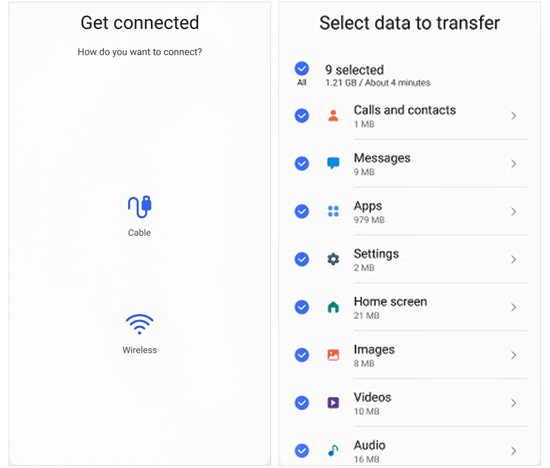
如果你的新安卓手機是三星Galaxy系列,那麼使用Smart Switch是資料遷移的黃金標準。你可以用它遷移照片、聯絡人、簡訊、影片等等。
方法如下:
-
在您的三星手機上開啟 Smart Switch:設定> “帳戶和備份” > “ Smart Switch ”。
-
點擊“接收資料”,然後選擇“ iPhone/iPad ”。在 iPhone 上,出現提示時點擊“信任”,然後輸入您的密碼。
-
在三星手機上,選擇要移動的內容,然後點選「傳輸」。
第七部分:關於從 iPhone 切換到 Android 的問答
問題1:Android 相對於 iPhone 有哪些缺點?
安卓設備的軟體更新速度可能因製造商而異。某些機型的更新速度甚至比 iPhone 慢。此外,由於硬體差異,不同裝置上的應用最佳化也可能有所不同。與蘋果系統相比,安卓系統的安全性和隱私控制可能顯得不夠集中。
Q2:我可以將 iPhone 上的所有資料傳輸到安卓手機上嗎?
大部分內容都可以傳輸。您可以傳輸聯絡人、照片、影片和音樂。但是,您無法傳輸付費應用程式(必須重新購買),而且傳輸 WhatsApp 聊天記錄通常需要在初始設定期間使用數據線。
Q3:Android 系統是否有類似 FaceTime 的功能?
是的。 Google Meet(以前稱為 Duo)是最接近的替代品,而且已預先安裝。其他流行的替代方案包括 WhatsApp、Telegram 和 Zoom。
結論
現在從 iPhone 遷移到 Android 比以往任何時候都更加順暢。無論您是使用iReaShare Phone Transfer等專用工具一次性複製數據,還是使用 Android Switch 應用,整個過程基本上都實現了自動化。雖然您可能會懷念 iMessage 的藍色氣泡,但 Android 世界的靈活性和尖端硬體正等著您。
相關文章
iPhone 到 Android 傳輸應用:12 款傳輸工具詳細評測
如何在安卓和蘋果手機上發送群組簡訊(3種有效方法)
