


我的iPhone無法向安卓用戶發送照片。有人知道這是為什麼嗎?我需要把照片傳給我的阿姨和媽媽,她們都用的是安卓手機。
來自 Reddit
當你想分享一段回憶或一張重要照片時,卻發現 iPhone 無法將圖片傳送到 Android 設備,這無疑令人沮喪。雖然 iMessage 在蘋果用戶之間可以無縫傳輸,但向 Android 裝置發送媒體檔案則依賴簡訊 (SMS) 和彩信 (MMS) 等不同的協定。如果你遇到了這個問題,這裡有一份全面的故障排除指南,以及一個高效的批量傳輸替代方案。
第一部分:如何解決 iPhone 無法傳送圖片給安卓手機的問題
iPhone 無法向 Android 裝置發送圖片可能有多種原因。
- 彩信設定:如果您的 iPhone 的彩信(多媒體訊息服務)設定配置不正確,可能會阻止圖片傳送到 Android 手機。
- iMessage 與簡訊:iPhone 預設使用 iMessage 傳送多媒體訊息,但如果接收方的手機不是 iPhone,則需要切換到簡訊/彩信。有時,這種切換不會自動發生。
- 網路問題:網路連線不穩定或訊號弱可能會阻止媒體檔案的發送。
- 文件大小:如果圖片太大,可能無法上傳。請嘗試壓縮圖片。
- 運營商問題:部分運營商可能存在影響彩信服務的限製或網路問題。
1.1 重啟你的 iPhone
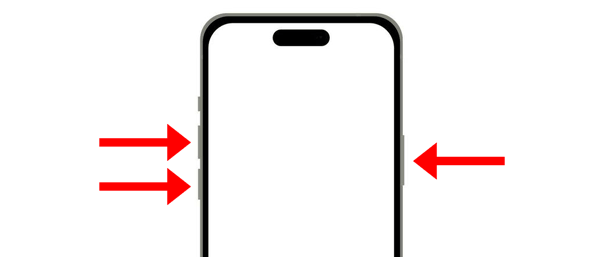
最簡單的解決方法往往最有效。重新啟動可以清除臨時軟體故障並刷新網路連線。同時按住「電源」鍵和其中一個「音量」鍵滑動關機,等待 30 秒後再開機。
1.2 關閉然後重新開啟蜂窩數據
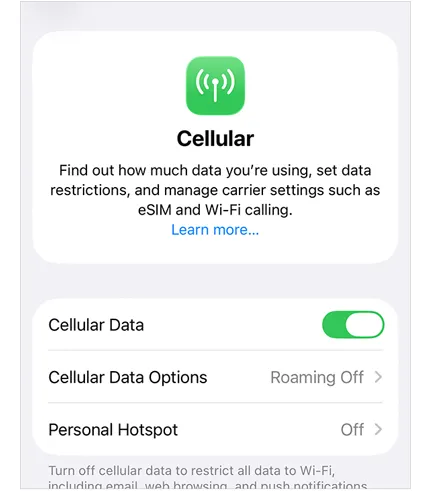
向安卓設備發送圖片需要穩定的數據連接(如果沒有特定運營商的支持,彩信無法透過標準 Wi-Fi 發送)。請前往“設定” >“蜂窩網路”,關閉“蜂窩數據”後再重新打開,以啟動您的網路連線。
1.3 再次開啟彩信功能
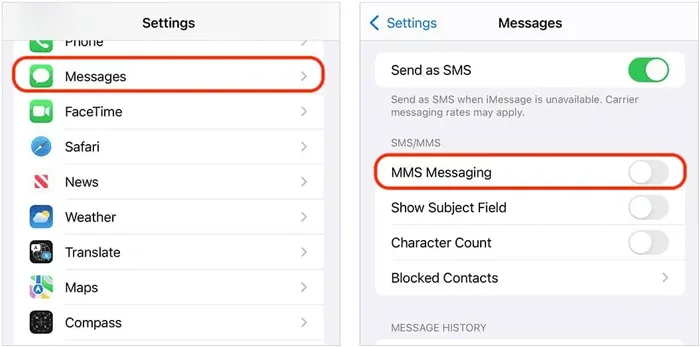
如果彩信(MMS)服務已停用,您的 iPhone 將只能向非 iPhone 用戶發送文字簡訊。在這種情況下,您將無法向 Android 裝置發送圖片。請開啟 iPhone 上的“設定”應用,選擇“資訊”,並確保“彩信”選項已開啟。
1.4 啟用飛航模式
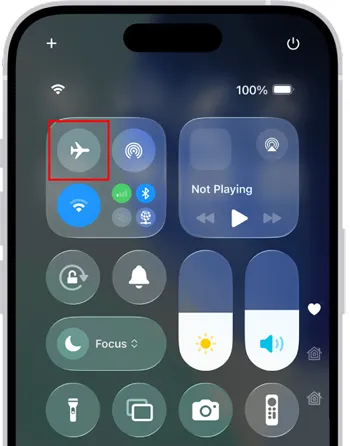
這相當於對手機的內建天線進行「軟重啟」。向下滑動開啟控制中心,長按「飛航模式」圖示 10 秒鐘,然後將其關閉。這將強制 iPhone 重新連接到最近的基地台。之後,檢查 iPhone 是否可以向 Android 裝置發送照片。
1.5 重置網路設置
如果您嘗試了上述方法,但 iPhone 仍然無法向 Android 裝置發送照片,則問題可能出在您的配置上,您可能需要重置網路。前往「設定」 >「一般」>「傳輸或還原 iPhone 」>「還原」>「還原網路設定」。
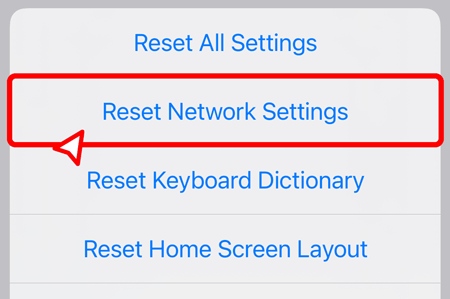
注意:這將清除已儲存的 Wi-Fi 密碼,請事先準備好密碼。
1.6 更改相機格式
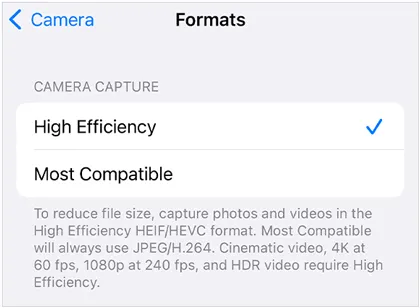
較新的 iPhone(例如iPhone 17 )使用 HEIC 格式來節省空間。一些較舊的 Android 裝置或特定電信商網路可能無法處理這些檔案。如果您想向 Android 裝置發送照片,可以在 iOS 裝置上變更照片格式。開啟「設定」 ,然後選擇「相機」>「格式」>「相容性最佳」。這樣可以確保您的手機將照片儲存為 JPEG 格式,這種格式更廣泛被接受。
1.7 檢查運營商設定更新
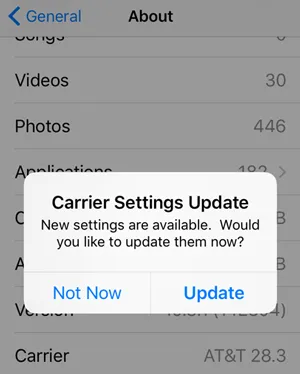
運營商設定更新由您的行動電信商發布,旨在改善網路連接和效能。如果您的 iPhone 無法傳送照片,可能是由於電信商設定過時導致的。若要檢查更新,請前往「設定」 >「一般」>「關於本機」。如果有可用更新,您會看到安裝提示。
1.8 截圖並發送
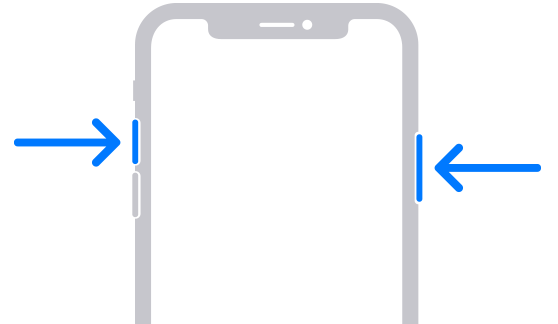
高解析度照片有時會超出業者對彩信的檔案大小限制。如果某張照片無法傳送,請嘗試截取該照片的螢幕截圖並傳送截圖。這樣檔案大小會小得多。您可以同時按下「電源」鍵和「音量+」鍵(適用於較新的 iPhone)來截取螢幕截圖。
1.9 使用細胞增強器
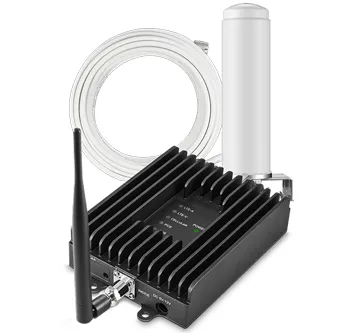
如果您所在區域的手機訊號較弱,可能會影響您發送照片。手機訊號增強器或訊號中繼器可以增強訊號,改善您收發訊息(包括圖片)的體驗。如果您經常遇到發送圖片的問題,不妨考慮購買手機訊號增強器來改善網路連線。
第二部分:從 iPhone 向 Android 發送圖片的另一種方法
如果您有大量照片需要發送,例如您剛剛升級到最新的 iPhone 17 Pro Max/Air,並想與 Android 用戶分享舊相冊,那麼使用彩信 (MMS) 既慢又不穩定。在這種情況下, iReaShare Phone Transfer將是更好的選擇。它可以透過 USB 一次複製所有照片,並保持原始畫質。
這款照片傳輸軟體的主要功能:
* 無需網路即可將圖片從 iOS 傳輸到 Android 。
* 傳輸過程中切勿更改媒體檔案的品質和格式。
* 可將 聯絡人、簡訊、影片、音樂等內容從 iPhone 傳輸到 Android 裝置。
* 相容於 iOS 5.0 或更高版本以及 Android 6.0 或更高版本,包括 iOS 26 和 Android 16。
* 支援大多數 iOS 和 Android 設備,例如 iPhone 17 Pro Max/17 Pro/17/Air/16/15/14/13/12/11/X、iPad Air、iPad Pro、iPad mini、iPad、三星、一加、OPPO、realme、小米、摩托羅拉、TCL、榮耀、Tecno、itel 等。
下載iReaShare手機傳輸軟體。
以下是如何使用這款軟體將 iPhone 上的圖片傳送到安卓手機的方法:
-
請下載 iReaShare 手機傳輸軟體並安裝到您的電腦。安裝完成後,啟動軟體,然後透過 USB 連接線將您的 iPhone 和安卓手機連接到電腦/Mac。

-
在安卓裝置上啟用 USB 偵錯,並在 iPhone 上選擇「信任」。程式隨後會識別您的設備,連接即可完成。請確保您的 iPhone 是「來源」裝置。如果不是,請點選「翻轉」。

-
在面板上選擇“照片”選項,然後點擊“開始複製”按鈕即可開始複製過程。之後,iPhone 上的照片將複製到 Android 裝置上。

觀看影片教程,輕鬆將照片從 iPhone 傳輸到安卓手機:
第三部分:關於 iPhone 無法傳送圖片給安卓手機的問答
問題1:為什麼我的iPhone無法透過Wi-Fi發送圖片?
如果您的 Wi-Fi 連線訊號較弱或不穩定,透過 Wi-Fi 傳送圖片可能會失敗。最好嘗試使用行動數據發送圖片,或確保您的 Wi-Fi 網路訊號強且穩定。
即使連接了 Wi-Fi,iPhone 通常也會使用蜂窩數據發送彩信。如果您設定了資料流量限製或關閉了 Wi-Fi 助理,則可能會導致圖片無法傳送。
Q2:我可以使用藍牙將圖片從 iPhone 傳送到 Android 裝置嗎?
遺憾的是, iPhone 和安卓裝置之間通常不支援透過藍牙傳輸照片。但如果你的安卓手機是 Google Pixel 10 系列,則可以使用隔空投送 (AirDrop) 和快速分享 (Quick Share) 將照片從 iPhone 傳送到你的安卓裝置。
Q3:我一次可以傳送的圖片數量有限制嗎?
如果您透過彩信發送照片,大多數運營商會限制您透過彩信從 iPhone 向 Android 發送的照片數量,具體數量由您的運營商決定(例如,總共 1MB-3MB),而且這些照片會被嚴重壓縮,在 Android 手機上看起來會「模糊」或「像素化」。
結論
如果您之前無法將照片從 iPhone 傳送到 Android 手機,現在可以輕鬆解決這個問題。即使其他方法都無效,您也可以使用iReaShare Phone Transfer一次性傳輸照片。它能確保您的裝置之間流暢地傳輸媒體檔案和其他資訊。
相關文章
如何在不使用 iTunes 的情況下將 iPad 照片傳輸到 PC(6 種方法)

