


備份 iPhone 是一項很容易被忽略的任務,直到你真正需要它的時候才會想起。無論你是要升級到新設備、準備軟體更新,還是僅僅為了安心,在筆記型電腦上保存一份本地資料備份都是明智之舉。
雖然 iCloud 很方便,但將資料備份到電腦上通常恢復速度更快,而且無需支付月租費用。閱讀本指南,了解如何使用 4 種安全的方法將 iPhone 備份到筆記型電腦。
快速了解四種備份方法的優缺點:
| 方法 | 優點 | 缺點 |
|---|---|---|
| iTunes 備份 | 1. 蘋果官方工具。 2. 支援全設備備份。 3. 可離線使用。 4. 允許加密備份。 |
1. 介面可能令人困惑。 2. 無法直接查看備份檔。 3. 仍然可以下載,但不能更新。 |
| 蘋果設備應用 | 1. 適用於 Windows PC 的 iTunes 替代品。 2. 介面比 iTunes 更簡潔。 3. 輕鬆實現全設備備份。 4. 定期更新 |
1. 僅適用於較新的 Windows 系統。 2. 高級功能較少。 |
| iReaShare iPhone 管理器 | 1. 支援選擇性備份。 2. 資料傳輸便捷。 3. 使用者友善介面。 4. 支援多種資料類型。 |
1. 需要在您的筆記型電腦上單獨安裝。 2. 免費試用版只能連接設備和預覽資料;進階功能需要許可證。 |
| 外接硬碟備份 | 1. 節省筆記型電腦儲存空間。 2. 提供額外的安全保障。 3. 適合長期儲存。 |
1. 需要額外的硬體。 2. 必須先使用其他軟體建立備份。 |
第一部分:如何使用 iTunes 將 iPhone 備份到筆記型電腦?
對於 Windows 使用者和使用較舊版本 macOS(Mojave 或更早版本)的使用者來說,iTunes 仍然是資料管理的標準入口。但是,它已被 Apple Devices 應用程式取代。
使用 iTunes 將 iPhone 備份到筆記型電腦:
-
使用 Lightning 或 USB-C 連接線將 iPhone 連接到筆記型電腦。如果 iPhone 出現提示,請點選「信任」並輸入您的密碼。
-
點擊 iTunes 視窗左上角附近的「裝置」小圖示。在「摘要」標籤頁下,找到「備份」部分。選擇“這台電腦”。

-
如果您想儲存健康資料和密碼,請勾選「加密本機備份」。接下來,點擊「立即備份」開始備份過程。請保持設備連接,直到頂部進度條完成。

第二部分:如何在不使用 iTunes 的情況下將我的 iPhone 備份到我的筆記型電腦?
如果您不想使用 iTunes,或者您使用的是不再安裝 iTunes 的現代筆記型電腦,那麼有幾種有效的替代方案。
2.1 使用 Apple 裝置應用程式
對於 Windows 10 和 11 用戶,蘋果推出了 Apple Devices 應用,它是 iTunes 的簡化替代品。至於 MacBook 用戶,您可以使用 Finder 將 iPhone 資料備份到筆記型電腦。
以下是如何使用 Apple Devices 應用程式將 iPhone 備份到筆記型電腦的方法:
-
從微軟商店下載 Apple Devices 應用程式。
-
連接你的 iPhone,然後在側邊欄中選擇它。
-
在“通用”標籤下,選擇“將 iPhone 上的所有資料備份到此電腦”,然後點擊“立即備份”。

2.2 使用 iReaShare iPhone 管理器
如果您只想控制特定文件,例如照片、資訊、備忘錄、日曆事件、書籍、書籤等,而不是整個系統映像,那麼功能全面的工具iReaShare iPhone Manager非常出色。它允許您預覽並選擇性地備份 iOS 資料。
這款iPhone備份軟體的主要功能:
使用 USB 連接線將 iPhone 資料備份到電腦。
* 讓您在 Windows PC 或 Mac 上預覽和存取您的 iPhone 資料。
* 將 iOS 裝置上的媒體檔案匯出到筆記型電腦,而不會損失品質。
* 選擇性備份您的聯絡人、簡訊、相機膠卷、照片、筆記、書籍、書籤等。
* 也支援一鍵備份和還原。
* 相容於 iOS 5.0 或更高版本,包括 iOS 26。
* 遵循唯讀模式,無廣告。
下載 iReaShare iPhone 管理員。
以下是如何使用此程式將 iPhone 備份到筆記型電腦的方法:
-
在筆記型電腦上安裝並開啟 iReaShare iPhone Manager。然後用 USB 連接線連接 iPhone。

-
在 iPhone 上點擊“信任”,允許軟體識別設備。然後,您可以點擊左側面板上的類別。

-
然後選擇所需數據,點擊「匯出」將其儲存到筆記型電腦進行備份。另外,如果您想一次備份 iPhone,可以使用「超級工具包」。

您還可以觀看影片教程,了解如何將 iPhone 備份到筆記型電腦:
2.3 使用外接硬碟
如果你的筆記型電腦儲存空間不足,你可以將備份定向到外部磁碟機。
工作原理:
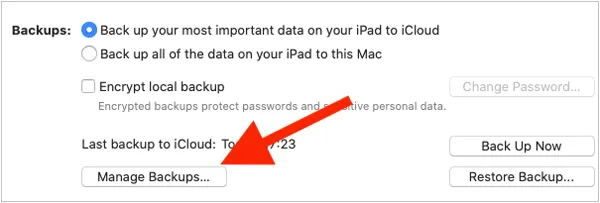
在 Mac 上:連接 iPhone 和外接硬碟。開啟 Finder,選擇 iPhone,然後點選「管理備份」找到目前備份資料夾。之後,您可以將備份資料夾移到外接硬碟,並建立一個“符號連結”,這樣以後的備份就會直接儲存到外接硬碟。
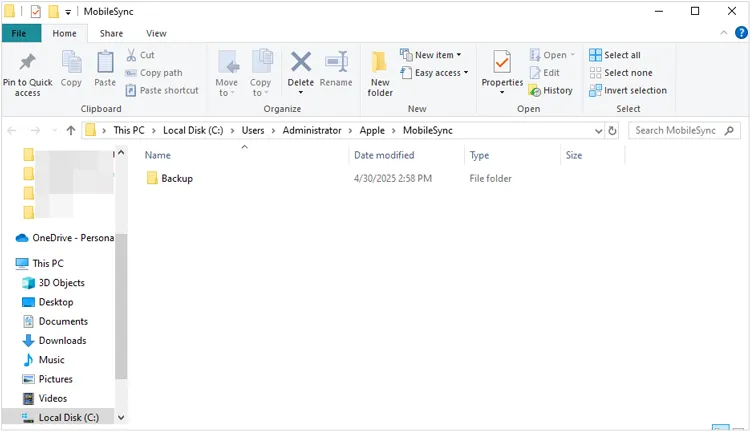
在 Windows 系統中:同樣地,您可以將 MobileSync 資料夾從 C: 磁碟移至外部磁碟機,並使用命令提示字元連線來重新導向路徑。
第三部分:在筆記型電腦上備份 iPhone 的問答
Q1:我可以將iCloud中的備份檔案下載到我的筆記型電腦嗎?
嚴格來說,您無法下載「備份檔案」套件作為本機復原程式運作。但是,您可以在筆記型電腦瀏覽器上登入 iCloud.com,下載照片、聯絡人和文件等單一文件。要進行完整備份,您必須在 iPhone 上使用恢復程序。
Q2:將 iPhone 備份到電腦需要多久時間?
首次備份通常需要 15 分鐘到 1 小時,具體時間取決於您的資料量(尤其是照片和影片)。後續備份速度會快得多,因為電腦只會複製自上次備份以來所做的「變更」。
Q3:iCloud 和電腦備份有什麼不同?
- iCloud:將資料儲存在雲端;需要 Wi-Fi,通常還需要付費訂閱才能獲得額外空間。它每晚自動進行。
- 電腦:將資料儲存在硬碟上;它是免費的,而且對於大型恢復操作來說通常速度更快,但需要您手動將手機連接到筆記型電腦。
結論
將 iPhone 備份到筆記型電腦是保護重要資料的可靠方法。即使您不想使用 iTunes,也可以使用iReaShare iPhone Manager輕鬆備份 iPhone 資料。這款軟體可將各種 iPhone 資料載入並顯示在筆記型電腦上,讓您輕鬆存取電腦上的備份資料。
相關文章
如何有效刪除 iPhone 上的所有內容(4 種安全方法)輕鬆將 iPhone 上的資訊備份到 iCloud(最新指南)

