


如果您想確保 iPhone 資料的安全,可以將 iPhone 備份到 Mac。當系統發生故障、裝置遺失或 iOS 裝置恢復原廠設定時,您可以輕鬆地使用備份還原內容。本指南提供了 5 種有效的備份方法,您可以按照步驟將 iPhone 備份到 Mac。
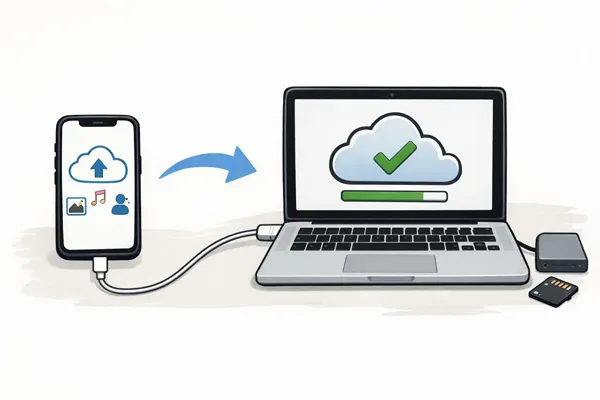
比較以下5種備份方法:
| 方法 | 優點 | 缺點 |
|---|---|---|
| Finder(Mac 系統,macOS Catalina 或更高版本) | 1. 所有資料完整備份。 2. 快速可靠。 3. 無需聯網。 |
1. 需要USB連接線。 2. 佔用 Mac 上的儲存空間。 3. 手動備份。 |
| iReaShare iPhone 管理器 | 1. 允許選擇性備份資料。 2. 可以管理和傳輸 Mac 和 iPhone 之間的檔案。 3. 使用者友善介面。 |
1. 需要安裝軟體。 2. 部分功能需要付費版本。 |
| iCloud | 1. 透過 Wi-Fi 自動備份。 2. 隨時隨地存取您的資料。 3. 無需電纜。 |
1. 免費儲存空間有限(5GB)。 2. 需要網路連線。 3. 無法備份所有內容(例如應用程式)。 |
| Google 雲端硬碟 | 1. 為照片、影片和聯絡人提供便利的雲端備份。 2. 跨平台適用。 |
1. 不備份應用程式、設定或系統資料。 2. 非付費方案儲存空間有限。 |
| 影像捕捉(Mac) | 1. 快速便捷地拍攝照片和影片。 2. 無需 iTunes 或 iCloud。 3. 不需要網路連線。 |
1. 僅備份媒體檔案(照片、影片)。 2. 不備份應用程式或設定。 |
第一部分:如何使用 Finder 將 iPhone 備份到 Mac
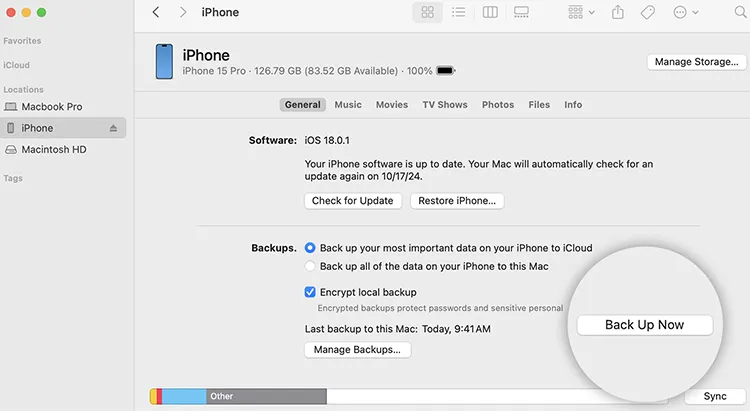
自 macOS Catalina 起,Finder 已成為本地備份的主要工具,取代了傳統的 iTunes。因此,您可以使用 Finder 透過 USB 將 iPhone 備份到 Mac。
以下是步驟:
-
使用 USB-C 連接線將 iPhone 連接到 MacBook。打開 Finder,然後在側邊欄的「位置」下選擇您的 iPhone。
-
如果出現提示,請在 iPhone 上輕點“信任”,然後輸入您的密碼。在「通用」標籤頁中,選擇「將 iPhone 上的所有資料備份到此 Mac 」。
-
選擇「加密本機備份」以包含密碼和健康資料(如有需要)。然後按一下“立即備份”。
第二部分:如何使用 iReaShare iPhone Manager 將 iPhone 備份到 MacBook
對於覺得 Finder 功能過於侷限的用戶來說,iReaShare iPhone Manager這款靈活的工具會更合適,它支援「選擇性備份」的方式。您可以在介面上預覽 iPhone 數據,從而選擇性地將聯絡人、資訊、照片、影片、音樂、書籍、備忘錄、日曆等內容從 iOS 裝置備份到 MacBook。
iReaShare iPhone Manager 的主要功能:
* 無需 Finder 或 iTunes,即可透過 USB 將 iPhone 一次備份到 Mac。
* 使您能夠查看和選擇性地將 iPhone 檔案傳輸到您的電腦。
* 支援傳輸簡訊、書籤、電影、語音備忘錄、歌曲、文件等。
* 輕鬆將 Mac 上的資料恢復到 iOS 裝置。
* 允許您存取電腦上的備份資料。
* 相容於 iOS 5.0 或更高版本,包括 iOS 26。
請在電腦上下載這款iPhone備份軟體。
以下是如何使用 iReaShare iPhone Manager 將 iPhone 備份到 MacBook:
-
在您的Mac電腦上下載並安裝此備份軟體的Mac版本。然後打開軟體,並使用USB線將您的iPhone連接到電腦。

-
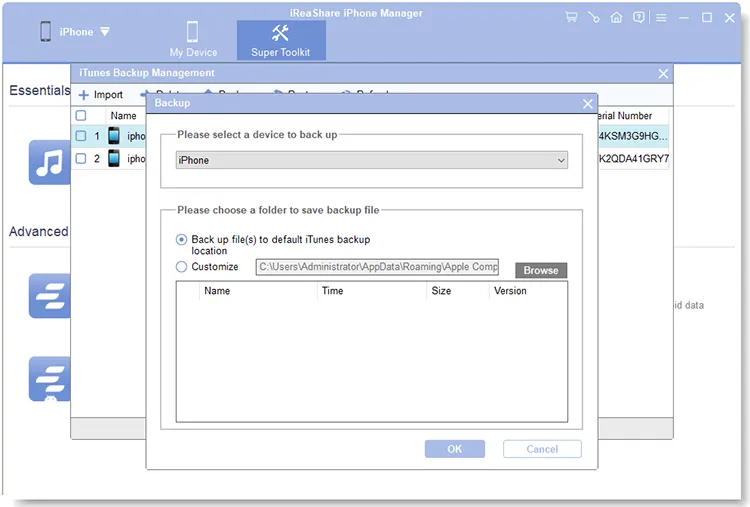
在 iPhone 上點擊“信任”,程式就會識別你的裝置。要一次備份多種資料類型,你可以點擊「超級工具包」>「 iTunes 備份和還原」。

-
選擇「備份」功能,然後選擇您的 iPhone 裝置。接下來,您可以選擇一個資料夾來保存備份資料。最後,點選「確定」開始備份過程。
第三部分:如何使用隔空投送將 iPhone 備份到 MacBook
如果你只想將幾個檔案備份到 MacBook,可以使用隔空投送 (AirDrop)。它可以在沒有網路連線的情況下將檔案從 iPhone 傳送到 Mac。
以下是指南:
-
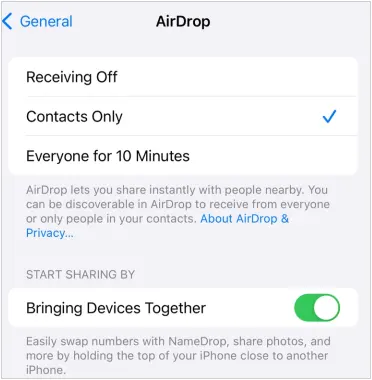
請在 iPhone 和 Mac 裝置上啟用「藍牙」和「 Wi-Fi 」。然後開啟“訪問”>“隔空投送”,並將“允許以下使用者發現我”設定為“所有人”或“僅限通訊錄”。
-
在 iPhone 上,前往“設定” ,輕點“一般”>“隔空投送”,然後選擇“所有人,10 分鐘”。接下來,找到您想要備份的檔案。
-
在 iPhone 上選擇文件,然後點選「分享」>「隔空投送」。接著選擇 Mac 的名稱。然後在 Mac 上點選「接受」>「儲存到下載」。

第四部分:如何使用 Google 雲端硬碟將 iPhone 備份到 MacBook
對於不想使用 iCloud 的 iPhone 用戶來說,Google 雲端硬碟提供了替代的雲端備份服務。雖然它不像 iCloud 那樣備份所有內容,但它可以儲存照片、影片、聯絡人和文件。此外,上傳後您也可以將檔案下載到 Mac 上。
以下是如何透過 Google 雲端硬碟將 iPhone 備份到 MacBook 的方法:
-
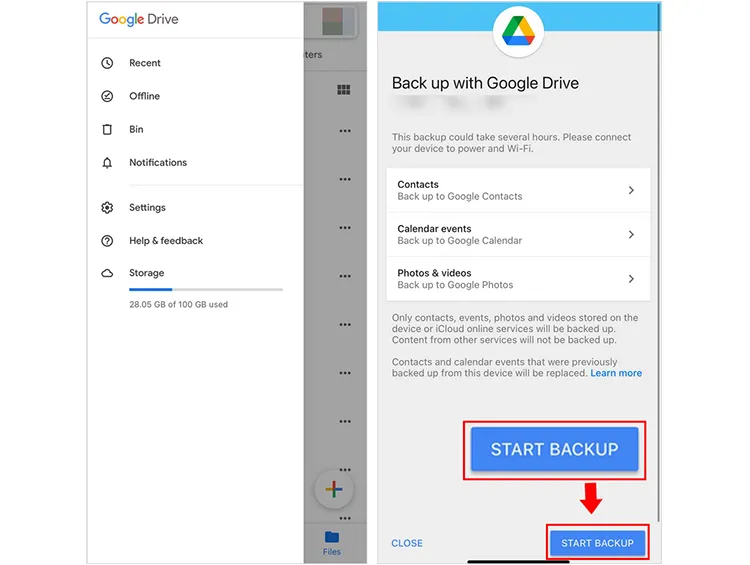
在 iPhone 上開啟 Google 雲端硬碟應用程式。登入或註冊一個帳戶。然後點選「選單」圖示 > “設定” > “備份”。
-
選擇要備份的內容,然後按一下「開始備份」。
-
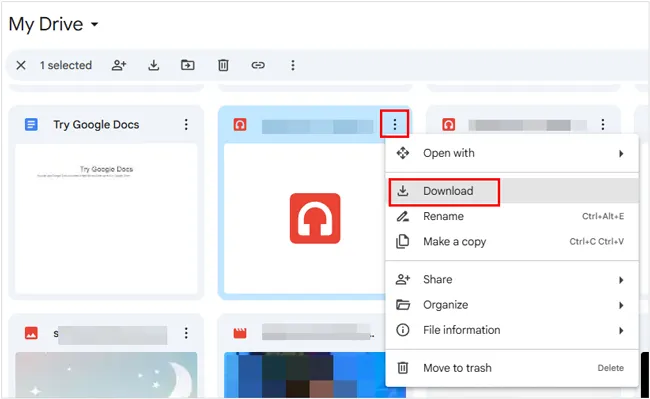
完成後,您可以透過造訪 Google 雲端硬碟網站或使用桌面應用程式在 MacBook 上存取這些文件。
第五部分:如何透過影像捕捉將 iPhone 備份到 MacBook
如果您只想備份 iPhone 中的影片和照片,可以使用 macOS 內建的應用程式「影像捕捉」。
透過「影像捕捉」將 iPhone 備份到 MacBook:
-
使用 USB 連接線將 iPhone 連接到 Mac。
-
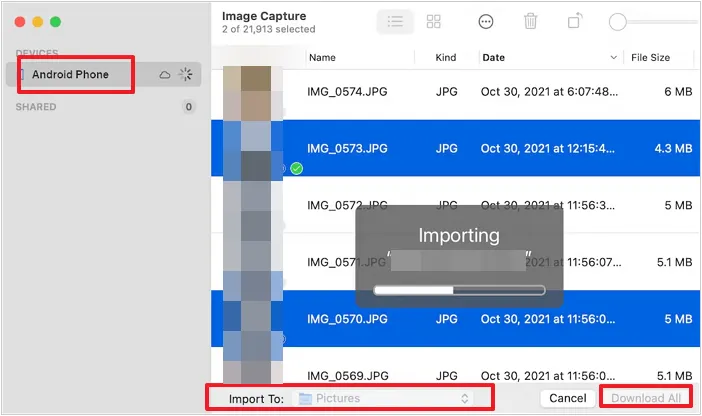
在 Mac 上開啟「影像捕捉」 (位於「應用程式」資料夾中)。然後從裝置清單中選擇您的 iPhone。
-
選擇要儲存照片和影片的資料夾。然後在底部的「匯入到」下拉式選單中選擇目標資料夾,然後點擊「全部下載」。
第六部分:在 Mac 上備份 iPhone 的問答
問題1:將iPhone備份到iCloud還是電腦比較好?
這取決於您的優先順序。 iCloud 更方便,因為它可以透過 Wi-Fi 自動備份。但是,電腦備份(Finder)恢復大量資料速度更快,而且不需要每月訂閱費用。
問題2:為什麼我的 iPhone 無法備份到我的 Mac?
iPhone 無法備份到 Mac 可能有以下幾個原因:
- 連線問題:請確保您的 iPhone 透過有線或無線網路正確連接到 Mac。
- 軟體版本過舊:請確保您的 macOS 和 iOS 系統均為最新版本。
- 儲存空間不足:您的 Mac 可能沒有足夠的空間進行備份。
- 信任設定:檢查您的 iPhone 是否信任 Mac,並輸入正確的密碼。
問題3:Mac 上的 iPhone 備份是否包含所有內容?
差不多。 Finder 備份幾乎包含您裝置上的所有資料和設定。但是,出於安全考慮,它不包含已同步到雲端的內容(例如 iCloud 照片或 Apple Music)或 Face ID/Touch ID 設定。另外,備份內容也取決於您選擇的 iPhone 備份方式。
結論
將 iPhone 備份到 Mac 電腦很簡單,對吧?使用上述方法,您可以透過 USB 或無線方式備份 iPhone 資料。如果您需要更全面、更精細的檔案管理功能,可以試試iReaShare iPhone Manager 。這款工具支援一鍵備份和恢復,以及選擇性檔案傳輸。您可以將 iPhone 備份到 Mac,而不會遺失任何資料。
相關文章
如何在不使用 iTunes 的情況下備份 iPhone:5 種可靠的備份方案
5 種從 iPhone 切換到 Android 的方法(逐步詳解)
如何有效率且安全地將 iPhone 與 Mac 同步:6 種同步方法
無需 iTunes 將檔案從 PC 傳輸到 iPhone(7 種方法)

