


過去,安卓和蘋果用戶在裝置間共享檔案一直很麻煩。然而,如今迎來了一個重大轉折點——我們可以使用 AirDrop 將 iPhone 檔案傳輸到安卓裝置。儘管這項功能已經發布幾天了,但許多人仍然不知道如何從 iPhone 向安卓裝置發送 AirDrop 檔案。現在,請閱讀本指南,直接取得解決方案和替代方案。
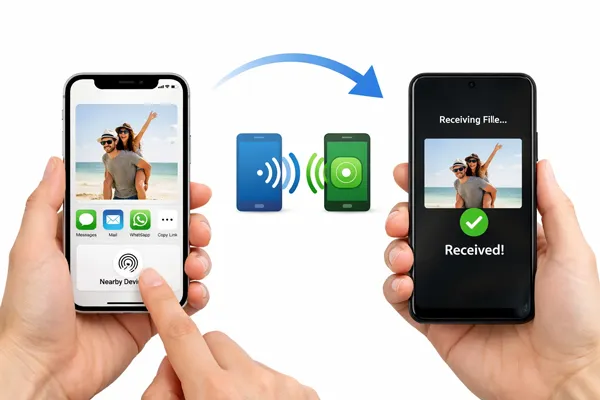
第一部分:iPhone 和 Android 裝置之間可以使用隔空投送 (AirDrop) 嗎?
是的,從 2026 年初開始,您現在可以在 iPhone 和 Android 裝置之間使用「隔空投射」(AirDrop)功能,但具體實作方式會因 Android 機型而異。 Quick Share 的最新更新已引入了與 Apple 隔空投送協議的互通性。這使得檔案無需 WhatsApp 或 WeTransfer 等第三方應用即可在兩個生態系統之間傳輸。
該功能使用了一個“轉換層”,使安卓設備能夠直接與蘋果的點對點 Wi-Fi 和藍牙協定通訊。目前,這種原生跨平台共享功能首先在旗艦設備上推出:
- Google Pixel:Pixel 10 系列和 Pixel 9 系列。
- 三星 Galaxy:Galaxy S26、S26+ 和 S26 Ultra(透過 2026 年 3 月的 One UI 8.5 更新)。
- 其他:Oppo(Find X9 系列)和 Nothing 已確認正在推出支援服務。
第二部分:如何在 iPhone 和 Android 之間使用 AirDrop?
事實上,在 iPhone 和 Android 裝置之間共用檔案時,需要同時使用 AirDrop 和快速分享。此功能的工作原理是讓快速共享能夠「呼叫」 AirDrop 協定。
從 iPhone 到 Android:
-
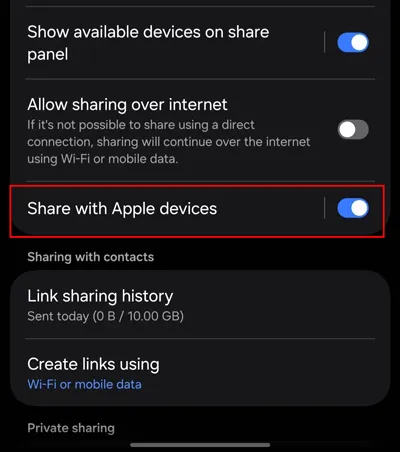
在安卓裝置上,前往“設定”,選擇“已連接的裝置”>“快速共用”,確保“與蘋果裝置共用”已開啟。將可見範圍設定為“所有人”。
-
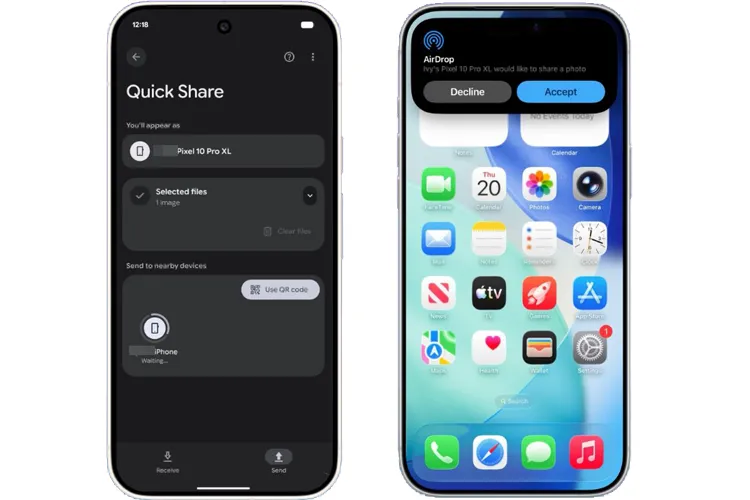
在 iPhone 上,找到該文件,點擊「分享」按鈕,然後選擇「隔空投送」。 Android 手機應該會出現在隔空投送選單中。點擊即可發送。
-
然後在安卓裝置上點選「接受」。您將收到從 iPhone 發送的檔案。
從安卓到蘋果:
-
在 iPhone 上,向下滑動打開“控制中心”,長按網路設定塊,將 AirDrop 設定為“所有人,持續 10 分鐘”。

-
在您的安卓裝置上,開啟您想要傳送的文件,然後點擊「分享」>「快速分享」。在附近的裝置清單中尋找 iPhone 圖示。
-
iPhone 用戶會看到標準的隔空投送通知。他們只需點擊“接受”即可。
第三部分:iPhone 和 Android 之間共享檔案的 AirDrop 替代方案
如果您使用的裝置尚未收到 2026 年互通性更新,您可以使用以下「橋接」方法,其功能幾乎與 AirDrop 完全相同。
3.1 使用 iReaShare 手機傳輸
iReaShare Phone Transfer是一款功能全面的應用程序,可協助使用者在不同的行動作業系統之間傳輸各種檔案。它支援 傳輸聯絡人、照片、影片、音訊檔案等。其主要優勢之一是易於使用,並且無需網路連接即可傳輸檔案。
iReaShare手機傳輸的主要功能:
* 使用 USB 連接線將檔案從 iPhone 直接複製到 Android 手機。
* 允許您在傳輸檔案之前在面板上選擇檔案類型。
* 同時支援從 Android 到 iPhone、從 iPhone 到 iPhone 以及從 Android 到 Android 的資料遷移。
* 傳輸的資料不會取代接收方裝置上的現有檔案。
* 相容於 Android OS 6.0 或更高版本以及 iOS 5.0 或更高版本,包括 Android 16 和 iOS 26。
下載iReaShare手機傳輸軟體。
要透過此 AirDrop 替代方案將檔案從 iPhone 分享到 Android:
-
在電腦上下載 iReaShare 手機傳輸軟體,然後使用適當的 USB 連接線將 iPhone 和 Android 裝置連接到電腦。

-
該程式將指導您在安卓裝置上啟用 USB 偵錯,並在 iPhone 上點擊「信任」。連接成功後,請確保您的安卓手機是「目標」裝置。如果不是,請點選「翻轉」。

-
選擇檔案類型,然後點擊「開始複製」將 iPhone 資料傳輸到 Android 裝置。

3.2 使用本地發送
LocalSend 或許是最接近「開源版 AirDrop」的工具。它是一款非常受歡迎的免費應用,可透過本地 Wi-Fi 網路工作。只要兩台裝置連接到同一網路並開啟該應用程式,它們就能互相「看到」對方,並即時發送文件,沒有大小限制,也無需上傳到雲端。
如何在不使用 AirDrop 的情況下,透過 LocalSend 將檔案從 iPhone 分享到 Android:
-
請在您的 iPhone 和 Android 手機上下載並安裝 LocalSend。確保您的 iPhone 和 Android 手機連接到同一網路。
-
同時在兩台裝置上啟動 LocalSend。然後點擊 iPhone 底部的「傳送」標籤,選擇要傳送的內容。

-
在「附近設備」部分,您會看到一個隨機產生的安卓手機暱稱。點選該設備名稱。然後,安卓裝置上會彈出傳輸請求。請點選「接受」開始接收文件。

3.3 使用 SHAREit
SHAREit 是業界歷史最悠久的行動應用程式之一。它利用 Wi-Fi Direct 技術實現高速傳輸,無需消耗行動數據流量。雖然速度很快,在全球範圍內也廣受歡迎,但值得注意的是,多年來,該應用程式廣告和附加功能越來越多,變得相當臃腫。
如何在不使用 AirDrop 的情況下,使用 SHAREit 將檔案從 iPhone 傳送到 Android:
-
從各自的應用程式商店下載並安裝 SHAREit 到您的 iPhone 和 Android 裝置。在兩台裝置上啟動應用,並授予必要的權限(例如儲存存取權限和本機網路存取權限)。
-
確保兩台設備都在附近。雖然 SHAREit 會自動建立連接,但啟用 Wi-Fi 和藍牙通常有助於初始發現過程。接下來,開啟 SHAREit 應用,然後點擊發送方的「傳送」按鈕。

-
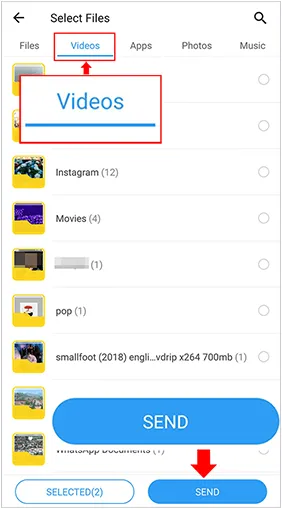
選擇要傳輸的檔案(照片、影片、文件等),然後點擊「傳送」進入連線介面。
-
在接收方的安卓手機上,點選「接收」按鈕。設備將開始搜尋發送方。當您在iPhone螢幕上看到安卓裝置的圖示/頭像時,點擊它即可建立連線。
-
連線建立後,檔案傳輸將自動開始。您可以在兩個螢幕上追蹤傳輸進度。
3.4 使用 AirDroid Personal
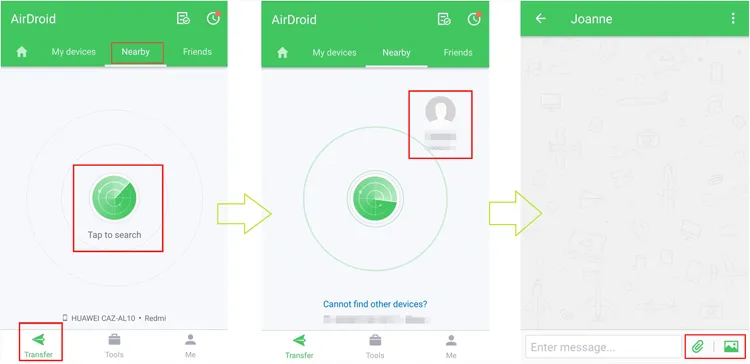
AirDroid 是 AirDrop 的強大替代方案,因為它不需要兩個裝置來自同一製造商。如果您想在不使用 AirDrop 的情況下將文件從 iPhone 發送到 Android 設備,AirDroid 可以透過兩種主要方式使用:近距離共享(當您在同一房間時)或遠端傳輸(當您遠距離時)。
要透過 AirDroid 的 Nearby 功能將檔案從 iPhone 分享到 Android:
-
這是最接近 AirDrop 的體驗,當兩部手機並排放置時效果最佳。請在您的 iPhone 和 Android 裝置上都開啟 AirDroid。
-
在兩部手機上,點擊底部的「附近」標籤。在 iPhone 上,點選「輕點搜尋」圖示。 Android 裝置應該會出現在清單中。接下來,點擊 Android 裝置圖示建立連線。
-
連接成功後,點擊「回形針」或「照片」圖標,從 iPhone 選擇照片、影片或檔案。最後,在 Android 裝置上接受這些檔案。
第四部:關於 iPhone 到 Android 的 AirDrop 問答
問題1:所有安卓設備都有快速分享功能嗎?
大多數運行 Android 6.0 或更高版本的現代 Android 裝置都支援快速分享(以前稱為附近分享)。 Google和三星最近將各自的分享協議統一命名為“快速分享”,使其成為幾乎整個 Android 生態系統的標準。
問題2:所有安卓設備都支援隔空投送嗎?
不,並非所有安卓設備都會支援它,但到 2026 年,它將成為新旗艦和中階手機的標配功能。
你現在看到的是產業內的巨大變革。十多年來,AirDrop 一直是一個“封閉的生態系統”,但谷歌透過快速分享(以前稱為 Nearly Share)有效地“彌合”了這一鴻溝。
問題3:快速分享的限制是什麼?
Quick Share 沒有硬性的檔案大小限制,但實際傳輸速度會受到裝置儲存空間和 Wi-Fi/藍牙連線穩定性的影響。對於非常大的檔案傳輸(例如 50GB 以上),速度可能會受到限制,此時使用資料線或外接固態硬碟可能會更有效率。
結論
雖然 AirDrop 是蘋果生態系統內便捷且受歡迎的文件共享方式,但並非所有安卓用戶都能使用。幸運的是,有四種實用的替代方案可以讓 iPhone 和安卓用戶輕鬆交換文件。iReaShare Phone Transfer 、LocalSend、SHAREit 和 AirDroid 等應用程式為跨平台檔案傳輸提供了無縫解決方案。
相關文章
如何輕鬆地將安卓手機上的 eSIM 轉移到 iPhone(3 種可行方法)
iPhone 到 Android 傳輸應用:12 款傳輸工具詳細評測
如何將音樂從 iPhone 傳輸到 Android [詳細指南]

