


從 iPhone 換到安卓手機時,需要將 eSIM 轉移到新手機。與實體 SIM 卡不同,eSIM 是內建的,因此在不同設備間轉移 eSIM 需要一些額外的步驟,尤其是在不同生態系統之間。好消息是,現在您可以輕鬆地將 eSIM 從 iPhone 轉移到安卓手機。接下來,我們將介紹具體的轉移方法。
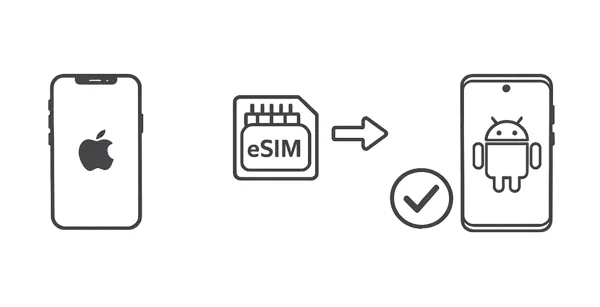
第一部分:從 iPhone 轉移 eSIM 到 Android 需要準備什麼?
在開始eSIM 卡轉移流程之前,請確保您已準備好以下物品,以避免任何中斷:
- 裝置相容性:請確保您的安卓手機已「解鎖」並支援 eSIM 技術。
- 穩定的 Wi-Fi:下載新的 eSIM 設定檔需要穩定的網路連線。
- 軟體更新:請確保您的 iPhone 和 Android 裝置都運行最新的可用作業系統版本。
- 運營商憑證:請安裝運營商應用程式或準備好您的帳戶登入資訊(使用者名稱/密碼)。
- 電池續航力:確保兩台裝置的電量均至少達到 50% 或已連接充電器。
第二部分:透過「設定」將 eSIM 從 iPhone 轉移到 Android
雖然蘋果有「eSIM快速轉移」功能,但它僅適用於iPhone之間。對於安卓用戶,您可以使用新裝置的「設定」選單將服務「轉移」過來。
方法如下:
-
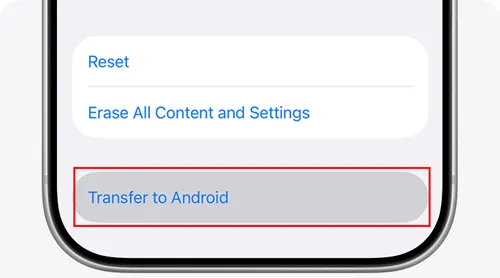
請在您的 iPhone 上開啟「設定」應用,然後前往「蜂窩網路」。接著,在“轉移到 Android ”下點擊“轉移 eSIM ”,然後點擊“繼續”。
-
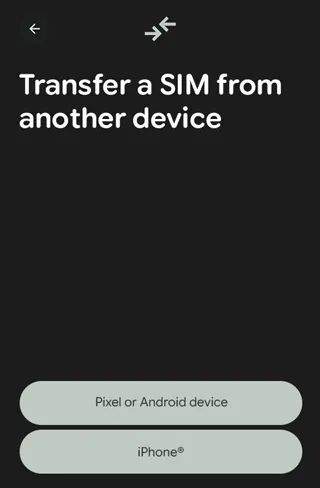
在您的安卓裝置上,依序點選「設定」 >「網路和網際網路」>「 SIM卡」。然後點選「新增SIM卡」>「從其他裝置轉移SIM卡」>「 iPhone 」。
-
如果您的電信業者支援此功能,您將收到電信業者透過簡訊或電子郵件發送的二維碼。然後使用您的 iPhone 掃描該二維碼即可完成 eSIM 卡轉移。
第三部分:透過營運商協助將 eSIM 從 iPhone 轉移到 Android
如果您的電信業者不支援透過「設定」選單自動轉移SIM卡,您必須使用其官方工具。諸如My Verizon、T-Mobile或AT&T之類的應用程式通常都有「更換SIM卡」或「轉移eSIM卡」等選項。
透過營運商協助將 eSIM 從 iPhone 轉移到 Android:
-
請確保您的安卓裝置已連線至 Wi-Fi。關閉 iPhone 上的 iMessage(設定 > 訊息)。
-
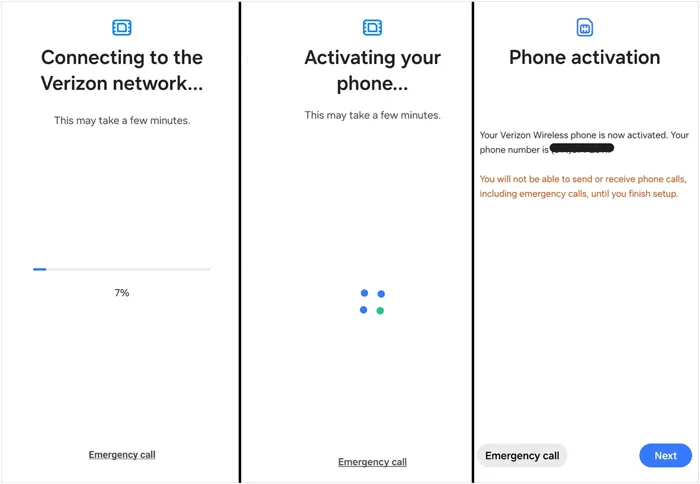
開啟您在 Android 裝置上使用的 My Verizon 應用程式或其他電信商應用程式(或造訪網站)並登入。導覽至「帳戶」>「裝置」>「啟動或切換裝置」。
-
選擇要轉移的線路,然後輸入新安卓裝置的 IMEI 2(或 IMEI 1)。接下來,出現提示時選擇 eSIM 選項。 Verizon 將提供二維碼或推送啟動憑證。
-
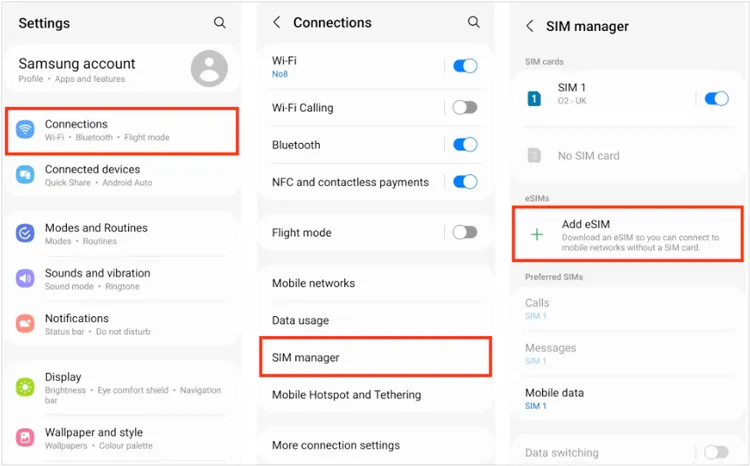
在您的安卓裝置上,依序進入“設定”>“連線”>“ SIM 卡管理員”>“新增 eSIM ”,然後使用您的 iPhone 掃描電信商應用程式提供的二維碼。
-
在 Android 裝置上驗證蜂窩網路服務,然後在 iPhone 的「設定」>「蜂窩網路」中刪除舊的 eSIM 設定檔。
第四部分:無需掃描二維碼即可將eSIM從iPhone轉移到Android
如果您無法掃描二維碼(例如,您只有一台裝置可用),您可以手動輸入詳細資料。例如,您可以輸入電信業者傳送到您安卓手機的啟動碼。
以下是步驟:
-
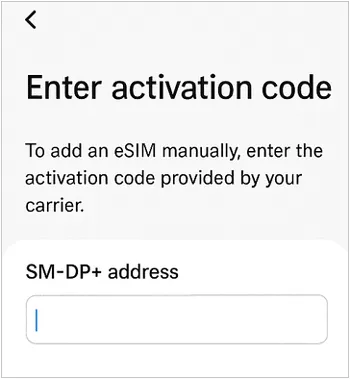
在您的安卓裝置上進入 eSIM 設定介面。然後選擇“手動輸入代碼”或“需要幫助? ”。
-
您將被要求提供 SM-DP+ 位址和啟動碼。
-
這些字串由您的電信業者提供(可在您的帳戶入口網站或透過客服取得)。貼上這些字串即可觸發下載。
第五部分:將聯絡人和資料從 iPhone 移轉到 Android(需先轉移 SIM 卡)
eSIM啟動後,您可能想要遷移聯絡人等個人資料。如果是,您可以試試這款一站式資料遷移軟體-iReaShare Phone Transfer 。設定完成後,它可以一次將iOS設備上的各種資料複製到Android設備,包括聯絡人、簡訊、照片、影片等等。您不會遺失目標設備上的現有資料。此外,它還支援大多數Android和iOS設備,包括iPhone、iPad、三星、一加、vivo、摩托羅拉、TCL等等。
下載iReaShare手機傳輸軟體。
以下是如何在 eSIM 轉移後將聯絡人和資料從 iPhone 轉移到 Android 手機的方法:
-
在您的 Windows PC 或 Mac 上下載並安裝資料傳輸軟體,然後使用 USB 線將兩台行動裝置連接到電腦。
-
連接成功後,請確保您的安卓手機是目標裝置。如果不是,請點選「翻轉」。然後在面板上選擇您要傳輸的資料類型。

-
選擇後,點擊「開始複製」即可 將您的 iOS 聯絡人和其他資料直接傳輸到您的安卓手機。傳輸完成後,您就可以在安卓裝置上存取這些資料了。

您也可以觀看影片教學來傳輸資料:
第六部分:關於將 eSIM 從 iPhone 轉移到 Android 的問答
問題1:為什麼我的安卓手機無法產生二維碼?
安卓設備通常不會產生用於 eSIM 轉移的二維碼。二維碼由運營商發放,用於啟動新的 eSIM 配置。如果您沒有二維碼,請聯絡您的電信業者以取得。
Q2:為什麼我的 eSIM 啟動時間過長?
啟動通常只需幾分鐘,但最長可能需要 24 小時。這種情況通常發生在有待處理的攜號轉網請求或運營商的啟動伺服器擁塞時。請嘗試重新啟動手機或開啟飛航模式。
Q3:進行 eSIM 傳輸需要 Wi-Fi 嗎?
是的。 eSIM 是一個數位文件,必須從伺服器下載。如果沒有 Wi-Fi,你的新安卓手機就無法連接到互聯網來「獲取」蜂窩網絡配置文件,因為蜂窩網絡服務尚未激活。
結論
將 iPhone 上的 eSIM 轉移到安卓裝置比簡單的 SIM 卡更換需要更多協調,但只要步驟正確,完全可以完成。準備工作、營運商支援和穩定的網路連接是成功的關鍵。無論您是使用二維碼、手動啟動還是直接聯繫運營商尋求協助,一旦您了解了工作流程,整個過程都會變得非常簡單。
啟動後,別忘了透過iReaShare Phone Transfer遷移資料以完成過渡,然後盡情享受全新的 Android 體驗。
相關文章
如何輕鬆地使用隔空投送將 iPhone 內容傳輸到 Android 裝置以及 4 種其他方法
5 種方法教你如何一步一步從 iPhone 切換到 Android

