


TL;DR:
如果您需要更新 iPhone 但無法連接 Wi-Fi,可以嘗試以下方法:
- 使用蜂窩數據:如果您的 iPhone 支援此選項,則可以直接透過行動數據更新 iOS。
- 使用個人熱點:將您的 iPhone 連接到另一台裝置的蜂窩網路。
- 使用 iTunes/Finder:透過網路連線穩定的電腦安裝 iOS 更新。
- 使用 Fixppo:無需 Wi-Fi 或 iTunes/Finder 即可升級 iOS,同時還能處理與更新相關的系統問題。
Wi-Fi 是下載 iOS 更新最常用的方式,但並非總是可用。您可能需要在旅行途中、使用行動數據或家庭網路無法使用時更新 iPhone。
幸運的是,即使沒有 Wi-Fi,也有幾種方法可以更新 iPhone。根據您的裝置和具體情況,您可以使用蜂窩數據、個人熱點、電腦或 iOS 升級工具。本指南將解釋如何在沒有 Wi-Fi 的情況下更新 iPhone,並比較不同的方法,以協助您選擇最適合的方案。
第一部分:如何在沒有 Wi-Fi 的情況下更新 iPhone?
我可以在沒有 Wi-Fi 的情況下進行軟體更新嗎?可以,您可以透過多種方式在沒有 Wi-Fi 的情況下更新 iPhone。但是,可用的選項取決於您的 iPhone 型號、iOS 版本以及您可用的資源。
部分 iPhone 機型支援使用蜂窩數據下載更新。如果此選項不可用,您可以將 iPhone 連接到個人熱點或透過電腦更新。
在嘗試任何方法之前,請確保您的 iPhone 有足夠的電量、足夠的儲存空間和穩定的連接,以避免更新過程中中斷。
第二部分:如何在沒有 Wi-Fi 的情況下使用行動數據更新 iPhone
如果你的 iPhone 支援行動數據,使用行動數據是最簡單的選擇。你的裝置無需連接 Wi-Fi 網絡,即可透過蜂窩網絡連接下載 iOS 更新。
2.1 使用蜂窩數據直接更新 iPhone
部分 iPhone 機型允許用戶透過行動數據下載 iOS 更新。在開始之前,請確保您的設備符合基本要求。
使用行動數據更新之前:
- 請確保已啟用蜂窩數據。
- 請檢查您的手機套餐是否有足夠的流量。
- 請確保您的 iPhone 連接到穩定的蜂窩網路。
- 更新前請先為 iPhone 充電或連接電源。
如何使用蜂窩數據更新我的 iPhone?
步驟 1. 開啟 iPhone 上的「設定」。
步驟 2. 點擊“蜂窩網路”,然後開啟“蜂窩數據”。
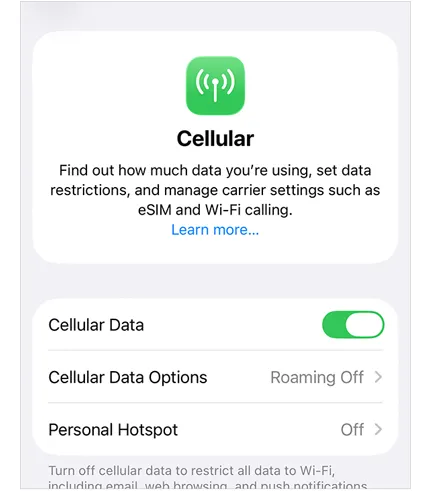
步驟 3. 返回“設定”,然後點選“通用”。
步驟 4. 選擇「軟體更新」。
步驟 5. 下載並安裝可用的 iOS 更新。
使用行動數據的限制:
雖然這種方法很方便,但可能並非適用於所有 iPhone。您可能還會遇到以下情況:
- 大型更新期間行動數據消耗量很高。
- 與Wi-Fi相比,下載速度較慢。
- 如果蜂窩網路連線不穩定,則下載失敗。
2.2 使用個人熱點更新 iPhone
個人熱點功能讓你的 iPhone 連接到其他裝置的蜂巢式網路。它就像一個臨時的 Wi-Fi 連接,可以幫助你在沒有傳統 Wi-Fi 網路的情況下更新 iPhone。
這種方法適用於以下情況:
- 您的 iPhone 不支援直接蜂窩網路更新。
- 你還有另一支手機,而且流量足夠。
- 您需要臨時網路連線。
使用個人熱點更新 iPhone 的步驟:
步驟 1. 在另一部智慧型手機上開啟「個人熱點」。
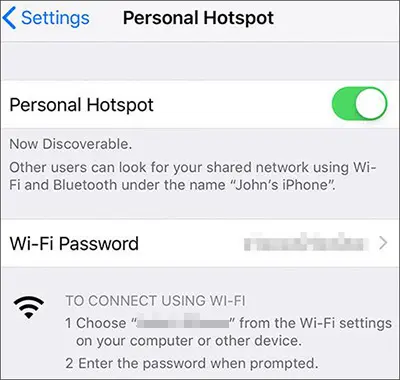
步驟 2. 將你的 iPhone 連接到熱點網路。
步驟 3. 開啟「設定」>「一般」>「軟體更新」。
步驟 4. 下載並安裝最新版本的 iOS 系統。
使用熱點的限制:
- 熱點設備需要有足夠的可用數據。
- 更新速度取決於蜂窩網路。
- 兩款設備都可能更快耗盡電池電量。
第三部分:如何透過電腦在沒有 Wi-Fi 的情況下升級 iPhone
無需 Wi-Fi,電腦也是更新 iPhone 的另一種可靠方法。電腦不會直接在 iPhone 上下載更新,而是透過有線連線完成更新過程。
建議在以下情況下選擇此選項:
- 您的 iPhone 無法透過蜂窩數據進行更新。
- 更新下載屢次失敗。
- 您需要更穩定的連線。
- 您的行動數據流量有限。
3.1 使用 iTunes/Finder 更新 iPhone
iTunes 和 Finder 是蘋果公司官方提供的透過電腦更新 iPhone 的方法。
- Windows 使用者可以使用 iTunes。
- 使用 macOS Catalina 或更高版本的 Mac 用戶可以使用 Finder。
如何在沒有 Wi-Fi 的情況下使用 iTunes/Finder 更新 iOS 系統?
步驟 1. 使用 USB 連接線將 iPhone 連接到電腦。
步驟 2. 打開 iTunes 或 Finder。
步驟 3. 從裝置清單中選擇您的 iPhone。
步驟 4. 點選「檢查更新」。

步驟 5. 依照指示下載並安裝最新的 iOS 版本。
iTunes/Finder 更新常見問題:
雖然這是官方方法,但部分用戶可能會遇到以下情況:
- 電腦無法辨識iPhone。
- 安裝過程中出現更新錯誤。
- iPhone 更新過程中卡住了。
3.2 使用 Fixppo 更新 iPhone
如果您想在沒有 Wi-Fi、蜂窩數據或 iTunes/Finder 的情況下更新 iOS 系統, Fixppo提供了另一種基於電腦的方案。它包含 iOS 升級/降級功能,允許用戶透過電腦連接來升級或降級 iOS 系統。
與標準的 iTunes/Finder 更新相比,當用戶需要更靈活的更新過程或在正常的 iOS 更新過程中遇到問題時,Fixppo 會非常有用。
為什麼要使用 Fixppo 進行 iOS 更新?
- 無需依賴 iPhone 上的 Wi-Fi 連線即可更新 iOS。
- 透過電腦使用韌體包升級iOS系統。
- 在支援的情況下,iOS 系統升級期間將保留您的資料。
- 如果正常流程失敗,則處理一些與更新相關的系統問題。
使用 Fixppo 在無 Wi-Fi 連線的情況下更新 iPhone 的步驟:
-
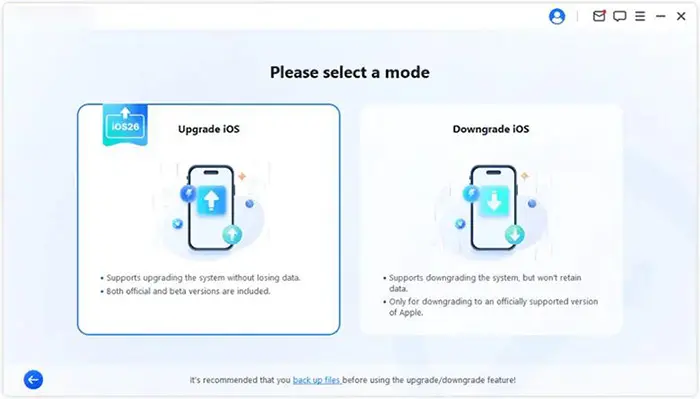
在電腦上安裝並開啟 Fixppo。從主介面選擇“iOS 升級/降級”進入 iOS 升級功能。
-
使用 USB 連接線將 iPhone 連接到電腦。裝置被辨識後,選擇「升級 iOS」繼續更新過程。
-
Fixppo 將顯示適用於您 iPhone 的可用 iOS 韌體版本。選擇所需的韌體包,然後點擊「下載」按鈕準備更新檔案。
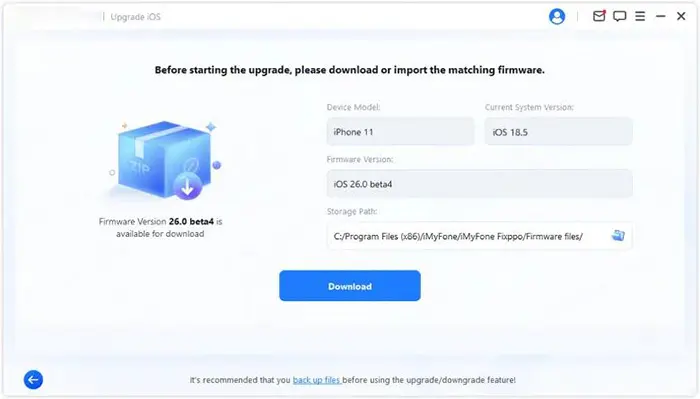
-
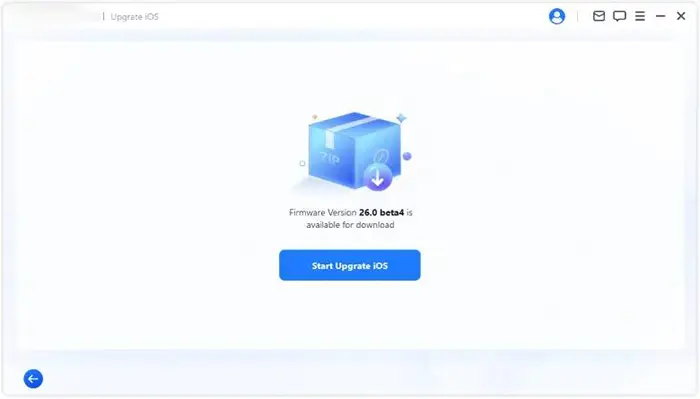
韌體下載完成後,點擊“開始升級 iOS”,等待 Fixppo 完成安裝。完成後,您的 iPhone 將更新到所選的 iOS 版本。
第四部分:在沒有 Wi-Fi 的情況下,應該選擇哪一種方法來更新 iPhone?
每種方法都有各自的要求和限制。選擇哪種方法取決於您是否可以使用行動數據、其他裝置或電腦,以及您的 iPhone 是否能夠正常完成更新。
下表對這四種方法進行了比較,以幫助您快速找到在沒有 Wi-Fi 的情況下更新 iPhone 的最合適方法。
| 方法 | 最適合 | 必需的 | 優勢 | 限制 |
|---|---|---|---|---|
| 蜂窩數據 | 想要直接在 iPhone 上更新的用戶 | 支援 iPhone + 行動數據 | 無需電腦或其他設備 | 可能會消耗大量數據 |
| 個人熱點 | 無法存取 Wi-Fi 的用戶 | 另一台有熱點的設備 | 簡易臨時網路解決方案 | 取決於熱點速度和數據可用性 |
| iTunes/Finder | 偏好使用蘋果官方更新方式的用戶 | 電腦 + USB 連接線 | 穩定且官方的更新方式 | 可能會遇到連線或更新錯誤 |
| 菲克斯波 | 需要靈活的 iOS 升級或更新解決方案的用戶 | 電腦 + USB 連接線 | 支援 iOS 系統升級/降級,並處理一些與更新相關的問題。 | 需要第三方軟體 |
關於如何在沒有 Wi-Fi 的情況下更新 iPhone 的常見問題
1. iPhone 更新會消耗多少數據流量?
數據使用量取決於 iOS 更新的大小。 iOS 的主要版本通常需要幾 GB 的下載空間,因此建議您在更新前檢查您的行動數據包。
2. 為什麼我的 iPhone 在沒有 Wi-Fi 的情況下無法更新?
由於裝置限制、電信商限製或網路狀況,您的 iPhone 可能需要 Wi-Fi 連線。如果無法使用蜂窩網路進行更新,請嘗試其他方法,例如使用熱點、iTunes/Finder 或 Fixppo。
3. 在沒有 Wi-Fi 的情況下更新 iPhone 會清除我的資料嗎?
不。透過行動數據、熱點、iTunes/Finder 或 Fixppo 更新 iOS 通常不會清除您的個人資料。但是,我們仍然建議您在進行重大更新之前建立備份。
結論
即使沒有 Wi-Fi,也可以透過多種方法更新 iPhone。如果您的設備支持,使用蜂窩數據是最快捷的解決方案。如果無法直接使用行動數據更新,個人熱點也是一種簡單的替代方案。
對於偏好使用電腦的用戶,iTunes/Finder 提供了蘋果官方的解決方案,而Fixppo則為 iOS 升級和更新相關問題提供了更靈活的選擇。選擇適合您狀況的方法,即可順利完成 iOS 更新。
相關文章
如何修復 iPhone/iPad 上 iOS 27 無法檢查更新的問題 [已解決]
iPhone 卡在「正在準備更新」介面? 9 個經證實有效的 iOS 27 更新修復方法
如何解決 iPhone 在 iOS 27 系統中卡在「正在驗證更新」的問題
iOS 27 更新暫停:原因及恢復 iPhone 更新的解決方法


