


TL;DR:
如果您的 iPhone 或 iPad 顯示“無法檢查更新”,請嘗試以下解決方法:
- 檢查蘋果系統狀態和您的網路連線。
- 請確保您的 iPhone 或 iPad 有足夠的可用儲存空間。
- 檢查您設備上的日期和時間設定。
- 重新啟動您的 iPhone 或 iPad,或重置其網路設定。
- 如果無線更新仍然失敗,請使用電腦更新您的 iPhone 或 iPad。
- 使用 Fixppo 修復潛在的 iOS 或 iPadOS 系統問題。
我的 iPhone 13 運行的是 iOS 16.4.1 (a) 系統,它提示有軟體更新,但我每次嘗試更新都會收到「無法檢查更新。檢查軟體更新時發生錯誤」的提示。我已經重新啟動手機、強制重啟、嘗試關閉 Wi-Fi、開啟飛航模式、關閉自動更新,也搜尋過這個貼文。請問有什麼解決辦法嗎?
來自 Reddit
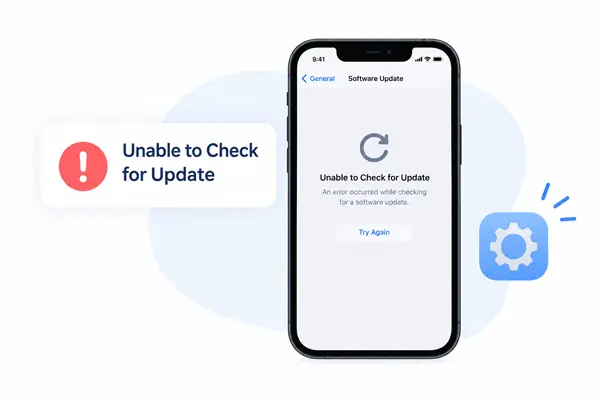
嘗試在 iPhone 或 iPad 上安裝 iOS 27 或最新的 iPadOS 更新,卻看到「無法檢查更新」的提示?當您的裝置無法成功檢查可用軟體更新時,就會出現此訊息,導致您無法繼續正常的更新過程。
幸運的是,這個問題通常可以透過幾個簡單的故障排除步驟來解決。在本指南中,我們將解釋可能導致「無法檢查更新」錯誤的原因,並逐步指導您如何讓您的 iPhone 或 iPad 恢復正常更新。
第一部分:為什麼我的 iPhone 顯示「無法檢查更新」?
「無法檢查更新」訊息並不總是意味著您的 iPhone 或 iPad 本身有問題。多種因素都可能導致您的裝置無法連接到 Apple 的更新服務或完成更新檢查。
以下是一些常見原因:
- 蘋果伺服器問題:蘋果軟體更新服務可能暫時無法使用或遇到流量過大的問題。
- 網路連線問題:不穩定或受限的 Wi-Fi 或蜂窩網路連線可能會中斷與 Apple 更新服務的通訊。
- 儲存空間不足:您的 iPhone 或 iPad 可能沒有足夠的可用空間進行更新。
- 設定不正確:日期、時間、VPN 或網路配置等設定可能會幹擾更新檢查。
- 臨時軟體故障: iOS 或 iPadOS 的一些小問題可能會導致軟體更新功能故障。
- 系統問題: iOS 或 iPadOS 系統底層問題有時會阻止裝置正常檢查更新。
第二部分:修正「無法檢查更新」問題前需要檢查的事項
在嘗試更進階的解決方案之前,請先進行以下檢查。這些檢查可以幫助您確定問題是出在 Apple 的伺服器、您的網路或您的裝置設定。
2.1 檢查蘋果系統狀態
如果蘋果的更新服務暫時無法使用,無論您在裝置上進行什麼更改,您的 iPhone 或 iPad 都可能無法檢查新軟體。
請造訪 Apple 的系統狀態頁面,查看是否有任何影響軟體更新服務的問題。如果 Apple 報告服務中斷或故障,請等待服務恢復正常後再嘗試檢查更新。
當問題突然出現或在 iOS 或 iPadOS 重大版本發布後不久發生時,這尤其有用。

2.2 檢查您的網路連接
您的 iPhone 或 iPad 需要穩定的網路連線才能與 Apple 的更新伺服器通訊。連線不穩定或訊號弱可能會導致更新檢查失敗。
請嘗試以下步驟:
- 請確保您的 iPhone 或 iPad 已連接到可靠的 Wi-Fi 網路。
- 在「設定」中關閉 Wi-Fi 再重新開啟。
- 如果訊號較弱,請靠近您的 Wi-Fi 路由器。
- 嘗試連接到其他 Wi-Fi 網路。
- 如果您的電信業者和套餐支持,請嘗試使用行動數據。
- 暫時停用所有 VPN 或代理連接,然後再次檢查更新。

如果切換網路後更新成功,很可能是原來的連線導致了問題。
2.3 檢查可用儲存空間
儲存空間不足可能會導致您的 iPhone 或 iPad 無法下載或準備軟體更新。
查看可用儲存空間:
- 在您的 iPhone 或 iPad 上開啟「設定」。
- 點擊“常規”。
- 選擇“iPhone 儲存空間”或“iPad 儲存空間”。
- 檢查可用空間,並根據需要刪除不必要的應用程式、影片、照片或其他大型檔案。

釋放一些儲存空間後,返回“設定”>“常規”>“軟體更新”,然後再次嘗試檢查更新。
2.4 檢查日期和時間設定
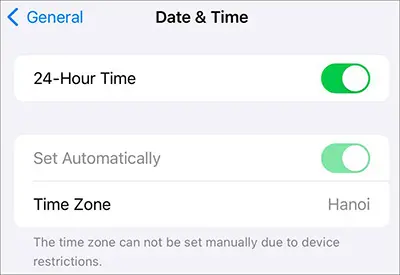
不正確的日期或時間設定可能會影響與 Apple 服務的連線。請確保您的 iPhone 或 iPad 已設定為自動使用正確的時間。
- 開啟“設定”。
- 轉到“常規”>“日期和時間”。
- 開啟“自動設定”。
- 如果該選項已啟用,請將其關閉後再重新啟用。
- 返回“軟體更新”並重試。
第三部分:解決「無法檢查更新」問題的有效方法
如果以上基本檢查無法解決問題,請依序嘗試以下修復方法。先從最簡單的選項開始,如果您的 iPhone 或 iPad 仍然無法檢查更新,再嘗試更進階的解決方案。
3.1 重啟你的 iPhone
簡單的重新啟動即可清除可能導致軟體更新服務無法正常運作的臨時軟體故障。
對於配備面容 ID 的 iPhone 或沒有 Home 鍵的 iPad:
- 按住「側邊/頂部」按鈕和任一音量按鈕,直到出現關機滑桿。
- 拖曳滑桿即可關閉設備。
- 請稍等片刻。
- 按住“側/頂部”按鈕,直到出現蘋果標誌。

對於有主螢幕按鈕的設備,按住「電源」按鈕直到出現關機滑桿,然後關閉設備再重新開啟。
iPhone 或 iPad 重新啟動後,連接 Wi-Fi,然後進入「設定」>「一般」>「軟體更新」再次檢查。
3.2 重置網路設置
如果問題與網路設定損壞或錯誤有關,重置網路設定可能有助於恢復與 Apple 更新服務的連線。
請依照以下步驟操作:
- 開啟“設定”。
- 點擊“常規”。
- 向下捲動並選擇“傳輸或重置 iPhone”或“傳輸或重置 iPad”。
- 點擊“重置”。
- 選擇“重置網路設定”。
- 如果系統提示,請輸入您的裝置密碼並確認重設。

重置後,您的 iPhone 或 iPad 將重新啟動。您需要重新連線到 Wi-Fi 網路並再次輸入 Wi-Fi 密碼。
3.3 使用電腦更新 iPhone
如果您的 iPhone 或 iPad 無法透過無線方式檢查更新,則可以透過電腦更新裝置來安裝最新的相容軟體。當 iPhone 或 iPad 上的「軟體更新」畫面無法正常運作時,此方法尤其有用。
在 Mac 上
- 使用 USB 連接線將 iPhone 或 iPad 連接到 Mac。
- 打開 Finder。
- 從側邊欄選擇您的裝置。
- 點擊“常規”。
- 選擇“檢查更新”。
- 如果有更新可用,請按照螢幕上的指示下載並安裝。
在 Windows 系統上
根據您的設置,您可以使用 Apple Devices 應用程式或 iTunes 來管理您的 iPhone 或 iPad。
- 將你的 iPhone 或 iPad 連接到電腦。
- 打開蘋果設備或 iTunes。
- 選擇您的設備。
- 選擇檢查更新的選項。
- 請按照說明完成更新。

3.4 使用 Fixppo 修復 iOS 系統
如果嘗試上述方法後,您的 iPhone 或 iPad 仍然顯示“無法檢查更新”,則問題可能與底層系統問題有關。在這種情況下,使用Fixppo等專業的 iOS 系統修復工具或許是另一個選擇。
Fixppo 旨在修復各種 iOS 和 iPadOS 系統問題,而無需您手動排查底層系統故障。
Fixppo 的亮點:
- 修復 iPad/ iPhone 卡在 Apple 標誌、恢復模式、無限重啟、黑屏或無法更新或恢復等問題。
- 提供簡單的維修流程,即使是初學者也能在無需高級技術知識的情況下進行操作。
- 修復系統問題,同時不影響 iPhone 或 iPad 上的現有資料。
- 支援多種 iPhone 和 iPad 機型以及 iOS/iPadOS 版本,包括 iOS 27、iOS 26 和其他支援的版本。
以下是如何使用 Fixppo 修復 iPhone/iPad 無法檢查更新的問題:
-
在電腦上安裝並開啟 Fixppo,然後使用 USB 連接線連接無法檢查更新的 iPhone 或 iPad。裝置被識別後,選擇「Apple 系統修復」。

-
選擇「標準模式」可在修復 iOS 或 iPadOS 系統的同時保留裝置上的現有資料。

-
請依照螢幕上的指示選擇並下載與您連接的 iPhone 或 iPad 相符的韌體包。等待韌體下載和驗證過程完成。

-
韌體準備就緒後,點擊「開始標準修復」開始修復系統。請在整個過程中保持設備連接,並等待 Fixppo 完成修復。

結論
如果您的 iPhone 或 iPad 無法檢查更新,請先進行基本檢查,然後按照本指南中的步驟進行修復。在許多情況下,重新連接到可靠的網路、重新啟動設備、重置網路設定或透過電腦進行更新都可以幫助軟體更新過程恢復正常。
如果以上方法都無效,則可能需要進行更深入的系統故障排除。在這種情況下, Fixppo可以提供一種更簡單的方法來修復 iOS 或 iPadOS 系統問題,並使您的 iPhone 或 iPad 再次進行更新準備。
相關文章
為什麼 iPhone 一直卡在「已要求更新」介面?輕鬆幾步即可解決。
iOS 27 更新暫停:原因及恢復 iPhone 更新的解決方法
iPhone 卡在「正在準備更新」介面? 9 個經證實有效的 iOS 27 更新修復方法
iPhone iOS 系統降級完整指南 [iOS 27 降級至 iOS 26]


