


Screen Capture — это мощная программа, предназначенная для высококачественной записи экрана. В этом руководстве представлены подробные инструкции по эффективному использованию Screen Capture для различных задач записи, включая видео, аудио, игровой процесс, запись с веб-камеры, экрана телефона, редактирование видео/аудио и многое другое.
Для начала загрузите и установите программу Screen Capture на свой компьютер. Запустите программу и зарегистрируйте её, чтобы продолжить.
- Часть 1: Как записывать видео на компьютере
- Часть 2: Как записывать звук на компьютере
- Часть 3: Как записывать видео с веб-камеры на компьютере
- Часть 4: Как записывать игровой процесс на компьютере
- Часть 5: Как записать экран телефона на компьютере
- Часть 6: Как редактировать видео- и аудиозаписи
- Часть 7: Как запланировать автоматическую запись
- Часть 8: Как делать снимки экрана на компьютере
- Часть 9: Как настроить параметры записи
Часть 1: Как записывать видео на компьютере
Шаг 1: Выберите режим видеозаписи
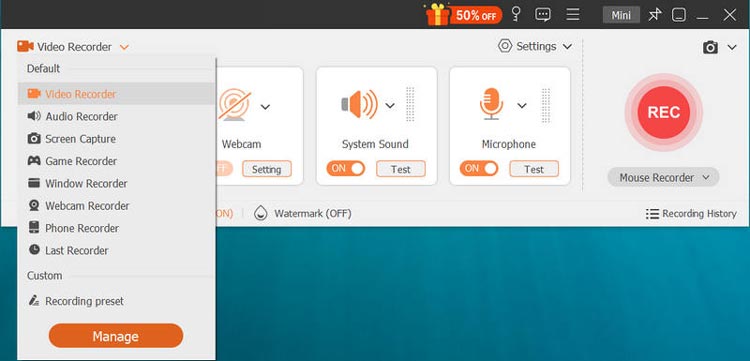
Запустите программу и выберите режим «Видеозапись», расположенный в левом верхнем углу интерфейса. Это позволяет одновременно записывать видео и аудио, что идеально подходит для обучающих материалов и презентаций.
Шаг 2: Настройте область записи
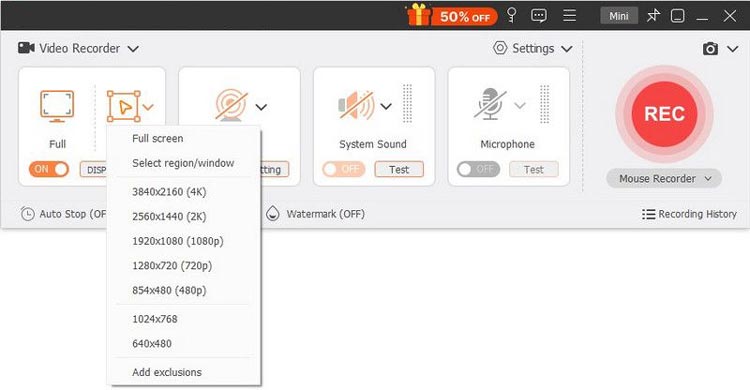
Нажмите «Пользовательский», чтобы выбрать область записи. Вы можете выбрать полноэкранный режим или фиксированное разрешение, например, 3840×2160, 2560×1440 или другие. Также, нажав «Пользовательский» > «Выбрать область/окно», вы можете выделить определенную область с помощью курсора, что позволит точно контролировать процесс записи.
Шаг 3: Выберите источники звука для записи.
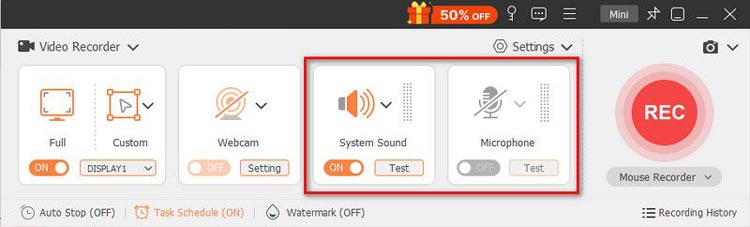
Выберите источники звука, переключая параметры «Системный звук» и «Микрофон». Для обычных записей, таких как видео, аудио и лекции, включите только системный звук. Для игр, вебинаров или обучающих материалов может потребоваться активировать оба параметра.
Совет : Вы можете настроить параметры микрофона для подавления и усиления шума, чтобы обеспечить оптимальное качество звука.
(1) При активации записи звука с микрофона нажмите «Настройки» в выпадающем меню рядом с ней.
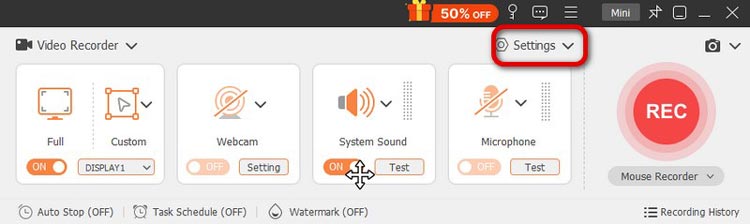
Откроется новое окно, в котором вы сможете включить функции «Подавление шума микрофона» и «Улучшение микрофона». Вы также сможете изменить источник сигнала микрофона и выбрать разные микрофоны для записи.
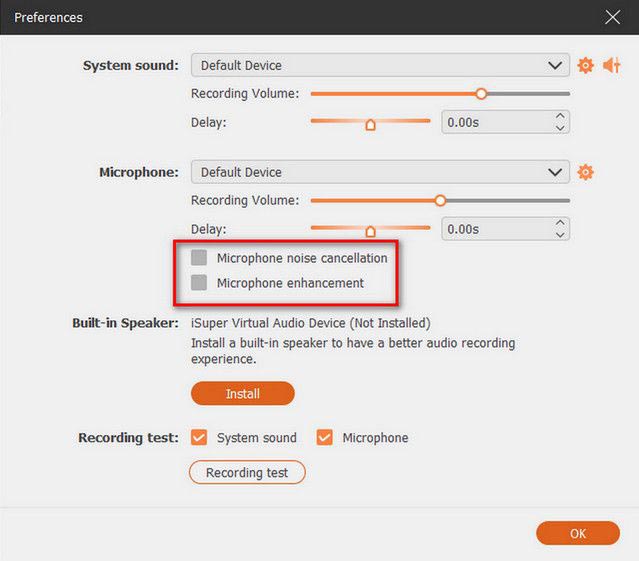
(2) Если вы хотите записать звук через динамики вашего компьютера, нажмите «Системный звук», и в выпадающем меню отобразится опция для динамиков вашего компьютера.
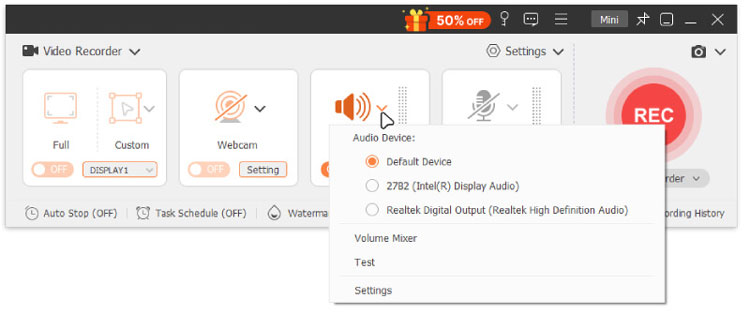
Шаг 4: Начните запись экрана
Нажмите кнопку «REC», чтобы начать запись экрана. Вы можете редактировать видео в режиме реального времени, добавляя текст, линии или стрелки. После завершения просмотрите запись и нажмите «Экспорт», чтобы сохранить ее в нужном месте.
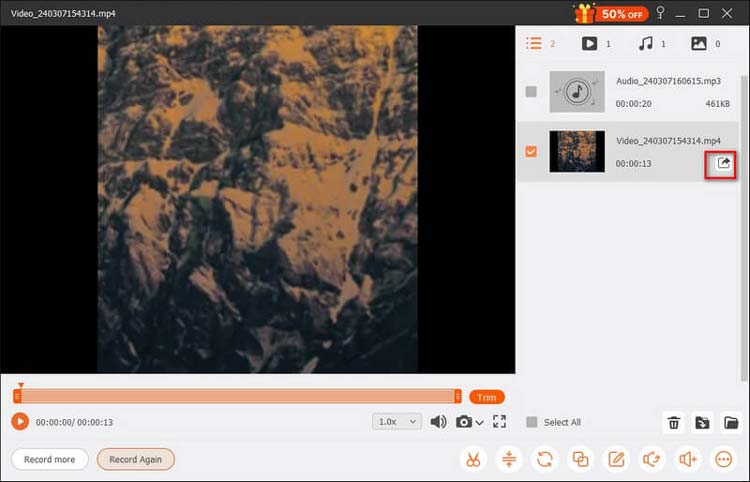
Примечание: Все ваши видео- и аудиозаписи хранятся в списке «История записей». Нажмите на кнопку «История записей» внизу, чтобы просмотреть, отредактировать или удалить свои записи.
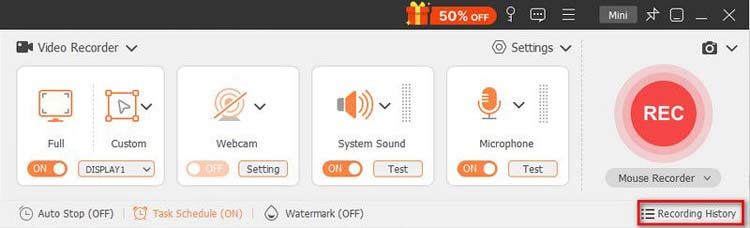
Часть 2: Как записывать звук на компьютере
Шаг 1: Перейдите в режим аудиозаписи
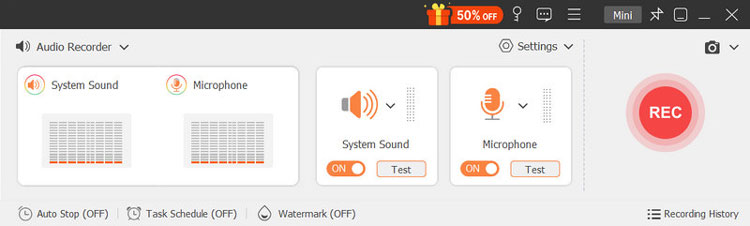
Откройте программу для записи экрана и выберите режим «Аудиозапись», чтобы войти в интерфейс записи звука. Этот режим идеально подходит для записи голоса или музыки.
Шаг 2: Настройка параметров звука
В зависимости от ваших потребностей в записи, выберите между «Системным звуком» или «Микрофоном». Если вы хотите записывать только свой голос, отключите «Системный звук». Для записи как голоса, так и звука с компьютера включите оба параметра.
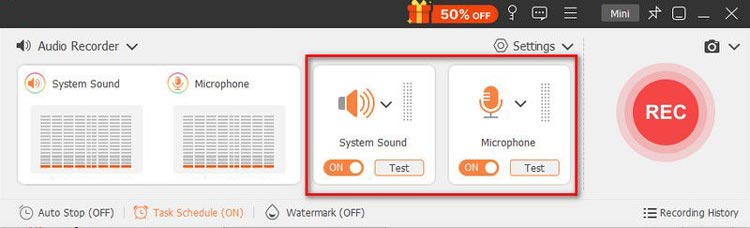
Убедитесь, что в настройках активированы параметры шумоподавления и улучшения микрофона для повышения четкости звука.
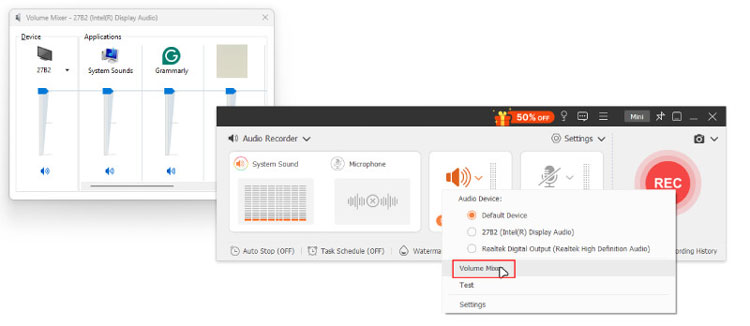
Кроме того, вы можете щелкнуть по пункту «Микшер громкости» в выпадающем меню «Системный звук», чтобы отрегулировать уровни звука для отдельных приложений во время записи.
Шаг 3: Сохраните аудиозапись
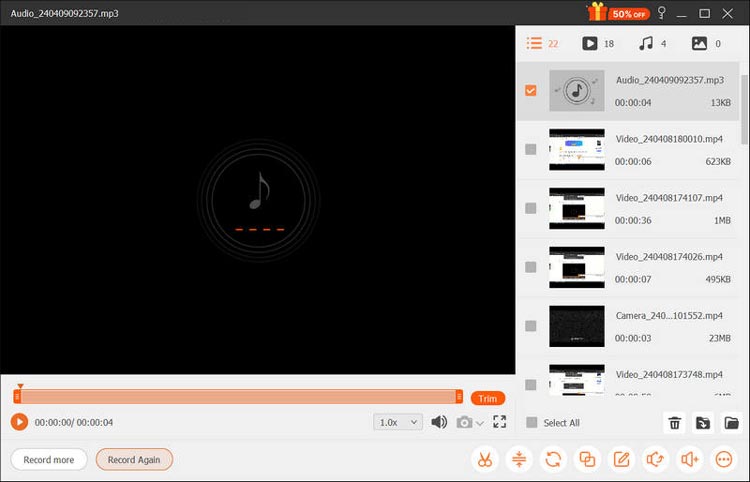
После завершения аудиозаписи нажмите кнопку «Стоп». Затем вы перейдете в окно предварительного просмотра, где сможете прослушать запись и нажать кнопку «Экспорт», чтобы сохранить аудиофайл на свой компьютер.
Часть 3: Как записывать видео с веб-камеры на компьютере
Шаг 1: Перейдите в режим записи с веб-камеры.
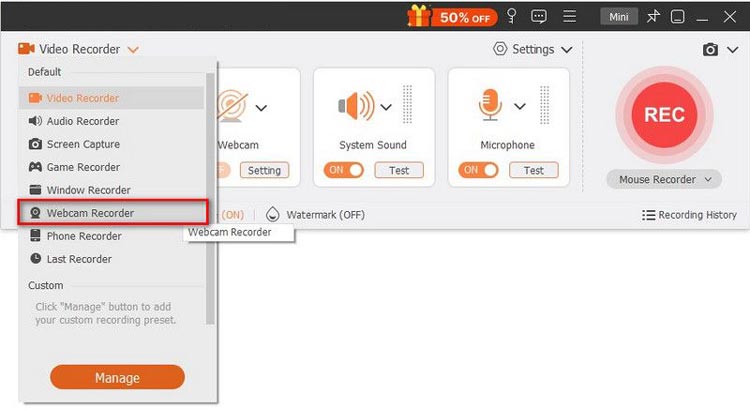
Откройте программу для записи экрана и выберите режим «Запись с веб-камеры», чтобы начать запись видео с вашей камеры. Это полезно для создания видеосообщений или обучающих материалов.
Шаг 2: Настройка параметров камеры
В окне предварительного просмотра настройте параметры камеры, включая исходную камеру, эффекты камеры, поворот изображения, разрешение и громкость. Нажмите кнопку «Запись», чтобы начать запись видео с веб-камеры.
Шаг 3: Управление записью
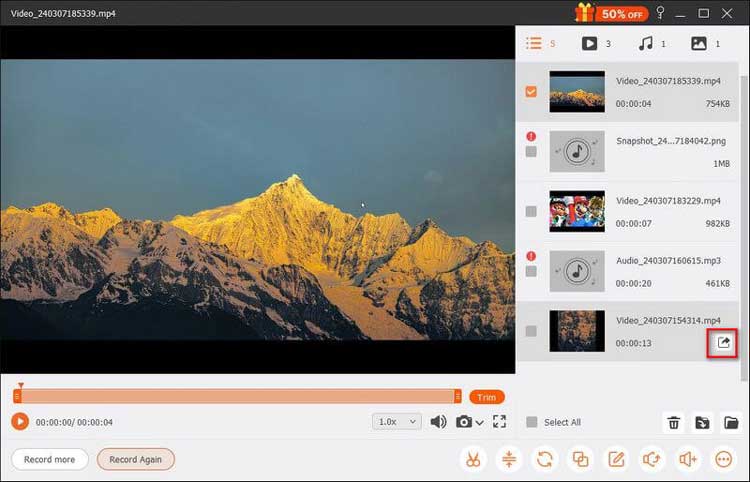
Вы можете приостановить или остановить запись в любое время. Кроме того, нажав кнопку «Камера» на плавающей панели, можно делать снимки во время сессии для быстрого просмотра.
Шаг 4: Экспорт видео с веб-камеры
После записи просмотрите и обрежьте видео при необходимости, затем выберите «Экспорт», чтобы сохранить его в нужном формате.
Часть 4: Как записывать игровой процесс на компьютере
Шаг 1: Запустите игру
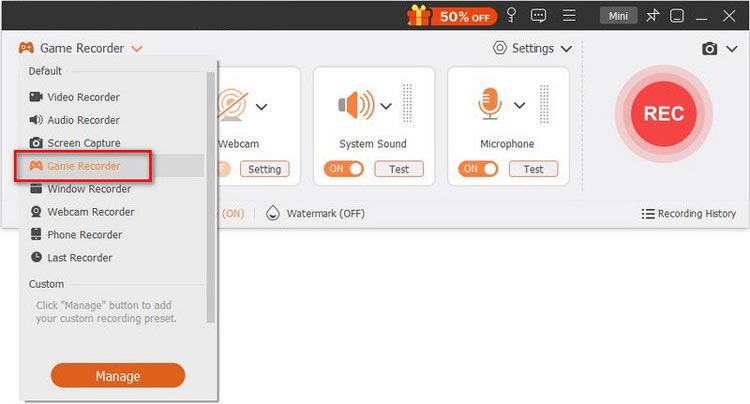
Запустите игру, которую хотите записать, и откройте программу «Запись экрана». Выберите «Запись игры», чтобы записать игровой процесс — идеально подходит для геймеров, желающих поделиться своими впечатлениями.
Шаг 2: Выберите игру для записи.
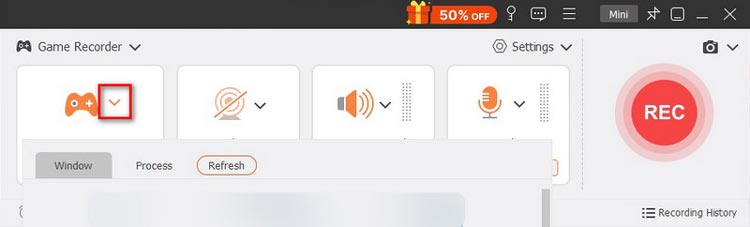
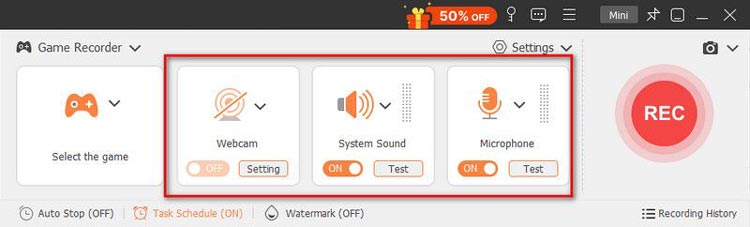
В интерфейсе программы записи игр выберите запущенную игру из выпадающего списка. Область записи автоматически подстроится под размер окна игры.
Шаг 3: Включите веб-камеру для отображения реакций.
Если вы хотите записывать свои реакции во время игры, включите опцию «Веб-камера». Вы также можете настроить параметры звука по своему усмотрению, чтобы добавить свои комментарии, например, «Системный звук», «Микрофон».
Шаг 4: Начните запись игрового процесса.
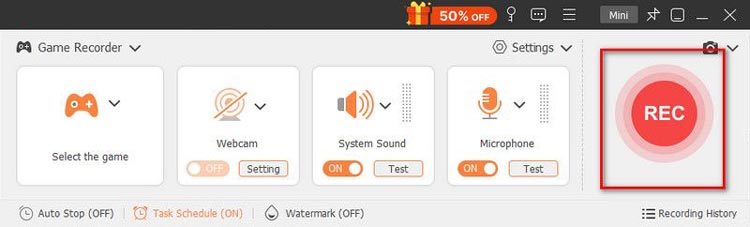
Нажмите кнопку "REC", чтобы начать запись игрового процесса. Во время записи вы можете использовать функции панели инструментов для создания снимков экрана, установки длительности записи и доступа к инструментам редактирования по мере необходимости.
Шаг 5: Завершите запись и сохраните.
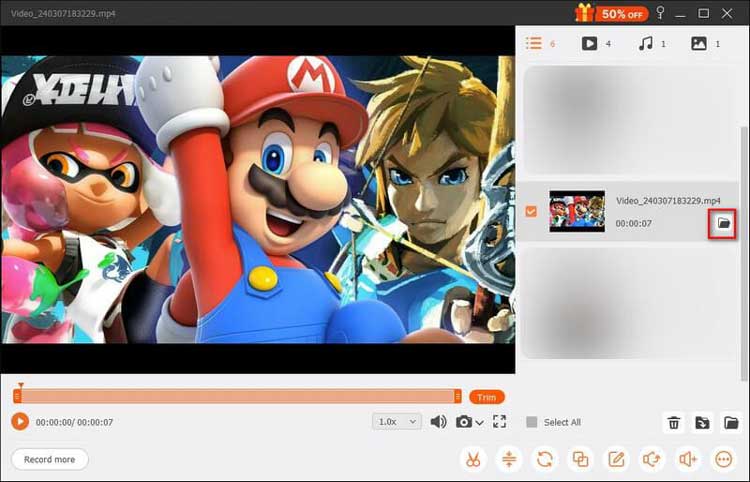
После завершения нажмите «Стоп», чтобы закончить запись. Вы можете прослушать запись игрового процесса, при необходимости сделать фрагмент и нажать «Экспорт», чтобы сохранить файл на свой компьютер.
Часть 5: Как записать экран телефона на компьютере
Шаг 1: Выберите программу для записи телефонных разговоров.
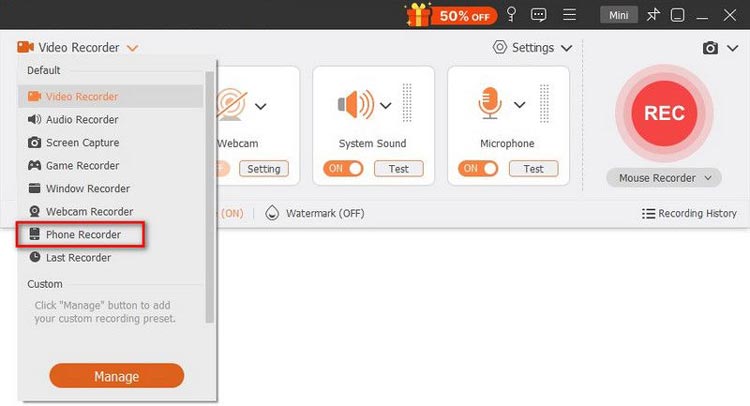
Чтобы записать экран вашего iPhone или Android, запустите приложение «Запись экрана» и выберите «Запись телефона» в главном меню. Эта функция позволяет записывать игровой процесс на мобильном устройстве или обучающие видеоролики приложений.
Шаг 2: Выберите тип вашего устройства
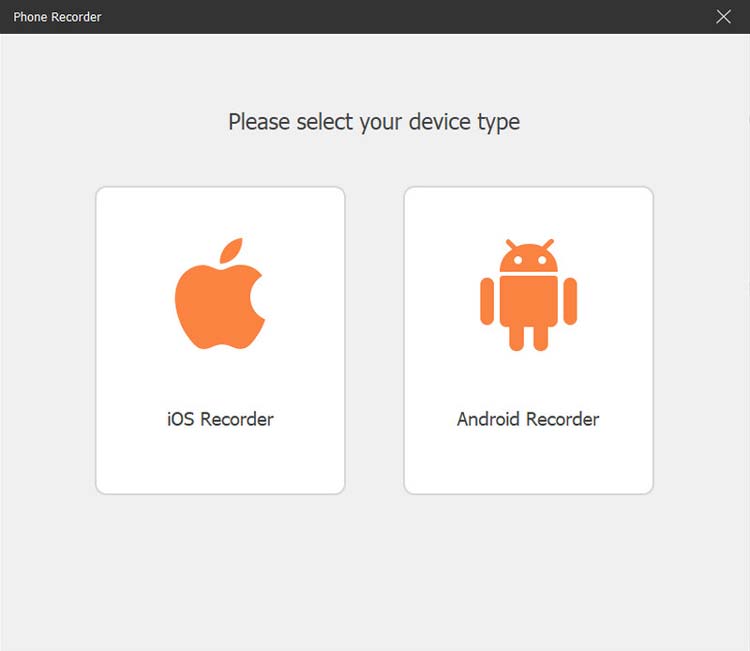
Выберите «Запись с iOS» или «Запись с Android» в зависимости от вашего устройства. Пользователям iPhone необходимо сначала убедиться, что экран отображается на компьютере. Пользователи Android могут подключиться через Wi-Fi или USB.
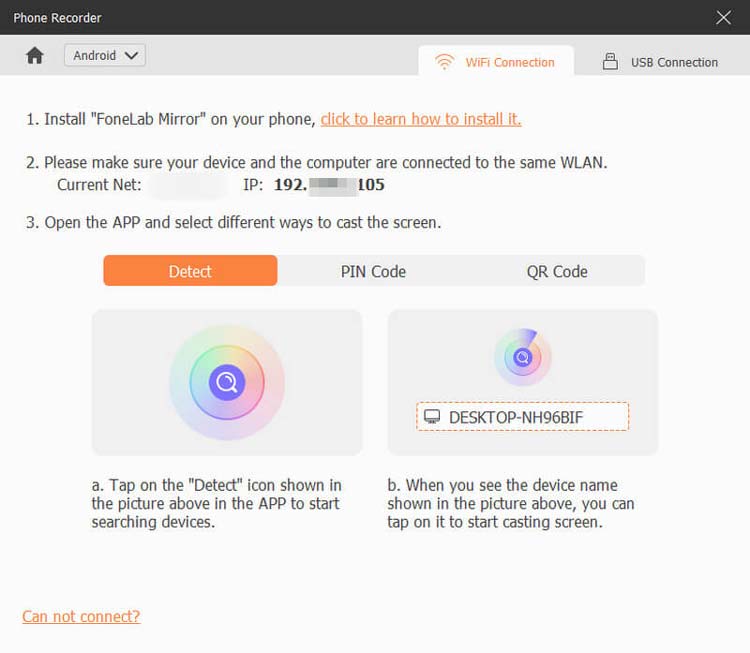
Шаг 3: Отобразите экран вашего устройства на компьютере.
Для устройств Android можно использовать для подключения к Wi-Fi либо PIN-код, либо QR-код.
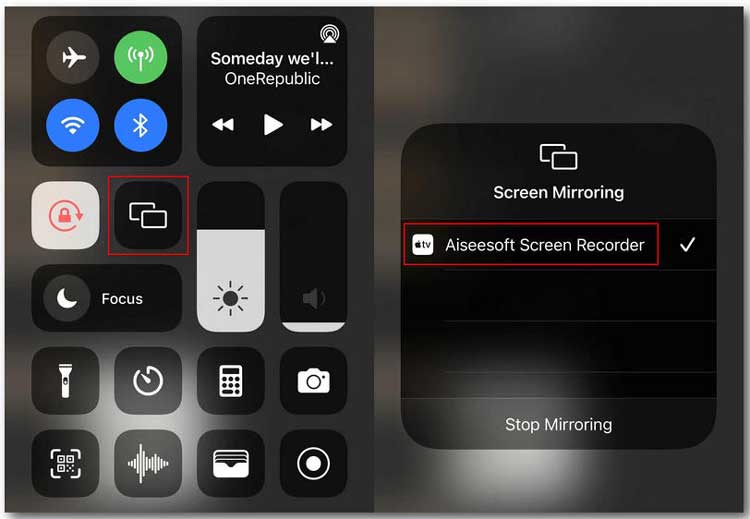
Для iOS убедитесь, что ваш iPhone и компьютер подключены к одной и той же сети Wi-Fi. Затем проведите пальцем вниз от верхнего края экрана iPhone, чтобы открыть Центр управления. Найдите кнопку «Зеркало» и выберите «Aiseesoft Screen Recorder» в качестве устройства вывода.
Шаг 4: Начните запись экрана телефона.
После зеркального отображения вы можете записывать экран телефона непосредственно на компьютер. После записи просмотрите и отредактируйте видео по мере необходимости, затем нажмите «Экспорт», чтобы сохранить его.
Часть 6: Как редактировать видео- и аудиозаписи
После сохранения записей вы можете дополнительно отредактировать их, используя такие инструменты, как расширенный триммер, видеокомпрессор, медиаконвертер, объединение файлов, редактирование метаданных медиафайлов, извлечение звука и усиление звука. Эти функции позволяют обрезать, сжимать, редактировать и конвертировать файлы в различные форматы, гарантируя, что ваши записи будут соответствовать вашим потребностям.
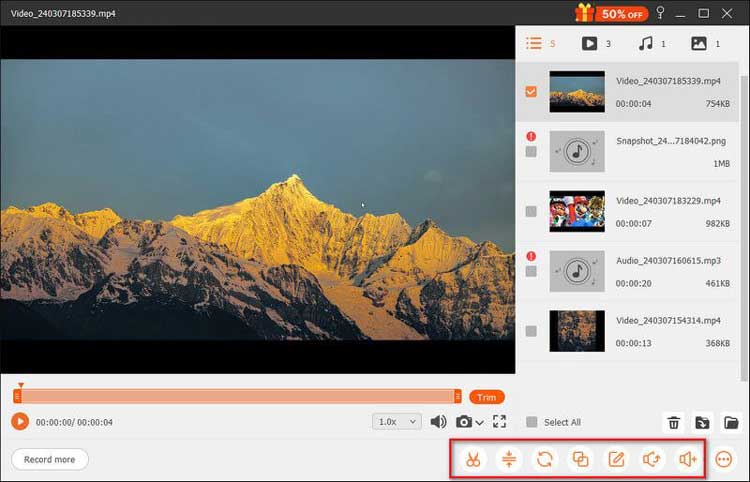
Усовершенствованный триммер
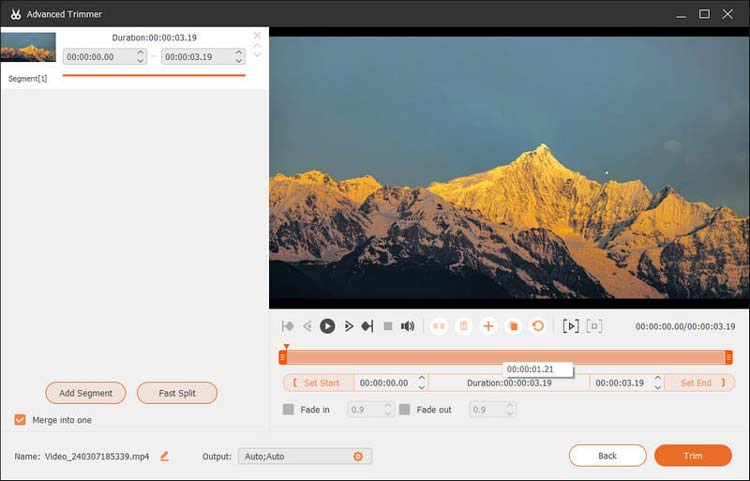
Чтобы обрезать записанный файл, выберите функцию «Расширенный триммер» на панели инструментов в правом нижнем углу. Нажмите «Обрезать», чтобы подтвердить и экспортировать файл на свой компьютер.
У вас есть два варианта обрезки записанного файла:
-
Добавить сегмент: отрегулируйте ползунок обработки, чтобы создать сегмент, скопировать и вставить клип или разделить файл.
-
Быстрое разделение: Разделите одну запись на несколько частей по размеру файла или продолжительности.
Объединение файлов
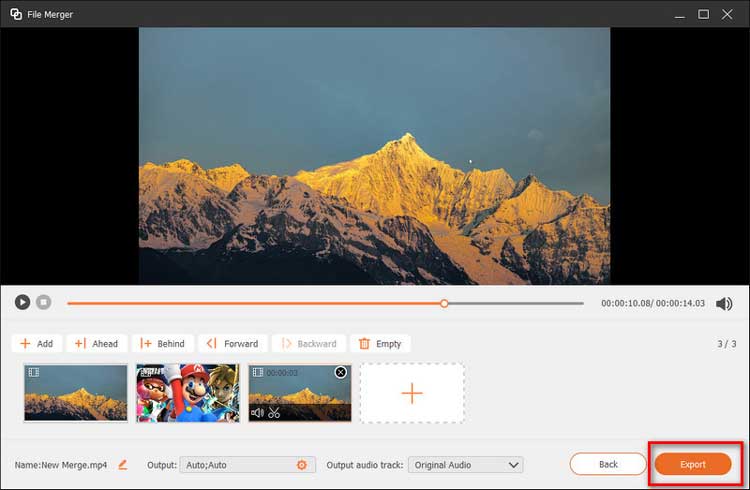
Чтобы объединить несколько клипов в один файл, найдите опцию «Объединение файлов» на панели инструментов.
С помощью кнопки «плюс» вы можете импортировать фотографии, видео или аудиофайлы из истории записей или с локального компьютера. После подготовки всех сегментов нажмите кнопку «Экспорт», чтобы сохранить объединенный файл на свой компьютер.
Видеокомпрессор
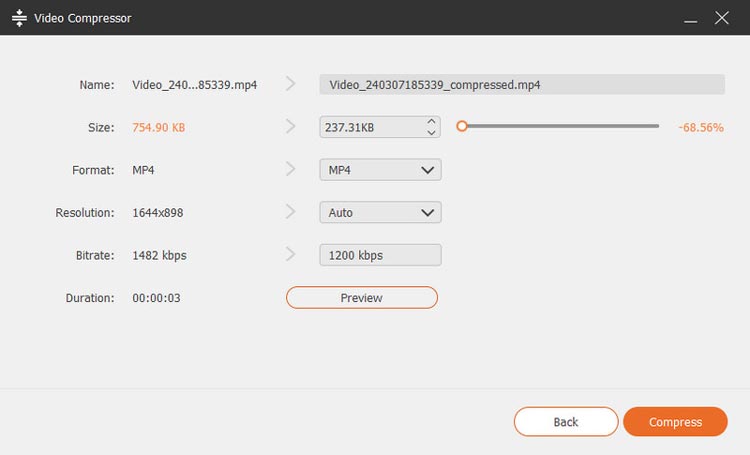
С помощью функции сжатия видеофайлов можно уменьшить их размер, сохранив при этом качество. Просто отрегулируйте ползунок размера файла, чтобы выбрать желаемый размер видео для сохранения.
Медиаконвертер
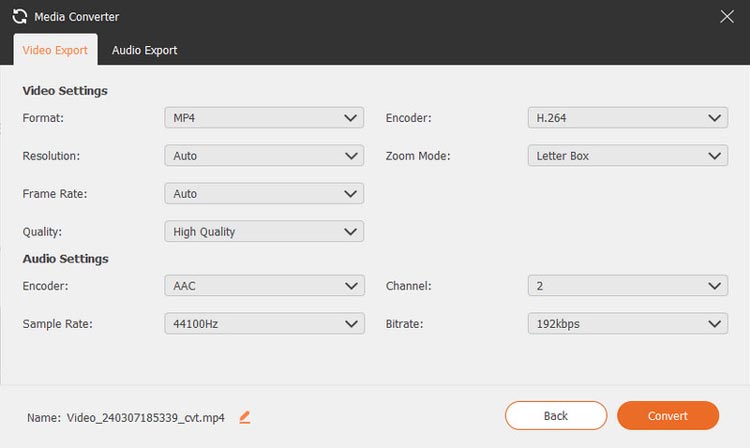
С помощью инструмента «Конвертер мультимедиа» вы можете конвертировать записанные видео в различные форматы, такие как MP4, GIF, MOV и т. д. Настройте параметры, такие как разрешение и частота кадров, видео/аудиокодер и многое другое.
Редактировать метаданные медиафайлов
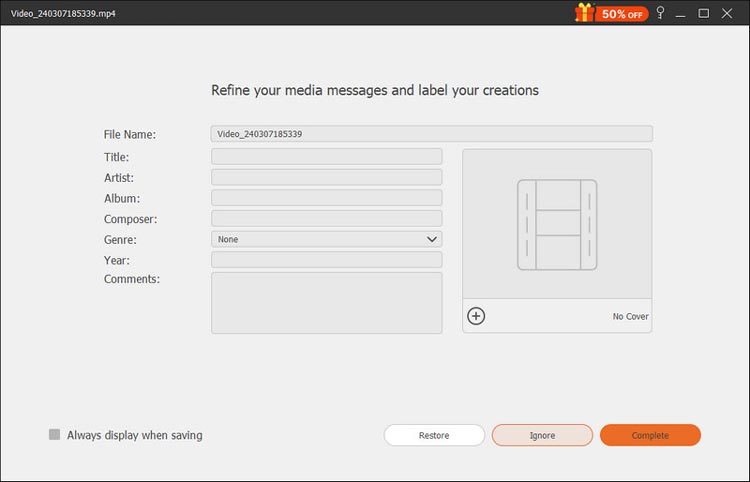
С помощью функции «Редактировать метаданные медиафайлов» вы можете персонализировать экспортированные видео- или аудиофайлы, изменив метаданные. Это включает добавление таких сведений, как имя файла, название, альбом, композитор, жанр, год, комментарии и обложка для видео или аудио.
Усилитель звука
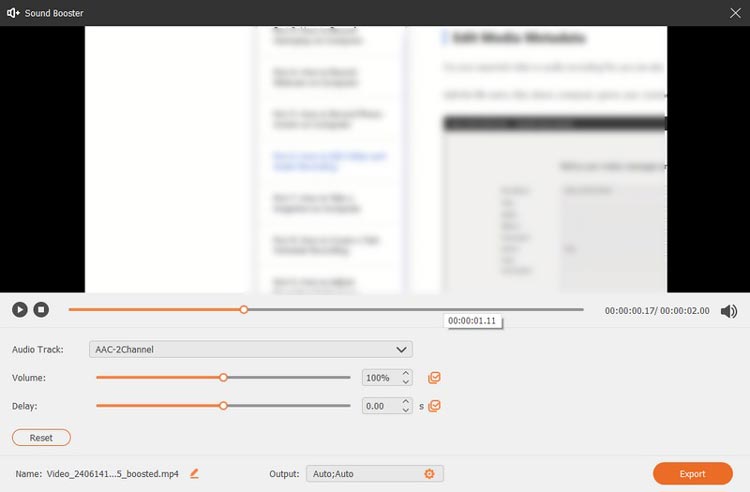
Ещё один полезный инструмент для обработки звука в записанном видео — это усилитель звука. Он позволяет регулировать громкость или синхронизацию звука. Кроме того, вы можете выбрать определённые звуковые дорожки для улучшения общего качества звучания.
Извлечение звука
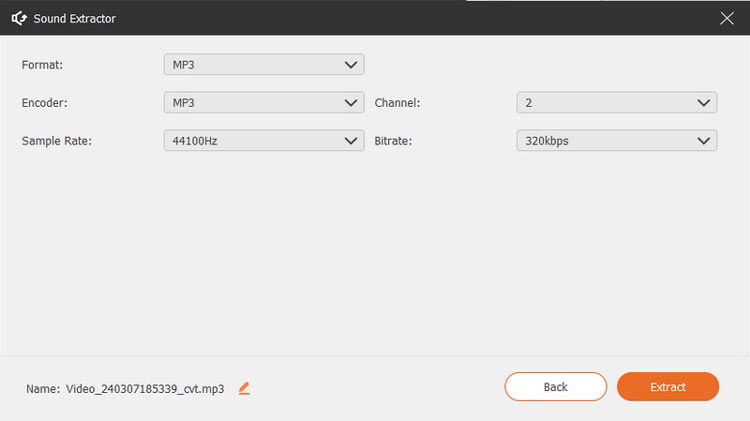
Если вам нужен только звук из записанного видео, Sound Extractor — это специализированный инструмент, позволяющий выбрать аудиоформат, частоту дискретизации, битрейт и многое другое.
Часть 7: Как запланировать автоматическую запись
Шаг 1: Доступ к расписанию задач
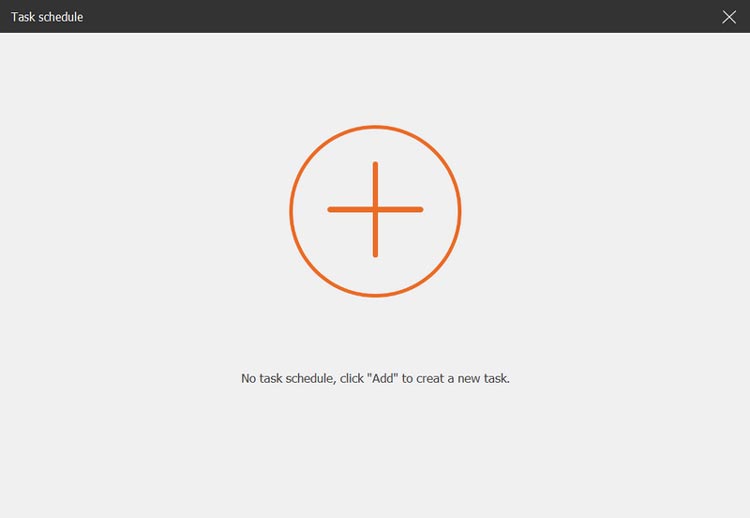
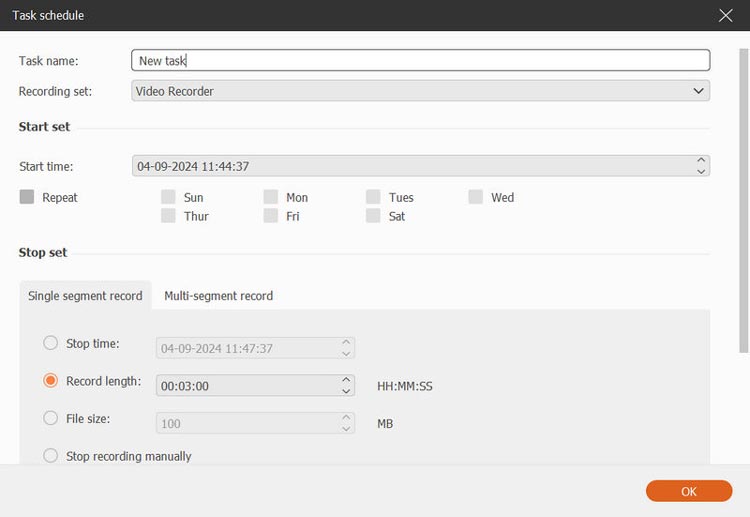
Чтобы настроить расписание записи, нажмите на кнопку «Расписание задач» в нижней части интерфейса. Эта функция отлично подходит для автоматической записи.
Шаг 2: Создайте новую задачу
Чтобы добавить новую задачу, нажмите кнопку «плюс», введите название задачи и задайте параметры записи, такие как время начала, время окончания, продолжительность записи и параметры записи.
Часть 8: Как делать снимки экрана на компьютере
Шаг 1: Сделайте снимок экрана.
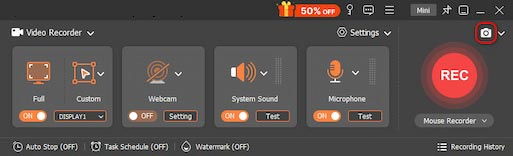
Нажмите на значок камеры в главном интерфейсе, чтобы начать делать снимок. Эта функция полезна для получения важной информации или изображений с экрана.
Шаг 2: Настройка области для создания скриншотов
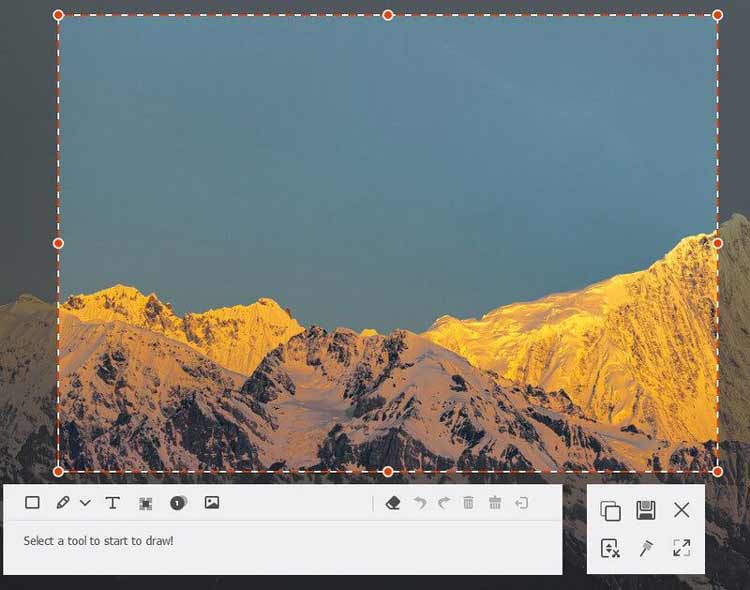
Определите область, которую хотите захватить, и добавьте любые метки или аннотации для большей ясности, например, прямоугольник, круг, линия, стрелка, текст и цветные линии.
Шаг 3: Сохраните снимок.
После редактирования нажмите «Сохранить», чтобы сохранить изображение в нужном формате и сохранить важную информацию с экрана.
Часть 9: Как настроить параметры записи
Для оптимального качества записи перейдите в меню «Настройки», чтобы отрегулировать различные параметры, такие как формат вывода, источники звука и горячие клавиши. Настройте параметры под себя для достижения наилучших результатов.
Настройки записи
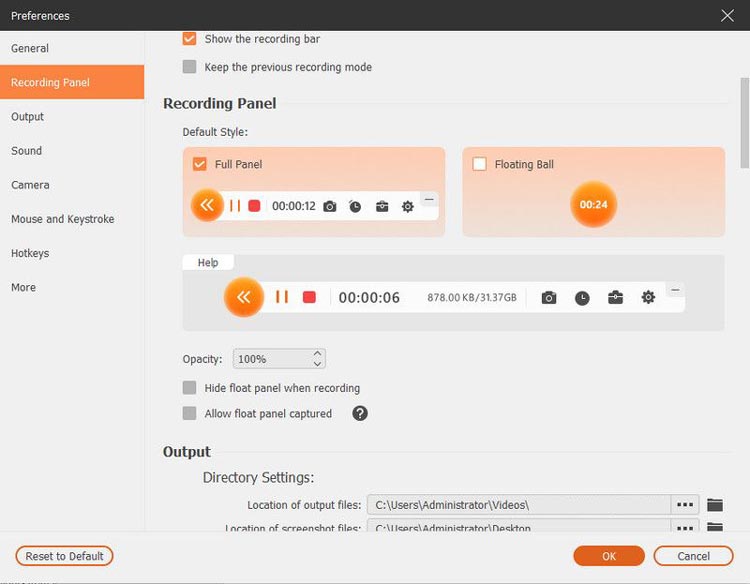
Панель записи позволяет настраивать различные параметры в соответствии с вашими предпочтениями, например, регулировать прозрачность, скрывать плавающую панель во время записи и включать захват плавающей панели.
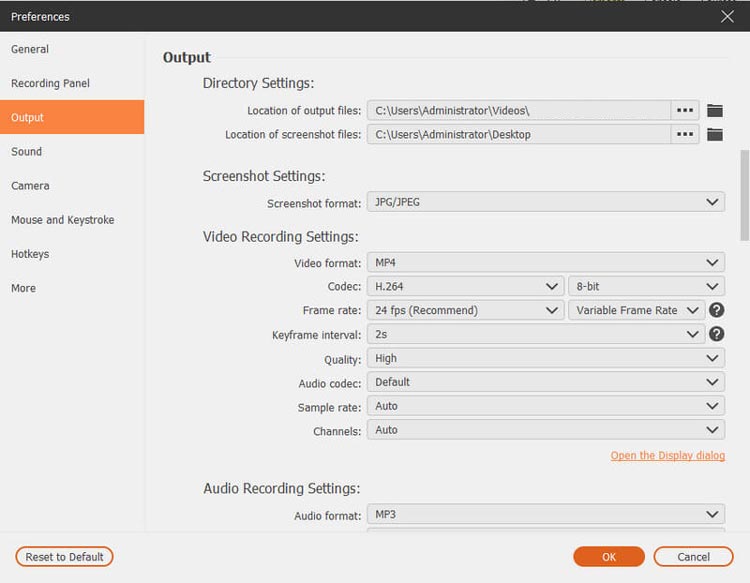
Настройки вывода
На вкладке «Вывод» можно указать папку для временных файлов, записей и скриншотов. Кроме того, вы можете настроить формат и качество видео/аудио, выбрать видеокодек и частоту кадров, а также указать формат скриншота.
Настройки звука
В настройках звука вы можете выбрать источники звука, включая системный звук и микрофон. Вы также можете отрегулировать уровень громкости как системного звука, так и микрофона с помощью ползунка.
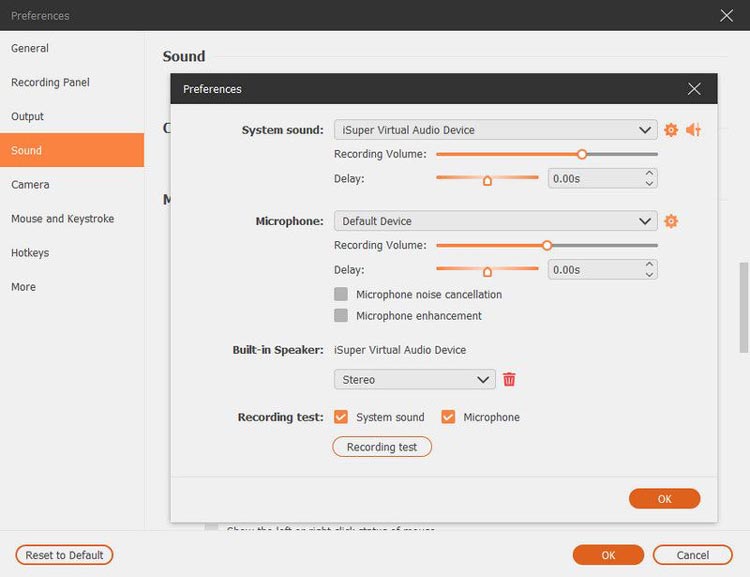
Кроме того, вы можете активировать такие функции, как «Подавление шума микрофона» и «Улучшение микрофона», чтобы повысить качество звука при записи.
Перед началом записи вы можете провести проверку звука, нажав кнопку «Проверка записи». Это запустит короткую аудиозапись. Чтобы остановить запись, нажмите кнопку звука рядом с кнопкой «Проверка записи», а затем нажмите ее еще раз, чтобы прослушать воспроизведение.
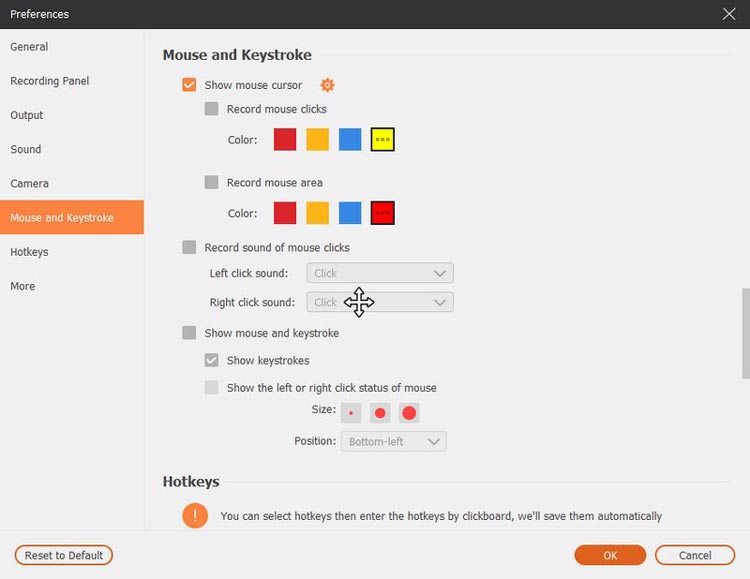
Настройки мыши
В разделе «Мышь» вы можете отобразить курсор мыши и гибко настроить параметры щелчков мыши и области, по которой можно щелкнуть.
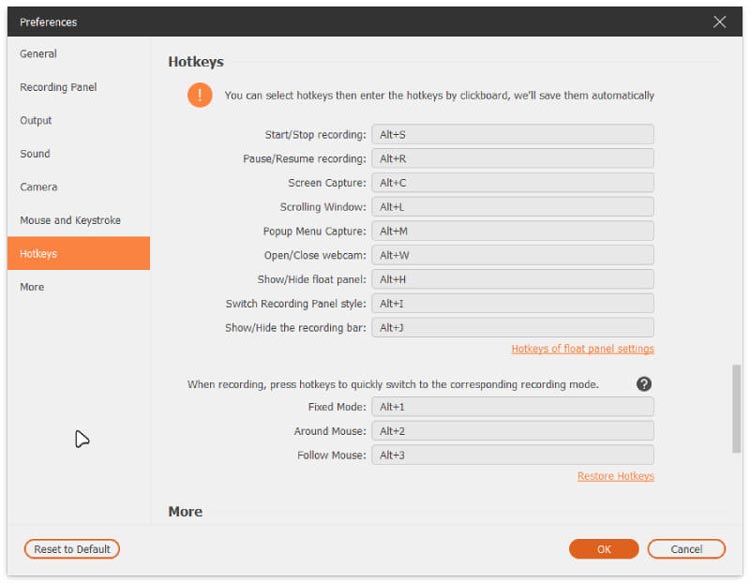
Настройка горячих клавиш
Вкладка «Горячие клавиши» позволяет назначать комбинации клавиш для различных функций, включая запуск/остановку записи, приостановку/возобновление записи, захват экрана, открытие/закрытие веб-камеры и отображение/скрытие плавающей панели.
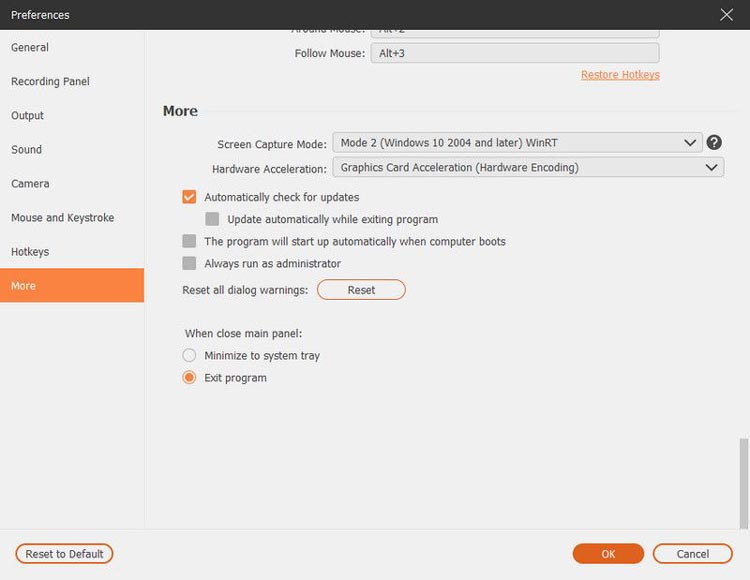
Более
Вкладка «Дополнительно» предоставляет возможности включения аппаратного ускорения, управления автоматическими обновлениями и доступа к дополнительным функциям.
Заключение
С помощью Screen Capture запись высококачественных видео с экрана стала проще, чем когда-либо. Независимо от того, записываете ли вы игровой процесс, звук или видео с веб-камеры, это программное обеспечение предоставляет все необходимые инструменты для достижения профессиональных результатов.

