


Вкратце:
Существует 6 способов восстановить удаленные iMessages на iPhone, в зависимости от того, есть ли у вас резервная копия или другая копия сообщений:
- Восстановите удаленные переписки из папки «Недавно удаленные» в течение 30 дней.
- Восстановите сообщения, восстановив более раннюю резервную копию iCloud или резервную копию Finder/iTunes.
- Проверьте другие подключенные устройства Apple, такие как iPad или Mac, на наличие несинхронизированных копий сообщений.
- Попросите получателя повторно отправить или поделиться удаленной перепиской.
- Используйте программу для восстановления данных, чтобы просканировать свой iPhone или извлечь сообщения из существующих резервных копий iCloud и iTunes, предварительно просмотреть результаты и выборочно экспортировать восстанавливаемые iMessages.
iMessages — важный способ общения с семьей, друзьями и коллегами. Однако случайное удаление, проблемы с программным обеспечением или другие непредвиденные ситуации могут привести к потере важных сообщений на вашем iPhone. В таких случаях поиск надежного способа восстановления этих сообщений становится приоритетной задачей.
К счастью, существует несколько способов восстановления удаленных iMessages на iPhone, в зависимости от того, когда сообщения были удалены и есть ли у вас резервная копия. Некоторые методы основаны на встроенных функциях iOS, в то время как другие предполагают восстановление предыдущей резервной копии или использование стороннего программного обеспечения для восстановления. Ниже мы рассмотрим шесть практических методов и объясним их преимущества и ограничения, чтобы помочь вам выбрать подходящий.
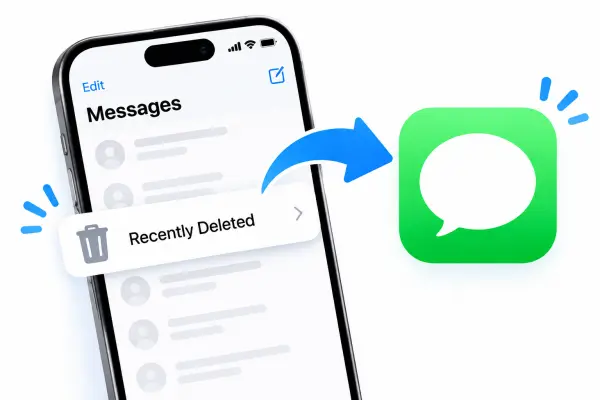
- Часть 1. Как восстановить удаленные iMessages из раздела «Недавно удаленные».
- Часть 2. Как восстановить удаленные iMessages на iPhone из резервной копии iCloud.
- Часть 3. Как восстановить удаленные iMessages из Finder или резервной копии iTunes.
- Часть 4. Как восстановить удаленные iMessages с других устройств Apple
- Часть 5. Как восстановить удаленные iMessages на iPhone от получателя.
- Часть 6. Как восстановить удаленные iMessages с помощью программы для восстановления данных iPhone.
- Часто задаваемые вопросы о том, как восстановить удаленные iMessages
Сравнение 6 методов восстановления удаленных iMessages на iPhone
Прежде чем начать, ознакомьтесь со следующей сравнительной таблицей, чтобы понять, что предлагает каждый метод восстановления и в чем его недостатки.
| Метод | Требуется резервное копирование. | Требуется компьютер | Селективное восстановление | Плюсы | Минусы |
|---|---|---|---|---|---|
| Недавно удалённые | Нет | Нет | Да | Бесплатно, просто и восстанавливает сообщения напрямую. | Удаленные сообщения сохраняются не более 30 дней. |
| Резервное копирование iCloud | Да | Нет | Нет | Использует встроенную службу резервного копирования Apple. | Требуется стереть данные с iPhone и восстановить всю резервную копию. |
| Резервное копирование Finder/iTunes | Да | Да | Нет | Восстанавливает сообщения из локальной резервной копии без доступа к интернету. | Может перезаписать существующие данные iPhone. |
| Другие устройства Apple | Нет | Нет | Да | Восстановление резервных копий или дополнительное программное обеспечение не требуются. | Работает только в том случае, если на другом устройстве всё ещё есть несинхронизированная копия. |
| Экземпляр получателя | Нет | Нет | Да | Простое и не требующее технических навыков решение. | Зависит от того, сохранит ли получатель сообщения. |
| Восстановление данных | Не всегда | Да | Да | Поддерживает сканирование устройств и резервных копий, предварительный просмотр сообщений и выборочный экспорт. | Для полного восстановления требуется компьютер и платная лицензия. |
Часть 1. Как восстановить удаленные iMessages из раздела «Недавно удаленные».
Если вы случайно удалили переписку в iMessage за последние 30 дней, первым делом проверьте папку «Недавно удаленные». Эта встроенная функция, доступная на iPhone с iOS 16 и более поздней версии, временно хранит удаленные переписки и позволяет восстановить их без использования резервной копии или стороннего программного обеспечения.
Вот как восстановить удаленные iMessages из раздела «Недавно удаленные»:
Шаг 1. Откройте приложение «Сообщения» на своем iPhone.
Шаг 2. В списке сообщений нажмите «Фильтры» в верхнем левом углу. Если в версии для iOS вместо этого отображается «Редактировать», нажмите на нее.
Шаг 3. Выберите «Недавно удаленные».
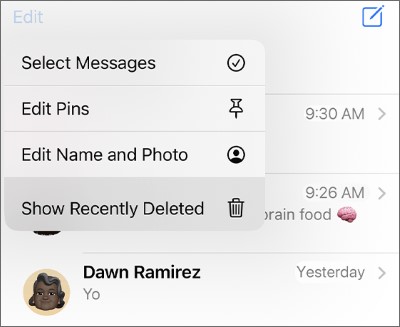
Шаг 4. Просмотрите удаленные переписки и выберите те, которые хотите восстановить.
Шаг 5. Нажмите «Восстановить», затем подтвердите, нажав «Восстановить сообщения» или соответствующий вариант подтверждения.
Выбранные вами переписки теперь должны снова появиться в приложении «Сообщения».
Часть 2. Как восстановить удаленные iMessages на iPhone из резервной копии iCloud.
Если у вас есть резервная копия iCloud, созданная до удаления iMessages, вы можете попытаться восстановить их, восстановив свой iPhone из этой резервной копии. Однако сначала необходимо проверить одну важную вещь: включена ли функция «Сообщения в iCloud».
Если функция «Сообщения в iCloud» включена, ваши сообщения синхронизируются с iCloud отдельно и не включаются в обычное резервное копирование устройства в iCloud. Если эта функция отключена, ваши сообщения и вложения могут быть сохранены в следующем резервном копировании iCloud.
Если ваша резервная копия содержит удаленные сообщения, выполните следующие действия:
Шаг 1. Проверьте доступные резервные копии iCloud.
Откройте «Настройки» на своем iPhone.
Нажмите на свое имя вверху, затем выберите «iCloud».
Нажмите «Резервное копирование iCloud».

Проверьте дату создания последней резервной копии и определите, была ли она создана до удаления сообщений.
Шаг 2. Сотрите данные с вашего iPhone.
Перед восстановлением старой резервной копии необходимо стереть данные с вашего iPhone , если она уже была настроена.
Перейдите в «Настройки» > «Основные» > «Перенос или сброс iPhone».
Нажмите «Удалить все содержимое и настройки».

Следуйте инструкциям на экране, чтобы завершить процесс.
Перед продолжением обязательно сделайте отдельную резервную копию данных вашего текущего iPhone, так как удаление данных с устройства приведет к удалению всего его содержимого.
Шаг 3. Восстановление из резервной копии iCloud.
Включите свой iPhone и следуйте инструкциям по первоначальной настройке.
Когда вы дойдете до экрана «Перенос приложений и данных», выберите «Из резервной копии iCloud».
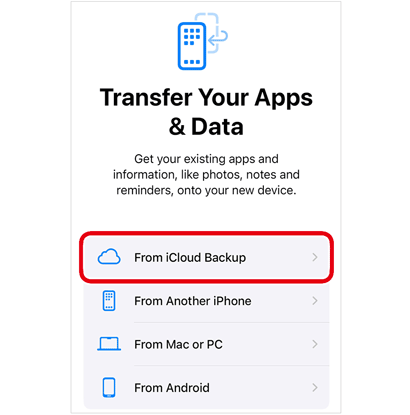
Войдите в систему, используя учетную запись Apple, которая использовалась для создания резервной копии.
Выберите резервную копию, созданную до удаления сообщений iMessages.
Дождитесь завершения процесса восстановления и держите свой iPhone подключенным к Wi-Fi.
После завершения восстановления откройте приложение «Сообщения» и проверьте, вернулись ли удаленные вами переписки.
Часть 3. Как восстановить удаленные iMessages из Finder или резервной копии iTunes.
Если вы ранее создавали резервную копию своего iPhone на компьютере , вы также можете попробовать восстановить удаленные iMessages из резервной копии Finder или iTunes. Это полезно, если у вас нет подходящей резервной копии iCloud, но есть более старая локальная резервная копия, которая может содержать недостающие сообщения.
Процесс восстановления зависит от используемого вами компьютера:
На компьютере Mac с установленной macOS Catalina или более поздней версии:
Шаг 1. Подключите свой iPhone к компьютеру Mac с помощью USB-кабеля.
Шаг 2. Откройте Finder и выберите свой iPhone в разделе «Местоположения».
Шаг 3. Перейдите на вкладку «Общие».
Шаг 4. Выберите «Восстановить резервную копию».
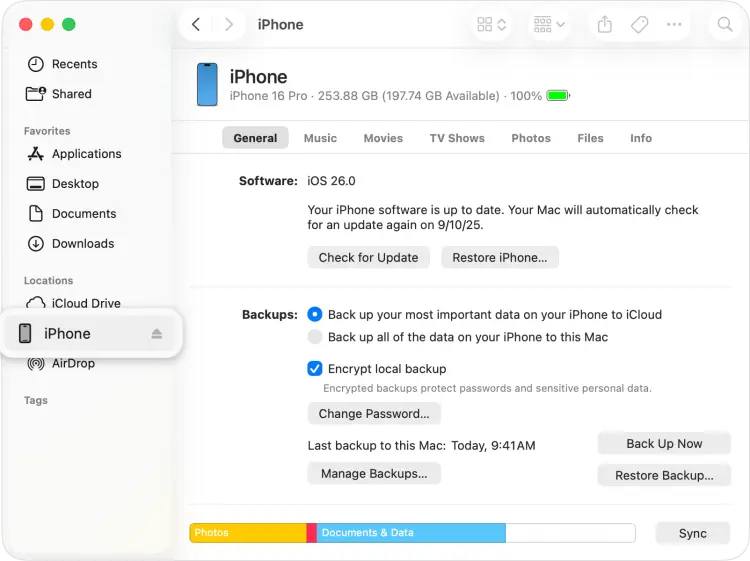
Шаг 5. Выберите резервную копию, созданную до удаления iMessages.
Шаг 6. Нажмите «Восстановить» и дождитесь завершения процесса.
На компьютере с Windows или на более старых моделях Mac:
Шаг 1. Подключите свой iPhone к компьютеру.
Шаг 2. Откройте iTunes (или «Устройства Apple» в поддерживаемых версиях Windows).
Шаг 3. Выберите свой iPhone, когда он появится.
Шаг 4. Перейдите на страницу «Сводка» устройства в iTunes или на общий экран управления устройством в Apple Devices.
Шаг 5. Нажмите «Восстановить резервную копию».
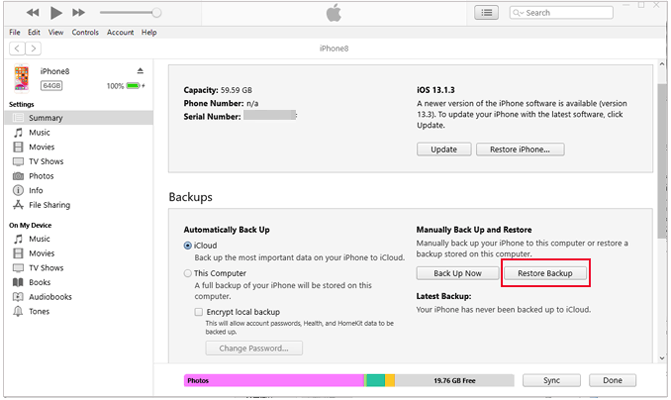
Шаг 6. Выберите подходящую резервную копию и подтвердите восстановление.
Часть 4. Как восстановить удаленные iMessages с других устройств Apple
Если вы используете iMessage на нескольких устройствах Apple, таких как iPad, Mac или другой iPhone, вы можете проверить, отображается ли удаленная переписка на одном из них. Этот метод может сработать, если на другом устройстве удаление еще не было синхронизировано. Например, на iPad, который был отключен от сети, когда вы удаляли переписку на своем iPhone, может все еще храниться локальная копия сообщений.
Попробуйте выполнить следующие шаги:
Шаг 1. Проверьте свой iPad, Mac или дополнительный iPhone, использующий ту же учетную запись Apple и настройки iMessage.
Шаг 2. Откройте приложение «Сообщения» и найдите удаленную вами переписку.
Шаг 3. Если сообщения по-прежнему видны, избегайте повторного подключения устройства к интернету, пока не сохраните копию переписки.
Шаг 4. Сделайте скриншоты или скопируйте содержимое сообщения в другое безопасное место.
Если вы найдете эту переписку, вы сможете сохранить ее содержимое, не восстанавливая весь свой iPhone.
Часть 5. Как восстановить удаленные iMessages на iPhone от получателя.
Если вам не удается восстановить удаленные iMessages с помощью iPhone или резервных копий, еще один простой вариант — связаться с человеком, с которым вы общались. Удаление переписки с вашего iPhone не приводит к автоматическому удалению соответствующей переписки с устройства получателя. Если у получателя все еще есть сообщения, вы можете попросить его поделиться с вами недостающим содержимым.
Вот несколько способов это сделать:
Шаг 1. Свяжитесь с человеком, который участвовал в первоначальной переписке в iMessage.
Шаг 2. Объясните, какие сообщения или переписки вы случайно удалили.
Шаг 3. Попросите их сделать скриншоты, скопировать текст сообщения или переслать вам соответствующую информацию.
Шаг 4. Сохраните полученный контент на свой iPhone или в другое безопасное место.
Часть 6. Как восстановить удаленные iMessages с помощью программы для восстановления данных iPhone.
Если предыдущие методы не сработают, вы можете рассмотреть возможность использования специализированной программы для восстановления данных с iPhone. Data Recovery — один из вариантов, заслуживающих внимания. Она предоставляет несколько режимов восстановления, позволяющих сканировать устройство iOS или существующую резервную копию iTunes/iCloud на предмет потерянных данных.
В отличие от восстановления всей резервной копии непосредственно с помощью встроенных инструментов Apple, функция восстановления данных позволяет предварительно просмотреть доступные результаты восстановления и выбрать определенные сообщения для экспорта на компьютер. Это может быть полезно, когда вам нужны только определенные переписки, и вы хотите избежать замены всех текущих данных на вашем iPhone.
Основные особенности восстановления данных
- Поддерживает восстановление данных с устройства iOS , резервной копии iTunes или резервной копии iCloud.
- Поддерживает сканирование на предмет потерянных сообщений и других типов данных, включая фотографии, видео, контакты и заметки.
- Позволяет проверить доступные данные, прежде чем принимать решение о том, что следует восстановить.
- Совместимо с iOS 9.3.5 по iOS 27.
6.1 Восстановление удаленных iMessages с iPhone напрямую
Если у вас нет резервной копии удаленных iMessages, вы можете использовать программу восстановления данных, чтобы просканировать свой iPhone на наличие восстанавливаемых данных сообщений. Выполните следующие шаги:
-
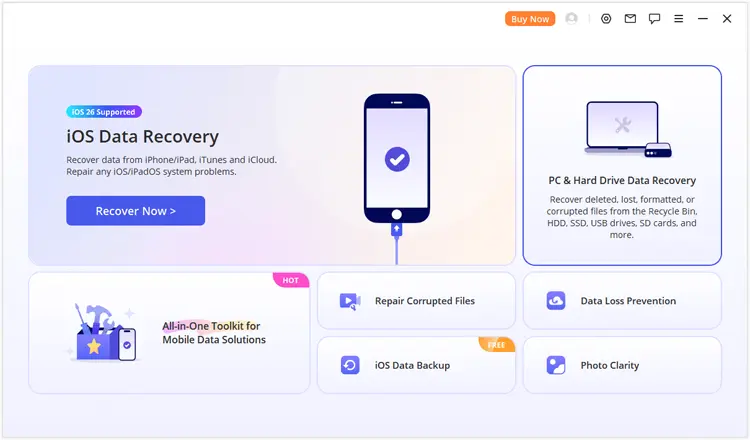
Загрузите и запустите программу восстановления данных на своем компьютере. В главном интерфейсе выберите режим «Восстановление данных iOS».
-
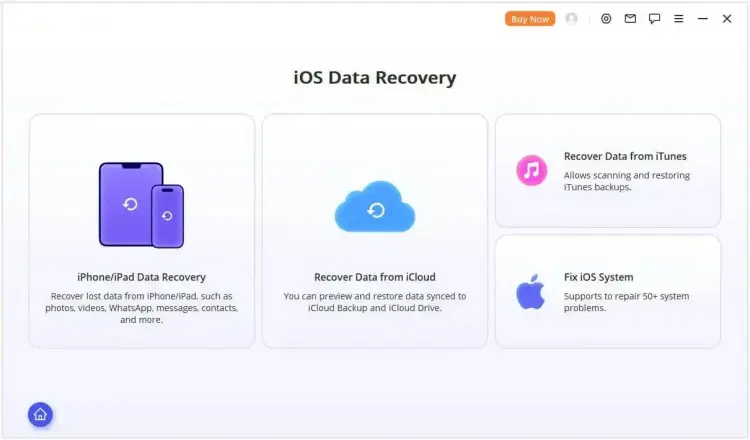
Выберите подходящий вариант восстановления для вашей ситуации и войдите в модуль «Восстановление данных с iPhone/iPad».
-
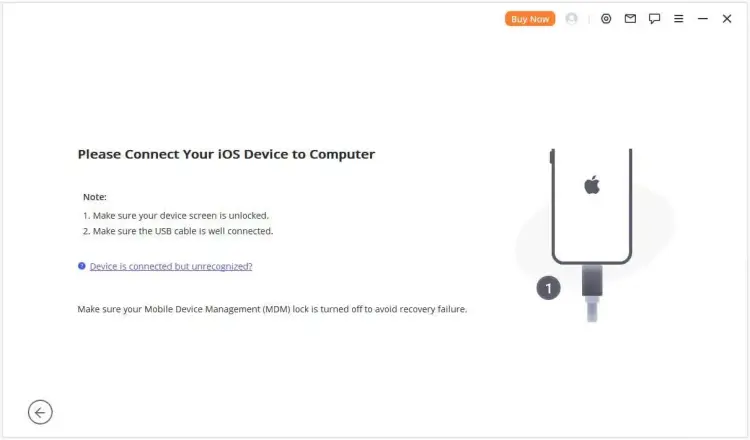
Подключите свой iPhone к компьютеру с помощью USB-кабеля. Как только программа Data Recovery распознает ваше устройство, нажмите «Далее», чтобы продолжить.
-
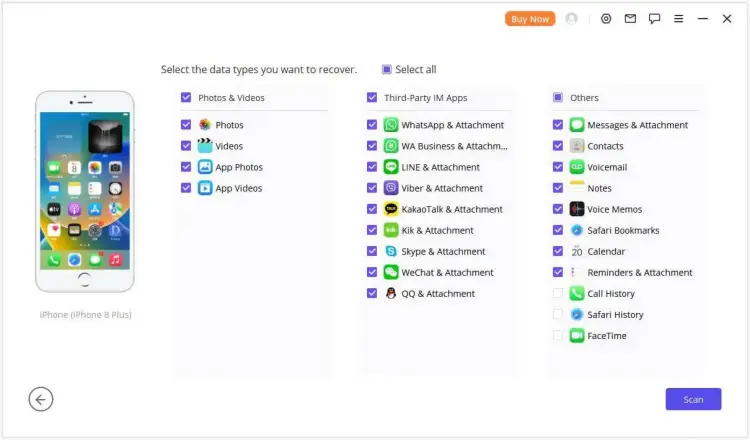
Выберите «Сообщения и вложения» в категории данных и нажмите «Сканировать», чтобы выполнить поиск восстанавливаемых сообщений iMessage на вашем iPhone.
-
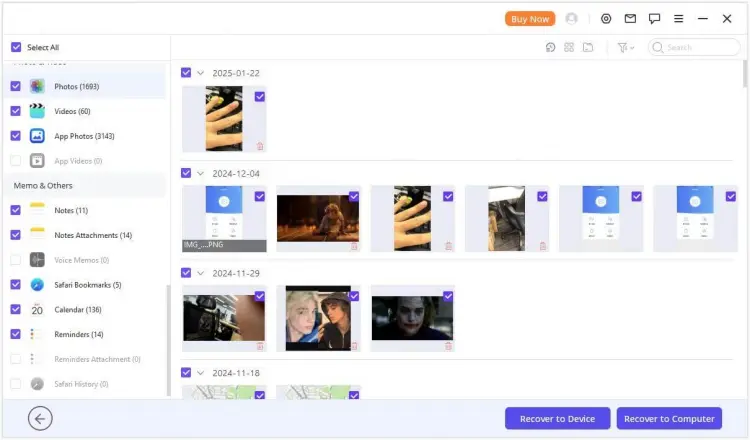
После сканирования просмотрите доступные сообщения и выберите беседы, которые хотите восстановить. Нажмите «Восстановить на компьютер» или «Восстановить на устройство», чтобы сохранить выбранные сообщения.
6.2 Восстановление удаленных iMessages из резервной копии iTunes
Если у вас есть резервная копия iTunes, созданная до удаления iMessages, программа Data Recovery может просканировать резервную копию и извлечь доступные сообщения, не требуя восстановления всей резервной копии на ваш iPhone.
-
Запустите программу восстановления данных и выберите модуль «Восстановить из резервной копии iTunes».
-
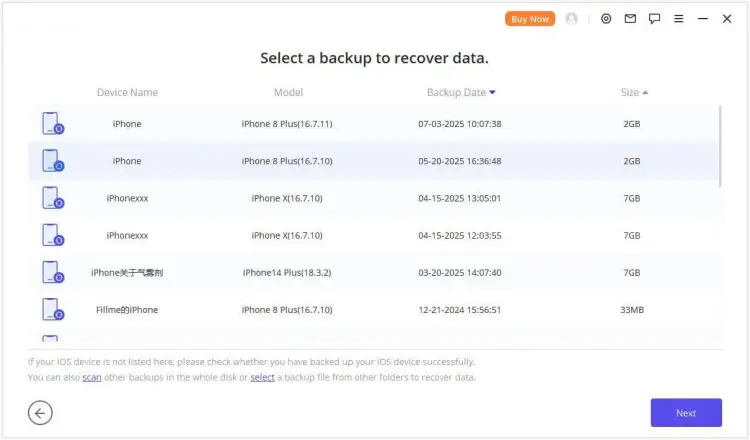
Выберите резервную копию iTunes, которая может содержать удаленные сообщения iMessages, и нажмите «Далее», чтобы продолжить.
-
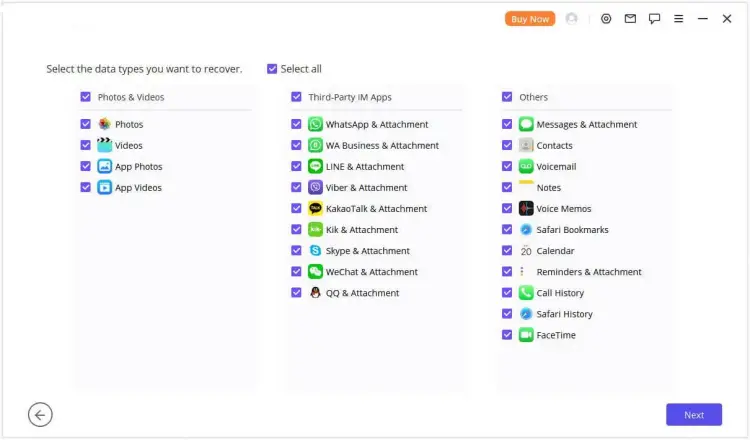
Выберите «Сообщения и вложения» в качестве типа данных, которые вы хотите восстановить, затем нажмите «Сканировать», чтобы изучить резервную копию.
-
Просмотрите результаты восстановления сообщений и при необходимости отфильтруйте их. Выберите нужные диалоги и нажмите «Восстановить на компьютер» или «Восстановить на устройство», чтобы экспортировать их.
6.3 Восстановление удаленных iMessages из резервной копии iCloud
Если удаленные вами сообщения iMessages были сохранены в доступной резервной копии iCloud, вы также можете использовать программу восстановления данных для их извлечения. Этот способ позволяет просматривать и выбирать сообщения из резервной копии, вместо того чтобы восстанавливать всю резервную копию через настройки вашего iPhone.
-
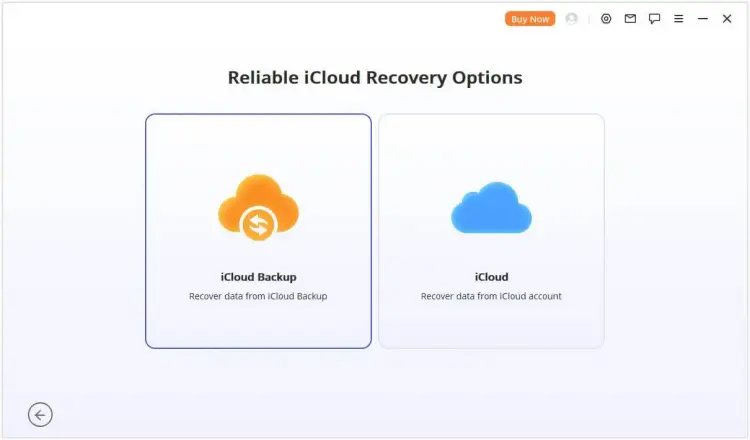
Откройте программу восстановления данных и перейдите в раздел «Восстановление из iCloud». Затем выберите «Резервная копия iCloud».
-
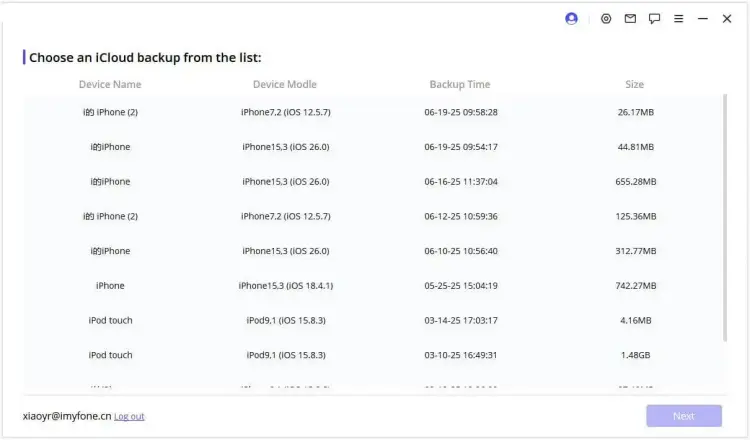
Следуйте инструкциям в зависимости от состояния вашего iPhone и выберите доступную резервную копию iCloud. Дождитесь загрузки информации из резервной копии, затем, если потребуется, подключите свой iPhone к программе восстановления данных.
-
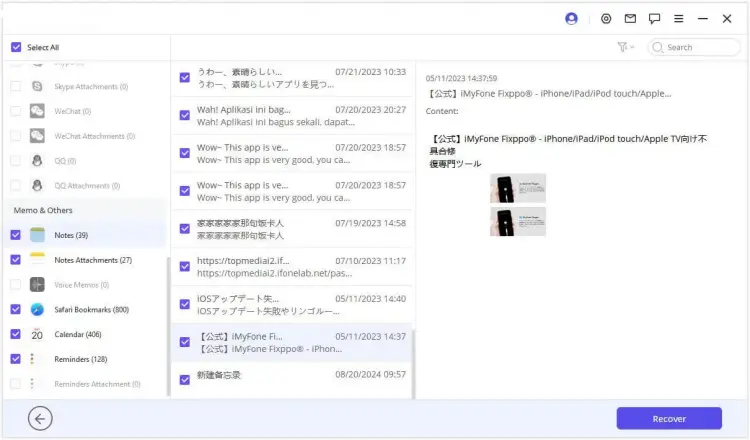
Просмотрите доступные сообщения в выбранной резервной копии. Выберите сообщения iMessages, которые хотите восстановить, и нажмите «Восстановить», чтобы экспортировать их.
Часто задаваемые вопросы о том, как восстановить удаленные iMessages
1. Где хранятся удаленные iMessages?
На iPhone с iOS 16 и более поздней версии удаленные сообщения и переписки временно хранятся в папке «Недавно удаленные» в приложении «Сообщения». Чтобы получить к ней доступ, откройте «Сообщения», нажмите «Фильтры» или «Редактировать» и выберите «Недавно удаленные».
Согласно текущему руководству пользователя iPhone от Apple, сообщения хранятся в этой папке до 30 дней. После этого они автоматически удаляются и их невозможно восстановить через эту папку.
2. Можно ли восстановить безвозвратно удаленные iMessages на iPhone без резервной копии?
Да, у вас может быть несколько вариантов, хотя восстановление не гарантировано. Во-первых, проверьте, не сохранилась ли несинхронизированная копия переписки на другом устройстве Apple. Вы также можете попросить получателя поделиться с вами сообщениями.
В качестве альтернативы можно попробовать использовать программу для восстановления данных iPhone, например Data Recovery, чтобы просканировать устройство на наличие восстанавливаемых сообщений. Однако, если сообщения были безвозвратно удалены и не осталось доступных копий, они могут быть невосстановимы.
3. Можно ли восстановить удаленные iMessages без стирания данных с iPhone?
Да. Вы можете восстановить сообщения из раздела «Недавно удаленные» без стирания данных с вашего iPhone. Вы также можете использовать программу восстановления данных для сканирования доступного устройства iOS или существующей резервной копии компьютера и выборочного экспорта доступных сообщений на ваш компьютер.
Однако восстановление всей резервной копии iCloud или Finder/iTunes с помощью встроенного в Apple процесса восстановления обычно требует замены данных текущего устройства выбранной резервной копией. Перед этим создайте отдельную резервную копию текущих данных.
Заключение
В этой статье мы рассмотрели шесть практических способов восстановления удаленных iMessages на iPhone, включая «Недавно удаленные», резервную копию iCloud, резервную копию Finder/iTunes, другие устройства Apple и копию получателя. Каждый метод имеет свои преимущества и ограничения, поэтому правильный выбор зависит от вашей ситуации с резервным копированием и от того, доступны ли удаленные сообщения где-либо еще.
Если вам не удается найти свои сообщения с помощью встроенных функций Apple, стоит рассмотреть вариант восстановления данных . Он позволяет сканировать ваш iPhone или существующие резервные копии, просматривать доступные сообщения и выборочно экспортировать необходимые данные без восстановления всего устройства. Попробуйте, чтобы проверить, можно ли восстановить удаленные iMessages.
Статьи по теме
Легко распечатывайте текстовые сообщения с iPhone четырьмя способами (последняя версия).
Как навсегда удалить сообщения на iPhone [Поддерживается последняя версия iOS]
Как восстановить iPhone из резервной копии? Методы с использованием iCloud и iTunes.


