Вкратце:
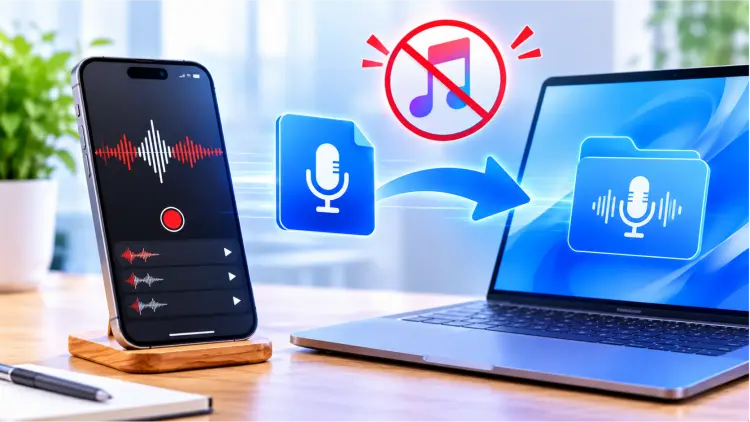
Хотите перенести голосовые заметки с iPhone на компьютер без iTunes? Независимо от того, используете ли вы Windows или Mac, эти 4 простых способа помогут вам быстро переместить записи и сохранить к ним доступ. Выберите вариант, который подходит для вашего устройства и потребностей в передаче.
- AirDrop: Лучший вариант для быстрой беспроводной передачи данных с iPhone на Mac.
- Электронная почта: Лучше всего подходит для отправки одной-двух коротких голосовых заметок на ПК или Mac.
- Облачные сервисы: Лучше всего подходят для передачи записей между различными устройствами и операционными системами.
- iReaShare iPhone Manager: Лучше всего подходит для пакетной передачи нескольких или длинных голосовых заметок на Windows или Mac через USB, с возможностью выборочного экспорта и без необходимости использования iTunes.
Хотите перенести голосовые заметки с iPhone на компьютер без использования iTunes? К счастью, у вас есть несколько простых способов. Независимо от того, используете ли вы компьютер с Windows или Mac, вы можете легко сохранить записанные голосовые заметки на свой компьютер. В этой статье мы рассмотрим четыре способа переноса голосовых заметок с iPhone на компьютер без iTunes, сравним их преимущества и недостатки и поможем вам выбрать метод, который лучше всего подходит для ваших нужд.
- Способ 1. Передача голосовых заметок с iPhone на Mac без iTunes через AirDrop.
- Способ 2. Перенос голосовых заметок с iPhone на компьютер без iTunes с помощью электронной почты.
- Способ 3. Перенос голосовых заметок с iPhone на компьютер без iTunes с использованием облачных сервисов.
- Способ 4. Перенос голосовых заметок с iPhone на компьютер без iTunes с помощью iReaShare iPhone Manager.
- Часто задаваемые вопросы о переносе голосовых заметок с iPhone на компьютер без iTunes
Сравнение: 4 способа перенести голосовые заметки с iPhone на компьютер без iTunes
| Метод | Поддерживаемый компьютер | Метод переноса | Пакетная передача | Требуется дополнительное программное обеспечение? | Лучше всего подходит для |
|---|---|---|---|---|---|
| AirDrop | Только для Mac | Беспроводной | Да, несколько записей. | Нет | Быстрая передача голосовых заметок на Mac |
| Электронная почта | Windows и Mac | Вложение в электронное письмо | Ограниченные возможности; можно прикрепить несколько файлов, но отправка может быть неудобной. | Нет | Отправка одной-двух коротких голосовых заметок. |
| Облачные сервисы | Windows и Mac | Загрузка и скачивание из облака | Да, в зависимости от сервиса и способа загрузки. | Обычно требуется облачное приложение или учетная запись; также доступен веб-доступ. | Передача записей между различными операционными системами |
| iReaShare iPhone Manager | Windows и Mac | USB-подключение | Да, поддерживает выбор и экспорт нескольких записей. | Да | Передача нескольких или длинных голосовых заметок и управление данными iPhone. |
Способ 1. Передача голосовых заметок с iPhone на Mac без iTunes через AirDrop.
Если вы используете Mac, AirDrop — это очень простой способ беспроводной передачи файлов. Он позволяет отправлять голосовые заметки напрямую с вашего iPhone на Mac без установки дополнительного программного обеспечения или подключения USB-кабеля. Однако AirDrop в первую очередь предназначен для передачи файлов между устройствами Apple и не может использоваться напрямую с компьютерами под управлением Windows.
Как перенести голосовые заметки с iPhone на Mac без iTunes с помощью AirDrop:
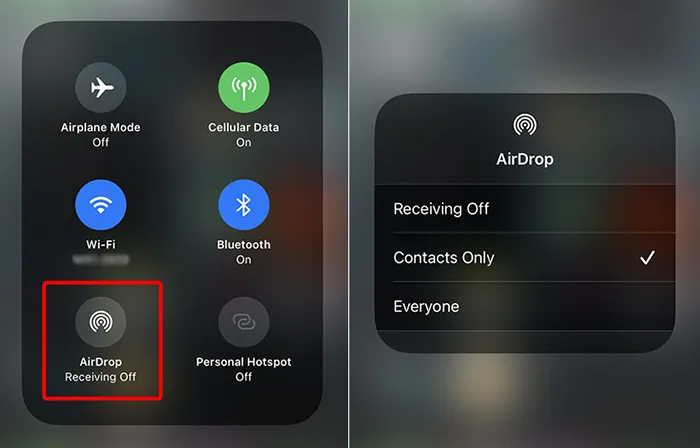
Шаг 1. Откройте Центр управления на своем iPhone, нажмите и удерживайте панель сетевых настроек в верхнем левом углу, коснитесь «AirDrop» и выберите «Всем на 10 минут» или «Только контактам».
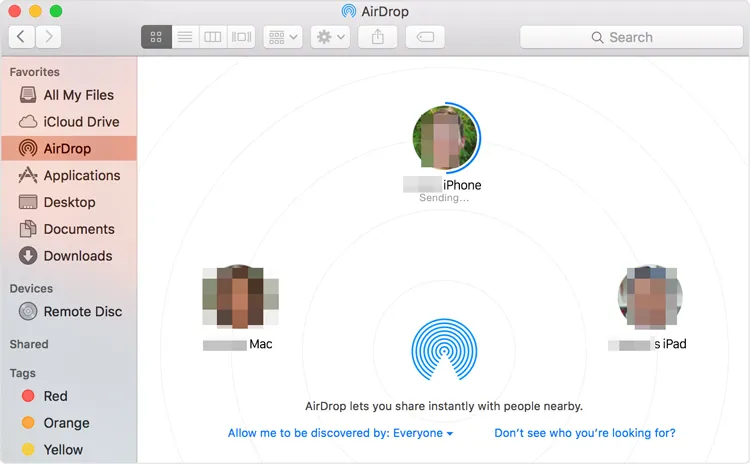
Шаг 2. Откройте Finder на своем Mac, выберите «AirDrop» на боковой панели и убедитесь, что ваш Mac доступен для обнаружения. В качестве параметра получения можно выбрать «Только контакты» или «Все».
Шаг 3. Откройте приложение «Голосовые заметки» на своем iPhone и найдите запись, которую хотите экспортировать. Нажмите на значок «три точки» рядом с записью и выберите «Поделиться».
Шаг 4. Выберите «AirDrop» в меню общего доступа, затем выберите свой Mac из списка ближайших устройств. Если на экране вашего Mac появится запрос на входящий вызов, подтвердите запись.
Шаг 5. Проверьте папку «Загрузки» на вашем Mac или место, где был сохранен файл AirDrop.
- Абсолютно бесплатно и не требует iTunes.
- Нет необходимости устанавливать дополнительное программное обеспечение для передачи данных.
- Передавайте записи по беспроводной связи, не загружая их в облачное хранилище.
- Удобно для отправки отдельных или нескольких голосовых заметок.
- Сохраняйте аудиофайлы для последующего воспроизведения и редактирования.
- Работает только с совместимыми устройствами Apple, а не с компьютерами под управлением Windows.
- Оба устройства должны находиться поблизости, при этом должны быть включены Wi-Fi и Bluetooth.
- Передача большого количества файлов или длинных записей может занять больше времени.
- Не подходит для управления или резервного копирования всей библиотеки голосовых заметок.
Способ 2. Перенос голосовых заметок с iPhone на компьютер без iTunes с помощью электронной почты.
Если вам нужно перенести всего одну-две голосовые заметки на компьютер с Windows или Mac, электронная почта — ещё один хороший вариант. Вы можете поделиться записями непосредственно из приложения «Голосовые заметки» на своём iPhone и отправить их себе в качестве вложений в электронном письме. Этот метод не требует установки каких-либо дополнительных инструментов или использования iTunes.
Пошаговая инструкция по переносу голосовых заметок с iPhone на компьютер без iTunes с помощью электронной почты:
Шаг 1. Откройте приложение «Голосовые заметки» на своем iPhone.
Шаг 2. Найдите запись, которую хотите перенести.
Шаг 3. Нажмите кнопку «Дополнительные действия» в записи и выберите «Поделиться».
Шаг 4. Выберите «Почта» в параметрах общего доступа.
Шаг 5. Введите свой адрес электронной почты в качестве получателя. При необходимости добавьте тему письма.
Шаг 6. Нажмите «Отправить», чтобы отправить голосовую заметку по электронной почте.
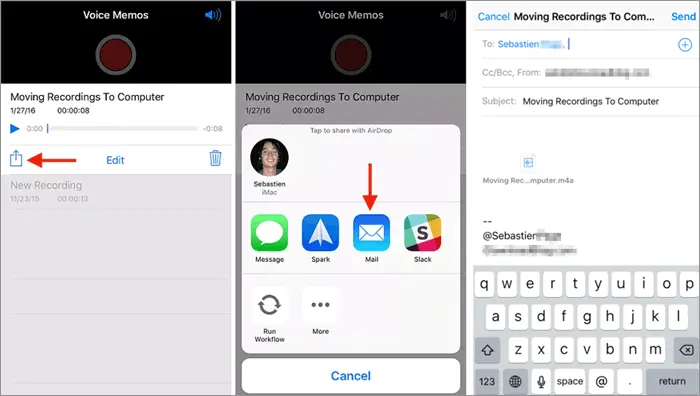
Шаг 7. Откройте свою учетную запись электронной почты на компьютере с Windows или Mac.
Шаг 8. Найдите сообщение и загрузите прикрепленный аудиофайл на свой компьютер.
После загрузки вы можете воспроизвести запись, переименовать ее, переместить в другую папку или импортировать в аудиоредактор.
- Бесплатно и просто в использовании.
- Совместимо с Windows и Mac.
- Не требует USB-кабеля или iTunes.
- Удобно для переноса одной-двух коротких записей.
- Ограничения на количество вложений в электронных письмах различаются в зависимости от провайдера.
- При отправке больших файлов может возникнуть ошибка, или может потребоваться прикрепление файла через облачное хранилище.
- Отправка нескольких записей по отдельности может отнимать много времени.
- Требуется подключение к интернету.
Способ 3. Перенос голосовых заметок с iPhone на компьютер без iTunes с использованием облачных сервисов.
Если вы хотите перенести голосовые заметки с iPhone на компьютер с Windows без iTunes, облачное хранилище — еще один полезный вариант. Такие сервисы, как iCloud Drive, Google Drive, OneDrive и Dropbox, позволяют загружать записи с вашего iPhone и скачивать их на компьютер.
В отличие от AirDrop, облачные сервисы работают на разных операционных системах. Вы можете передавать записи с iPhone на компьютер с Windows, Mac или даже на другое устройство, не подключая их напрямую. Для этого метода вам потребуется подключение к интернету и достаточное количество свободного места в облачном хранилище.
Как перенести голосовые заметки с iPhone на компьютер с помощью облачных сервисов:
Шаг 1. Откройте приложение «Голосовые заметки» на своем iPhone.
Шаг 2. Найдите запись, которую хотите перенести, и нажмите кнопку «Дополнительные действия».
Шаг 3. Выберите «Поделиться», чтобы открыть меню общего доступа на iPhone.
Шаг 4. Выберите «Сохранить в файлы» или выберите доступное облачное хранилище, например Google Drive, OneDrive или Dropbox.
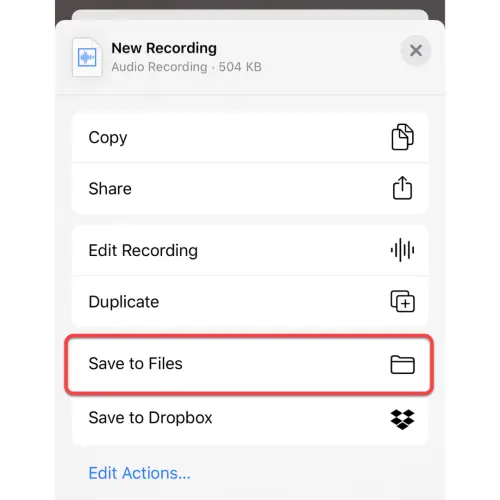
Шаг 5. Если вы выберете «Сохранить в файлы», выберите облачное хранилище, например iCloud Drive, и нажмите «Сохранить». Если вы выберете другое облачное приложение, следуйте инструкциям по загрузке из него.
Шаг 6. На компьютере откройте соответствующий сервис облачного хранилища через его настольное приложение или веб-сайт.
Шаг 7. Войдите в систему, используя ту же учетную запись, и найдите загруженную запись.
Шаг 8. Загрузите аудиофайл в выбранную вами папку.
Загруженную запись затем можно воспроизвести или отредактировать на вашем компьютере без необходимости использования iTunes.
- Работает как с ПК под управлением Windows, так и с компьютерами Mac.
- USB-кабель и установка iTunes не требуются.
- Поддерживаются различные поставщики облачного хранилища.
- Удобно для доступа к записям на нескольких устройствах.
- Полезно для хранения дополнительной копии важных голосовых заметок.
- Требуется стабильное интернет-соединение.
- Загрузка и скачивание больших файлов может занять время.
- Бесплатные тарифные планы облачного хранилища имеют ограниченный объем.
- Возможно, вам потребуется установить приложение для облачного хранилища или создать учетную запись.
- Синхронизация с облаком и резервное копирование файлов — это не одно и то же; удаление синхронизированного файла может повлиять на работу других устройств.
Способ 4. Перенос голосовых заметок с iPhone на компьютер без iTunes с помощью iReaShare iPhone Manager.
Если предыдущие методы кажутся неудобными, особенно когда вам нужно передать несколько или длинных голосовых заметок, вы можете попробовать специальное программное обеспечение для передачи данных на iPhone .
iReaShare iPhone Manager — это настольная программа, предназначенная для передачи и управления данными iPhone на компьютерах с Windows и Mac без использования iTunes. Она поддерживает экспорт различных типов данных iOS, включая голосовые заметки, контакты, сообщения, фотографии, видео, музыку и другие файлы.
В отличие от электронной почты и облачного хранилища, этот метод использует USB-соединение для прямой передачи записей с вашего iPhone на компьютер. Вы можете предварительно просмотреть и выбрать записи, которые хотите экспортировать, вместо того, чтобы отправлять их по отдельности. Это может быть особенно полезно, когда вы переносите коллекцию записей с вашего iPhone на компьютер для долговременного хранения, организации или дальнейшего редактирования.
Основные функции iReaShare iPhone Manager:
* Экспорт голосовых заметок с вашего iPhone на компьютер с Windows или Mac без использования iTunes.
* Прослушивайте записи и выбирайте конкретные файлы для переноса вместо экспорта всей коллекции.
* Передача и управление различными данными iPhone, включая контакты, сообщения, фотографии, видео, музыку, заметки и многое другое.
* Создавайте резервные копии данных iPhone на свой компьютер и восстанавливайте поддерживаемые резервные копии по мере необходимости.
* Совместимо с Windows 11/10/8/7 и Mac OS X 10.9 или более поздними версиями.
* Совместимо с большинством устройств iOS, включая новейшие iPhone Duo, iPhone 18 Pro Max и iPhone 18 Pro.
Скачать для Windows Скачать для Mac
Как перенести голосовые заметки с iPhone на компьютер без iTunes с помощью iReaShare iPhone Manager:
-
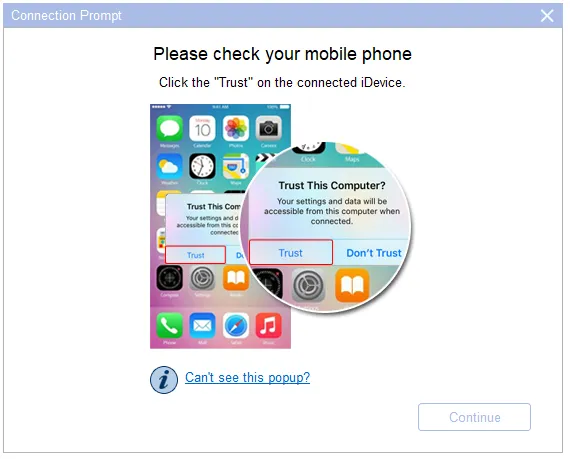
Скачайте версию для Windows или Mac и откройте программу. Подключите свой iPhone к компьютеру с помощью USB-кабеля. Нажмите «Доверять» на своем iPhone и введите пароль, если потребуется.
-
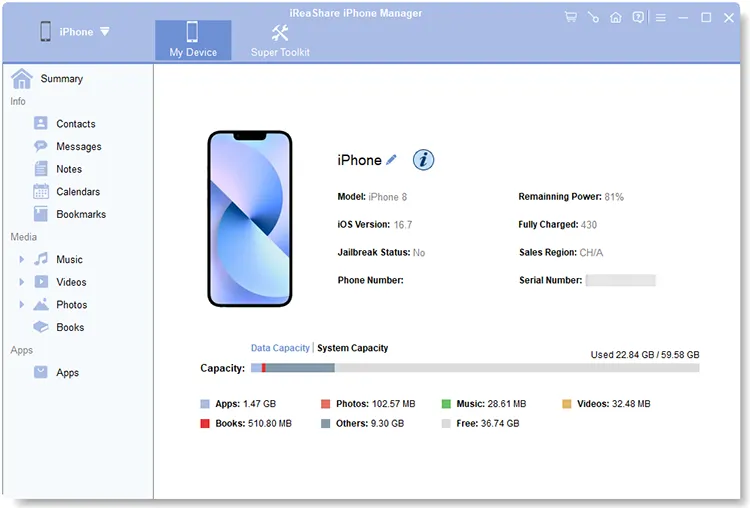
После обнаружения откройте категорию «Голосовые заметки» на левой панели. Просмотрите и выберите файлы, которые хотите передать.
-
Нажмите «Экспорт», выберите папку назначения на вашем компьютере и дождитесь завершения передачи. Откройте папку и прослушайте экспортированные записи, чтобы убедиться в их доступности.
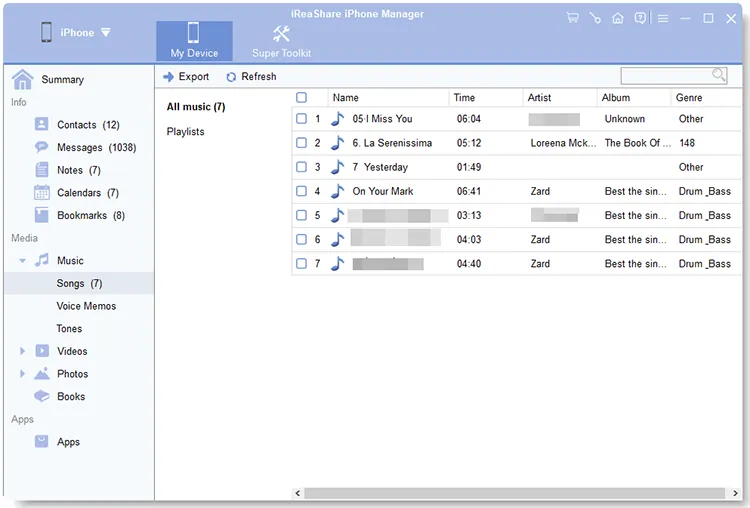
Вот и всё! Теперь вы можете получить доступ к выбранным голосовым заметкам на своём компьютере без использования iTunes.
Вот видеоинструкция:
- Поддерживаются компьютеры под управлением Windows и Mac.
- Передавайте голосовые заметки напрямую через USB-соединение.
- Предоставьте пользователям возможность предварительного просмотра и выборочного экспорта записей.
- Поддерживается передача и управление различными типами данных на iPhone.
- Для экспорта не требуется iTunes.
- Требуется установка стороннего программного обеспечения на ваш компьютер.
- Обычно для подключения устройства требуется USB-кабель.
- Для использования некоторых расширенных функций может потребоваться платное обновление.
Часто задаваемые вопросы о переносе голосовых заметок с iPhone на компьютер без iTunes
В1. Истекает ли срок действия голосовых заметок на iPhone?
Нет, записи голосовых заметок на iPhone не удаляются автоматически. Ваши записи остаются в приложении «Голосовые заметки», пока вы не удалите их вручную. Если включена синхронизация с iCloud, они также могут синхронизироваться между вашими устройствами Apple. Для защиты важных записей рекомендуется экспортировать резервную копию на компьютер или в другое место хранения.
Вопрос 2. Где хранятся голосовые заметки на iPhone?
Голосовые заметки хранятся в библиотеке записей приложения «Голосовые заметки» на вашем iPhone. Вы можете воспроизводить, редактировать или делиться своими записями непосредственно из приложения. Если вы включите синхронизацию с iCloud для «Голосовых заметок», ваши записи также будут синхронизироваться с iCloud и станут доступны на других устройствах, подключенных к той же учетной записи Apple.
Вопрос 3. В каком формате сохраняются голосовые заметки на iPhone?
Заметки, сделанные на iPhone, обычно экспортируются в формате M4A. Этот формат обеспечивает хорошее качество звука и совместим со многими медиаплеерами и программами для редактирования аудио.
Если вам нужны файлы MP3, вы можете преобразовать экспортированные записи M4A с помощью аудиоконвертера.
Вопрос 4. Почему я не могу найти голосовые заметки в проводнике Windows?
При подключении iPhone к компьютеру с Windows с помощью USB-кабеля проводник файлов обычно не отображает «Голосовые заметки» как обычную папку.
Одного лишь USB-подключения недостаточно для прямого доступа ко всем типам данных приложений iPhone. Экспорт записей следует осуществлять через меню общего доступа к «Голосовым заметкам» или с помощью совместимого стороннего программного обеспечения.
Вопрос 5. Приведёт ли перенос голосовых заметок к удалению этих заметок с моего iPhone?
Нет. Обычно при отправке или экспорте голосовой заметки на вашем компьютере создается отдельная копия. Оригинальная запись остается в приложении «Голосовые заметки» на iPhone.
Однако будьте осторожны при использовании синхронизации iCloud. Удаление синхронизированной записи может также удалить ее с других устройств, использующих ту же учетную запись Apple. Всегда проверяйте наличие отдельной локальной копии перед удалением важных записей.
Заключение
Передача голосовых заметок с iPhone на компьютер без iTunes не представляет сложности, если выбрать подходящий способ. AirDrop идеально подходит для пользователей Mac, которым нужна быстрая беспроводная передача, а электронная почта хорошо подходит для нескольких коротких записей. Облачные сервисы предлагают большую гибкость при передаче файлов между различными операционными системами.
Однако, если вы часто передаёте голосовые заметки, вам нужно экспортировать несколько записей или вы хотите управлять другими данными iPhone на компьютере, стоит рассмотреть iReaShare iPhone Manager . Он поддерживает Windows и Mac, позволяет выборочно экспортировать файлы и передаёт поддерживаемые данные iPhone через USB-соединение без необходимости использования iTunes.
Выберите наиболее подходящий для вас способ и сделайте дополнительную копию важных записей для их сохранности.
Скачать для Windows Скачать для Mac
Статьи по теме
Как легко перенести файлы с iPhone на ПК (практическое руководство)
Как легко отправлять большие аудиофайлы с iPhone на разные устройства
Как получить доступ к файлам iPhone на ПК без iTunes: 7 альтернатив
Как сделать резервную копию iPhone на Mac без потери данных (проверенный способ)