


Вкратце:
В этом руководстве объясняется, как управлять, перемещать и восстанавливать локальные резервные копии iOS на вашем компьютере. Вот что вам нужно знать:
- Места хранения по умолчанию: iTunes/Finder автоматически сохраняет резервные копии в скрытых системных папках (AppData\Roaming в Windows и Library/Application Support на Mac), чтобы предотвратить случайное повреждение данных.
- Изменение места хранения: Чтобы освободить место на локальном диске, вы можете переместить существующую папку резервных копий на внешний диск и создать символическую ссылку (используя командную строку в Windows или Терминал в Mac), чтобы безопасно перенаправлять все будущие резервные копии.
- Гибкое восстановление данных: вместо стандартного восстановления системы по принципу «всё или ничего», такие инструменты, как iReaShare iPhone Manager, позволяют безопасно просматривать и восстанавливать файлы резервных копий.
При управлении данными на iPhone или iPad крайне важно знать местоположение резервных копий iTunes. По умолчанию iTunes — или Finder в macOS Catalina и более поздних версиях — сохраняет резервные копии устройства в определенную папку на компьютере. Однако большинство пользователей понятия не имеют, где хранятся эти файлы, не говоря уже о том, как их переместить или получить к ним доступ.
В этом руководстве описано все, что вам нужно знать: от поиска папки резервных копий в Windows и Mac до изменения ее пути и восстановления данных в самый ответственный момент.
Часть 1: Где хранятся резервные копии iTunes в Windows 11/10 или Mac?
Где хранятся резервные копии iTunes? Мы узнаем об этом в этой части. По умолчанию Apple хранит резервные копии вашего устройства в определенных системных папках. Поскольку эти папки содержат важные данные, они часто скрыты по умолчанию, чтобы предотвратить случайное удаление.
1.1 На Windows 11 и Windows 10
Точный путь зависит от того, загрузили ли вы iTunes из Microsoft Store или непосредственно с веб-сайта Apple.
1. Версия из Microsoft Store (наиболее распространенная):
C:\Users\[Имя пользователя]\AppData\Local\Packages\AppleInc.iTunes_lite...\LocalCache\Roaming\Apple Computer\MobileSync\Backup\
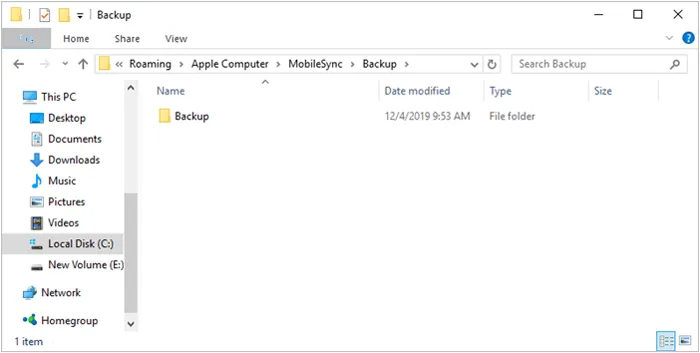
2. Версия с веб-сайта Apple (автономный установщик):
C:\Users\[Имя пользователя]\AppData\Roaming\Apple Computer\MobileSync\Backup\
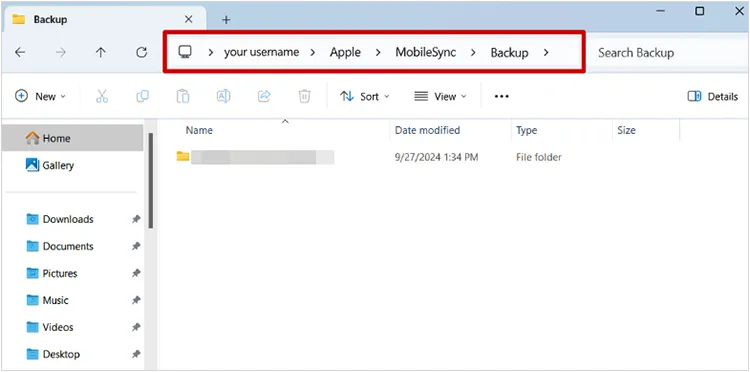
Совет для Windows: нажмите клавиши Windows + R, чтобы открыть диалоговое окно «Выполнить», введите %appdata% (или %userprofile% для версии из магазина) и нажмите Enter, чтобы перейти непосредственно к папкам с данными приложений.
1.2 На macOS (Mac)
Если вы используете macOS Catalina или более позднюю версию, iTunes технически больше недоступен, а резервные копии управляются через Finder. Если вы хотите узнать, сохранилась ли ваша предыдущая резервная копия iTunes на вашем Mac, перейдите по этой ссылке:
/Users/[Username]/Library/Application Support/MobileSync/Backup/
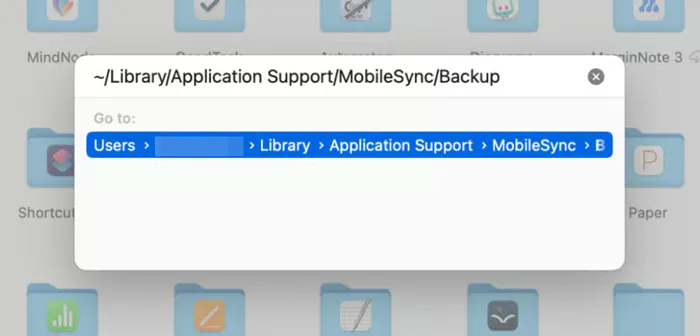
Краткий совет для Mac: откройте Finder, нажмите «Перейти» в верхней строке меню, выберите «Перейти к папке...», вставьте ~/Library/Application Support/MobileSync/Backup/ и нажмите Enter.
Часть 2: Как изменить место сохранения резервной копии iTunes?
После того, как вы узнаете, как найти резервные копии iTunes на своем компьютере, вы, возможно, захотите самостоятельно указать место сохранения резервных копий iTunes. Чтобы легко просматривать резервные копии в iTunes, вы сможете легко получить к ним доступ. В этом случае выполните следующие шаги, чтобы изменить место сохранения резервных копий iTunes.
2.1 Как изменить местоположение резервной копии iTunes в Windows
Вот шаги:
-
Перейдите в папку " MobileSync ", используя пути, указанные в части 1.1. Вырежьте папку " Backup " и вставьте её в нужное вам место (например, D:\iTunesBackup\Backup).
-
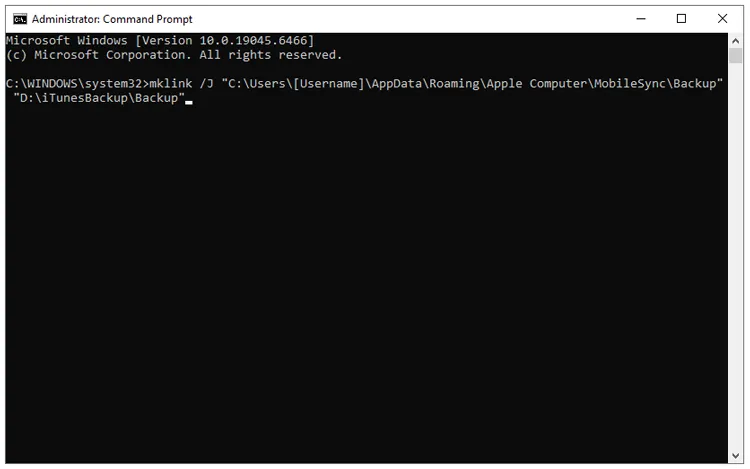
Нажмите клавишу Windows , введите " cmd ", щелкните правой кнопкой мыши на " Командная строка " и выберите " Запустить от имени администратора ".

-
Введите следующую команду (замените на ваше фактическое имя пользователя Windows и новый целевой путь) и нажмите « Enter »: mklink /J "C:\Users\[Username]\AppData\Roaming\Apple Computer\MobileSync\Backup" "D:\iTunesBackup\Backup" .
-
В случае успеха в исходном месте появится значок папки-ярлыка, который будет направлять все дальнейшие данные на диск D:.
2.2 Как изменить местоположение резервной копии iTunes на Mac
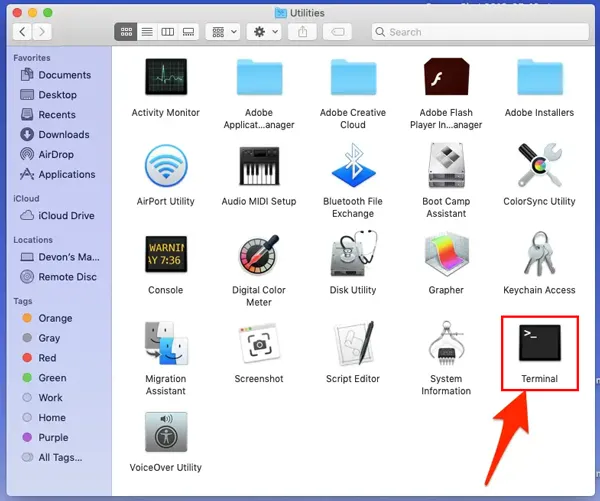
Чтобы изменить местоположение резервных копий iTunes/Finder на Mac, используется аналогичный метод создания символических ссылок, как и в Windows, с помощью приложения «Терминал» .
Вот руководство:
-
Перейдите в « Системные настройки » на Mac > « Конфиденциальность и безопасность » > « Полный доступ к диску » и включите параметр « Терминал ». Затем откройте Finder , нажмите « Command + Shift + G », вставьте следующий путь и нажмите « Enter » : ~/Library/Application Support/MobileSync/ .
-
Перетащите папку " Backup " на внешний жесткий диск. Дождитесь завершения копирования. Затем удалите исходную папку " Backup " внутри папки " MobileSync ".
-
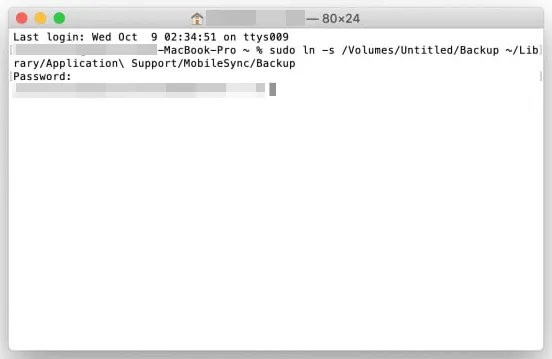
Откройте приложение «Терминал» . Введите « ln -s » (убедитесь, что после -s стоит пробел). Пока НЕ нажимайте Enter. Перетащите новую папку « Backup » с внешнего диска прямо в окно Терминала и введите пробел .
-
Перетащите папку " MobileSync " из Finder в окно Терминала и в самом конце введите " /Backup ". Нажмите " Нажмите Enter ". В результате автоматически получится следующее: ln -s /Volumes/YourDrive/Backup /Users/YourName/Library/Application\ Support/MobileSync/Backup .
-
Вернитесь в папку MobileSync в Finder. Если вы видите папку Backup с маленькой стрелкой-ярлыком, значит, вы нашли то, что искали. Кстати, вы также можете переместить файл резервной копии в локальную папку.
Часть 3: Как восстановить файлы резервных копий iTunes с помощью iReaShare iPhone Manager?
Хотя iTunes и Finder предлагают базовую функцию восстановления «все или ничего», они часто перезаписывают текущие данные на вашем устройстве. Если вам нужен гибкий процесс восстановления, использование iReaShare iPhone Manager — очень эффективный вариант. Кроме того, эта альтернатива iTunes поможет вам легко удалять ненужные файлы резервных копий iTunes и управлять файлами iOS на вашем компьютере, включая предварительный просмотр, удаление, экспорт, редактирование и т. д.
Основные функции iReaShare iPhone Manager:
* Создайте резервную копию всего содержимого вашего iPhone или выберите определенные типы данных и восстановите их на любом устройстве без перезаписи существующего контента.
* Получайте доступ к отдельным файлам и управляйте ими — включая фотографии, контакты, сообщения и многое другое — без выполнения полной синхронизации.
* Легко находите, считывайте и извлекайте данные из существующих резервных копий iTunes, хранящихся на вашем компьютере.
* Передавайте данные между устройствами iOS и компьютером без проблем всего несколькими щелчками мыши.
* Управляйте содержимым вашего iPhone с помощью удобной и интуитивно понятной панели управления, не требующей специальных технических знаний.
* Поддержка новейших моделей iPhone и версий iOS, обеспечивающая актуальную производительность и надежность.
Скачайте iReaShare iPhone Manager.
Скачать для Win Скачать для Mac
Вот как восстановить файл резервной копии iTunes на свой iPhone с помощью этой программы:
-
Загрузите, установите и откройте iReaShare iPhone Manager на своем ПК/Mac. Подключите свой iPhone с помощью USB-кабеля.

-
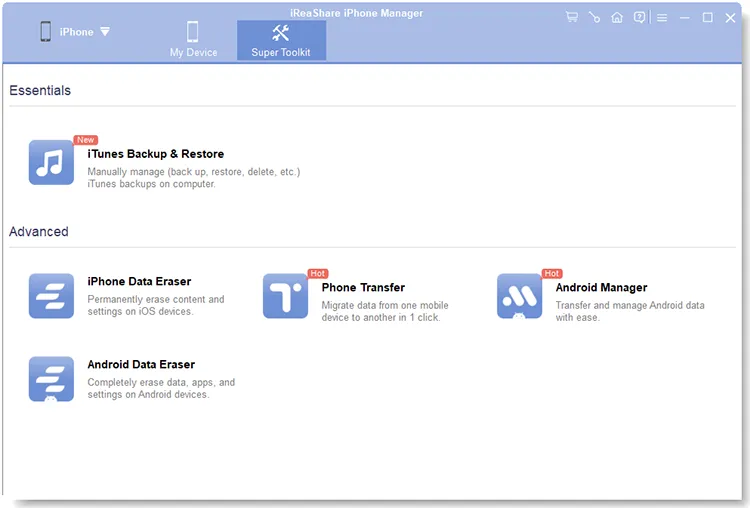
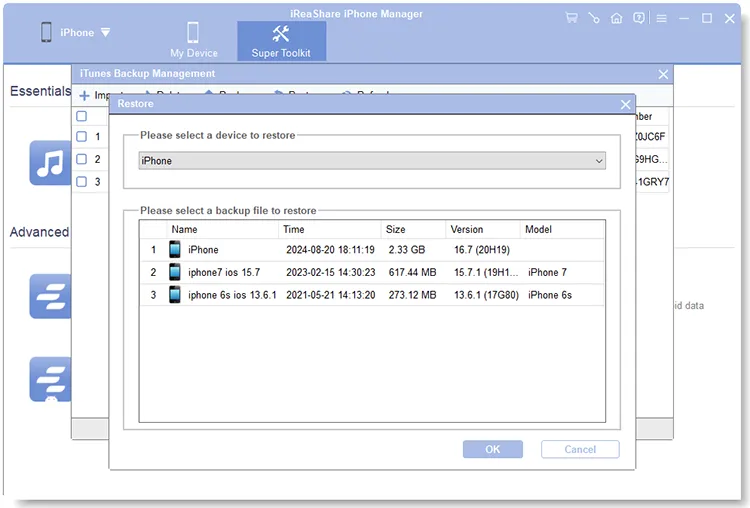
Перейдите к значку « Super Toolkit » > « iTunes Backup & Restore ». Программа автоматически определит папку резервного копирования iTunes по умолчанию на вашем компьютере.
-
Выберите опцию « Восстановить » и выберите файл резервной копии, из которого хотите извлечь данные. Затем нажмите « ОК », чтобы начать восстановление данных резервной копии iTunes на ваш iPhone.
Часть 4: Вопросы и ответы о месте хранения резервных копий в iTunes
В1: Поддерживается ли еще резервное копирование через iTunes?
Да. Хотя Apple постепенно отказалась от приложения iTunes на macOS (заменив его Finder), iTunes по-прежнему активно поддерживается и обновляется на Windows 10 и 11. Локальные резервные копии на компьютере остаются невероятно популярными среди пользователей, которые не хотят платить за ежемесячное хранилище iCloud или предпочитают более быстрое управление данными в автономном режиме.
В2: Почему папка резервного копирования iTunes скрыта?
Компания Apple намеренно скрывает такие каталоги, как AppData (Windows) и Library (Mac), чтобы обеспечить стабильность работы системы пользователя. Файлы резервных копий хранятся в форматах, аналогичных базам данных, а не в стандартных файлах JPEG или MP4. Если пользователь случайно переименует, переместит или удалит файл в этом каталоге, вся резервная копия будет повреждена и станет нечитаемой для iOS.
Вопрос 3: Могу ли я читать или открывать файлы, находящиеся в резервной копии iTunes?
Не напрямую. Если вы откроете папку резервной копии, вы увидите списки файлов и папок с непонятными шестнадцатеричными именами. Apple структурирует резервные копии таким образом в целях безопасности и шифрования. Для безопасного чтения, предварительного просмотра или просмотра отдельных элементов внутри резервной копии необходимо использовать специальную программу для извлечения или управления файлами, например iReaShare iPhone Manager.
Заключение
Теперь вы знаете, как просматривать резервные копии в iTunes и изменять место их хранения. Независимо от того, решите ли вы освободить место, перенаправляя резервные копии через символические ссылки, или предпочтете точный контроль с помощью таких инструментов, как iReaShare iPhone Manager , грамотное управление местами хранения резервных копий гарантирует, что ваши бесценные цифровые воспоминания и данные всегда будут в безопасности, организованы и доступны для восстановления.
Скачать для Win Скачать для Mac
Статьи по теме
iTunes не удалось подключиться к этому iPhone — 9 решений и 2 альтернативных варианта.
Решено: Как перенести музыку с компьютера на iPhone без iTunes
Как легко перенести eSIM с Android на iPhone (3 надежных способа)
Как сделать резервную копию iPhone на Mac без потери данных (проверенный способ)

