


Вкратце:
Ищете лучший способ резервного копирования заметок на iPhone и обеспечения безопасности важной информации? Независимо от того, предпочитаете ли вы синхронизацию с iCloud, локальное резервное копирование на компьютер или Gmail, существует несколько простых способов защитить ваши заметки, не полагаясь на какой-либо один вариант хранения. Вот краткий обзор лучших методов:
- Синхронизация заметок iCloud: автоматическая синхронизация заметок между устройствами Apple без ручного резервного копирования.
- Резервное копирование iCloud: Создавайте резервные копии данных и настроек вашего iPhone для последующего восстановления устройства.
- iReaShare iPhone Manager: Экспортируйте выбранные заметки с iPhone на ПК или Mac и сохраняйте отдельную локальную копию.
- iTunes/Finder: Создайте бесплатную локальную резервную копию iPhone на Windows или Mac.
- Gmail: Синхронизируйте поддерживаемые заметки с вашей учетной записью Google без установки дополнительного программного обеспечения.
Приложение «Заметки» на вашем iPhone, вероятно, содержит гораздо больше важной информации, чем вы думаете: от рабочих идей и списков дел до планов поездок и личных напоминаний. Что же произойдет, если ваш iPhone внезапно сломается, потеряется или вы случайно удалите очень важную заметку? Именно поэтому стоит знать, как создавать резервные копии заметок на iPhone, прежде чем что-то пойдет не так.
В этом руководстве мы расскажем вам о нескольких простых способах резервного копирования заметок на вашем iPhone, объясним преимущества и недостатки каждого метода и поможем вам найти тот, который лучше всего подходит именно вам.
Часть 1. Как создать резервную копию заметок на iPhone в iCloud.
Если вы пользуетесь iPhone, iCloud, вероятно, станет самым простым способом начать резервное копирование ваших заметок. Apple предлагает два способа защиты данных ваших заметок: синхронизация заметок в iCloud и резервное копирование в iCloud. Хотя они звучат похоже, работают они немного по-разному. Первый обеспечивает синхронизацию ваших заметок между устройствами Apple, а второй сохраняет резервную копию данных вашего iPhone, которую вы можете использовать при настройке или восстановлении устройства. Вот как использовать оба метода.
Способ 1. Включите синхронизацию заметок iCloud.
Это самый простой вариант, если вы хотите, чтобы ваши заметки на iPhone синхронизировались автоматически без ручного резервного копирования. После включения этой функции заметки, хранящиеся в iCloud, будут доступны на других устройствах Apple, подключенных к той же учетной записи Apple.
Выполните следующие шаги:
Шаг 1. Откройте приложение «Настройки» на своем iPhone.
Шаг 2. Коснитесь имени своей учетной записи Apple в верхней части экрана. Затем выберите «iCloud».
Шаг 3. В разделе «Сохранено в iCloud» при необходимости нажмите «Посмотреть все». Найдите и нажмите «Заметки».
Шаг 4. Включите функцию «Синхронизировать этот iPhone» (или переключатель «Заметки» в некоторых версиях iOS).

После включения этой функции ваши заметки на iPhone, хранящиеся в iCloud, будут автоматически синхронизироваться с вашей учетной записью iCloud. Вы сможете получить к ним доступ на других устройствах Apple, используя ту же учетную запись Apple.
- Автоматически синхронизирует заметки без необходимости ручного резервного копирования.
- Сделайте заметки доступными на всех поддерживаемых устройствах Apple.
- Для этого не требуется установка дополнительного программного обеспечения.
- Удобно для пользователей, которые регулярно создают и редактируют заметки.
- Используйте доступное хранилище iCloud, которое используется совместно с другими данными.
- Для синхронизации изменений требуется подключение к интернету.
- Случайное удаление синхронизированной заметки может также привести к ее удалению на всех подключенных устройствах.
- Заметки, хранящиеся в Gmail или на моем iPhone, не будут автоматически перемещаться в iCloud.
Метод 2. Создайте резервную копию своего iPhone с помощью iCloud.
В отличие от синхронизации заметок, резервное копирование iCloud создает резервную копию данных и настроек вашего iPhone. Это полезно, если вы хотите защитить не только свои заметки, особенно перед покупкой нового iPhone или сбросом настроек до заводских.
Вот как сделать резервную копию всех заметок на iPhone:
Шаг 1. Откройте приложение «Настройки» на своем iPhone.
Шаг 2. Нажмите на имя своей учетной записи Apple вверху, затем выберите «iCloud».
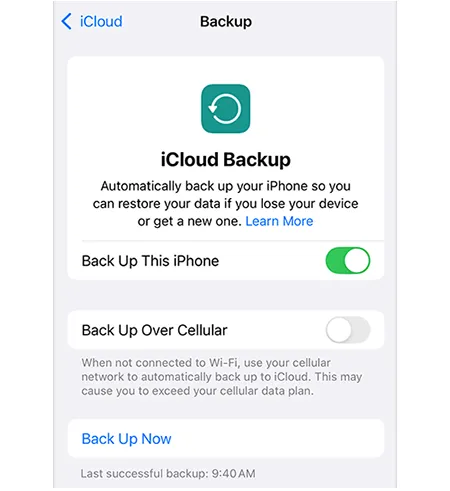
Шаг 3. Нажмите «Резервное копирование iCloud», затем включите функцию «Создать резервную копию этого iPhone».
Шаг 4. Нажмите «Создать резервную копию сейчас», чтобы начать резервное копирование вручную. Держите свой iPhone подключенным к Wi-Fi до завершения резервного копирования.
- Создавайте резервные копии не только заметок, но и данных поддерживаемых приложений, а также настроек устройства.
- Поддерживается автоматическое резервное копирование при выполнении необходимых условий.
- Полезно при восстановлении iPhone или настройке нового устройства.
- Для этого не требуется подключать iPhone к компьютеру.
- Требуется достаточное количество свободного места в iCloud.
- Восстановление резервной копии обычно включает в себя восстановление данных устройства, а не просто открытие отдельных файлов заметок.
- Заметки, уже синхронизированные с iCloud, обычно хранятся отдельно и не дублируются в резервной копии устройства.
- Не предоставляет удобного способа просмотра или экспорта отдельных заметок.
Часть 2. Как создать резервную копию заметок на iPhone без iCloud.
Не всем нравится использовать iCloud. Возможно, у вас ограниченный объем облачного хранилища, вы предпочитаете хранить личную информацию локально или просто хотите иметь отдельную копию своих заметок на компьютере.
К счастью, есть несколько альтернатив. Ниже приведены три способа узнать, как создавать резервные копии заметок на iPhone без iCloud.
2.1 Использование iReaShare iPhone Manager
Если вы ищете способ резервного копирования заметок с iPhone на компьютер, стоит обратить внимание на iReaShare iPhone Manager — сторонний инструмент для управления данными iOS. Он позволяет передавать и управлять различными типами данных между вашим iPhone, iPad и компьютером, включая заметки, контакты, сообщения, фотографии, видео и музыку.
Для пользователей, желающих сохранять заметки с iPhone на ПК или Mac, это программное обеспечение поможет экспортировать заметки на компьютер и создать отдельную локальную копию, не полагаясь полностью на синхронизацию с iCloud. Оно также поддерживает предварительный просмотр данных, выборочную передачу, а также резервное копирование и восстановление данных iOS, что делает его удобным вариантом для пользователей, предпочитающих управлять данными iPhone и создавать их резервные копии непосредственно с компьютера.
Основные характеристики:
* Резервное копирование заметок с iPhone на ПК/Mac одним щелчком мыши.
* Перенос данных с iPhone, iPad или iPod touch на компьютер.
* Импорт файлов с компьютера на устройство iOS.
* Создавайте резервные копии данных iPhone на компьютере без использования iTunes.
* Восстановить сохраненные резервные копии на устройство iOS.
* Предварительный просмотр подробных данных и выборочный выбор файлов, которые вы хотите передать или скопировать.
* Поддерживается широкий спектр версий iOS, включая iOS 27.
* Совместимо с различными устройствами iOS, включая iPhone Duo, iPhone 18 Pro Max и iPhone 18 Pro.
* Совместимо с Windows 11/10/8/7 и macOS X 10.9 или более поздними версиями.
Скачать для Windows Скачать для Mac
Как создать резервную копию заметок с iPhone на ПК/Mac с помощью iReaShare iPhone Manager:
-
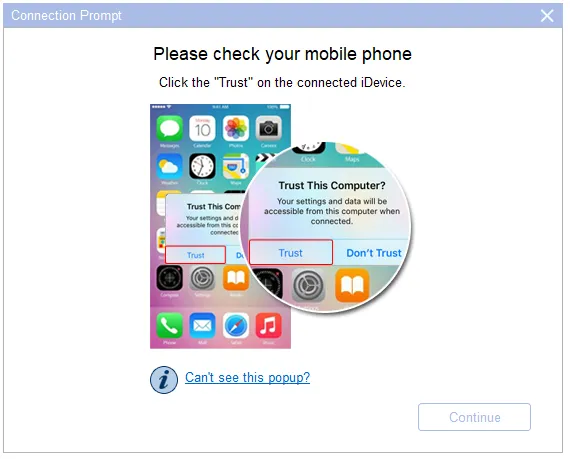
Загрузите, установите и запустите iReaShare iPhone Manager на своем ПК/Mac. Подключите свой iPhone к компьютеру с помощью USB-кабеля, разблокируйте устройство и нажмите «Доверять», когда появится запрос «Доверять этому компьютеру».
-
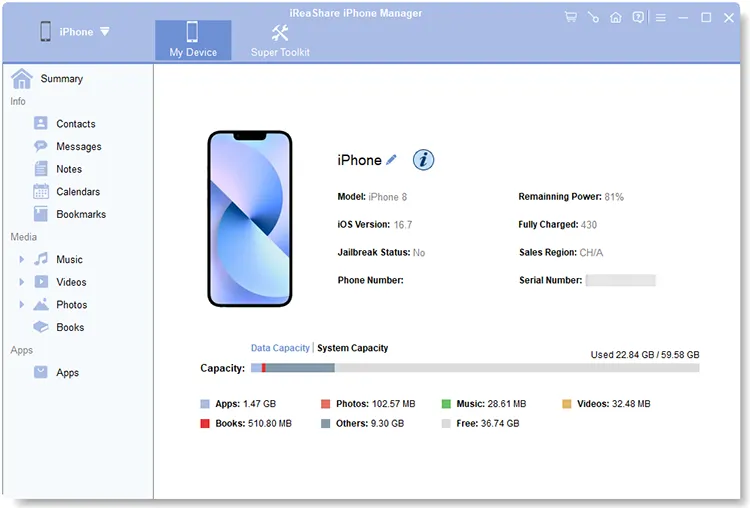
Как только программа обнаружит ваш iPhone, она отобразит доступные категории данных. Нажмите «Заметки» в левой боковой панели, чтобы просмотреть сохраненные заметки, а затем выберите те, которые хотите сохранить в резервной копии.
-
После выбора заметок нажмите кнопку «Экспорт» в верхнем меню. Выберите папку назначения на вашем компьютере и сохраните выбранные заметки локально.

Вот видеоинструкция:
- Поддерживается экспорт заметок и других данных с iPhone на компьютер.
- Предоставьте удобную альтернативу облачной синхронизации на основе настольных компьютеров.
- Поддерживается выборочный предварительный просмотр и передача данных.
- Предоставьте пользователям возможность управлять различными типами данных iOS в одном месте.
- Поддерживаются компьютеры под управлением Windows и Mac.
- Позволяет создавать резервные копии и восстанавливать данные iOS, не полагаясь полностью на iTunes.
- Требуется загрузка и установка программного обеспечения для настольных компьютеров.
- Для подключения iPhone к компьютеру требуется USB-соединение.
- Для использования некоторых расширенных функций может потребоваться платная лицензия.
- Основное внимание уделяется передаче и управлению данными, а не резервному копированию заметок.
- Примечания: форматы экспорта и совместимость могут различаться в зависимости от версии iOS и устройства.
2.2 Использование iTunes/Finder
Если вы не хотите устанавливать стороннее программное обеспечение, iTunes и Finder от Apple предоставляют еще один способ резервного копирования вашего iPhone на компьютер. Этот метод особенно полезен, если вы хотите создать локальную резервную копию устройства вместо того, чтобы полагаться на облачное хранилище.
В Windows вы можете использовать приложение Apple Devices или iTunes, в зависимости от ваших настроек. В macOS Catalina и более поздних версиях резервное копирование iPhone осуществляется с помощью Finder.
Как сделать резервную копию заметок на iPhone без использования iCloud?
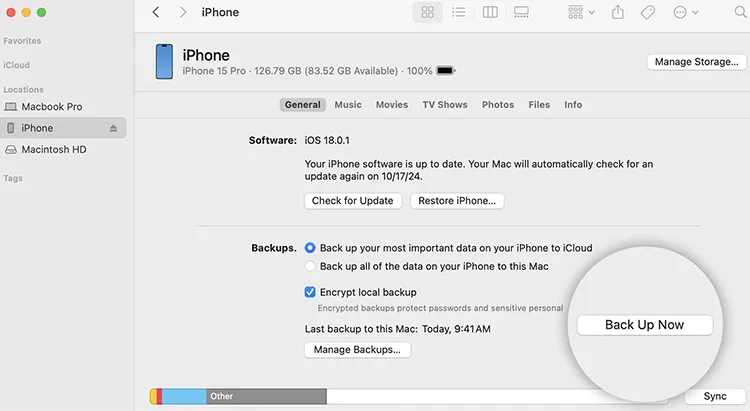
Шаг 1. Подключите свой iPhone к компьютеру с Windows или Mac с помощью USB-кабеля. Разблокируйте устройство и, если появится соответствующее сообщение, нажмите «Доверять этому компьютеру».
Шаг 2. Откройте iTunes или Finder.
— В операционной системе Windows откройте приложение Apple Devices или iTunes, в зависимости от того, какая программа установлена на вашем компьютере.
— На компьютерах Mac с macOS Catalina или более поздней версии откройте Finder.
Шаг 3. Найдите подключенное устройство в интерфейсе программы. В Finder выберите свой iPhone на боковой панели. В iTunes нажмите на значок устройства.
Шаг 4. В разделе «Резервное копирование» выберите опцию резервного копирования вашего iPhone на этот компьютер или Mac. Если вам нужна дополнительная защита конфиденциальной информации, рассмотрите возможность включения функции «Зашифрованное локальное резервное копирование» и установки пароля, который вы сможете безопасно хранить.
Шаг 5. Нажмите «Создать резервную копию сейчас» и дождитесь завершения процесса. Время, необходимое для этого, зависит от объема данных, хранящихся на вашем iPhone.
- Воспользуйтесь встроенными инструментами резервного копирования Apple.
- Для этого не требуется дополнительное платное приложение для резервного копирования.
- Создает локальную резервную копию на вашем ПК с Windows или Mac.
- Зашифрованные резервные копии могут содержать дополнительную конфиденциальную информацию.
- Полезно перед обновлением iOS или сменой устройства.
- Не предоставляет удобного способа просмотра отдельных резервных копий заметок.
- Заметки, синхронизированные с iCloud, не обязательно включаются в локальную резервную копию устройства.
- Восстановление полной резервной копии может привести к замене существующих данных на устройстве.
- Для работы требуется достаточно места на вашем компьютере.
- Это не самый удобный вариант, если вам нужно экспортировать всего несколько заметок.
2.3 Использование Gmail
Вы можете создать резервную копию заметок с iPhone в Gmail, добавив свою учетную запись Google на iPhone и включив синхронизацию заметок. Это удобный способ сохранить ваши заметки связанными с учетной записью Gmail без установки дополнительного программного обеспечения.
Однако следует помнить, что синхронизация с Gmail — это не то же самое, что полное резервное копирование заметок на iPhone. Она синхронизирует только заметки, хранящиеся в учетной записи Google, а не обязательно все заметки, сохраненные в iCloud или в папке «На моем iPhone».
Вот как создать резервную копию заметок на iPhone в Gmail:
Шаг 1. Откройте «Настройки» на своем iPhone.
Шаг 2. Прокрутите вниз и нажмите «Приложения» > «Заметки» (в некоторых версиях iOS перейдите непосредственно в «Заметки»).
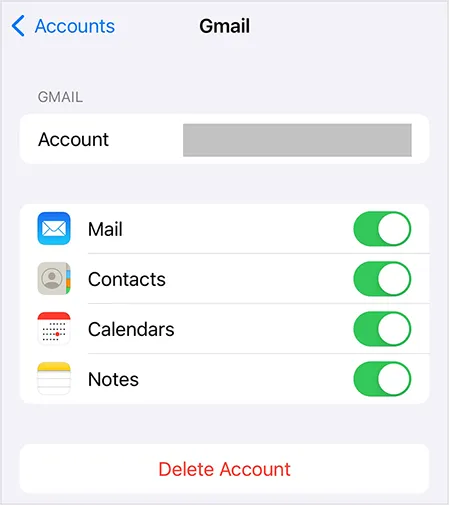
Шаг 3. Нажмите «Учетные записи заметок» или «Учетные записи». Затем выберите «Добавить учетную запись» и выберите «Google».
Шаг 4. Введите свой адрес электронной почты Gmail и пароль, затем завершите процесс входа в систему.
Шаг 5. После добавления учетной записи Google выберите ее из списка учетных записей и включите переключатель «Заметки».
- Настроить очень просто: достаточно добавить учетную запись Google на свой iPhone.
- Автоматически синхронизирует поддерживаемые заметки с вашей учетной записью Gmail.
- Дополнительное программное обеспечение для настольных компьютеров не требуется.
- Позволяет получать доступ к синхронизированным заметкам на всех поддерживаемых устройствах.
- Удобно для пользователей, которые уже пользуются сервисами Google.
- Не выполняет автоматическую синхронизацию существующих заметок в iCloud или на iPhone.
- Поддерживаются только заметки, хранящиеся в подключенном аккаунте Google.
- Не обеспечивает полного резервного копирования всех данных заметок на iPhone.
- Некоторые элементы форматирования, вложения или функции заметок могут передаваться не идеально.
- Удаление синхронизированных заметок на одном устройстве может также привести к их удалению из учетной записи Google.
Часть 3. Часто задаваемые вопросы о резервном копировании заметок на iPhone.
В1. Как найти резервную копию моих заметок на iPhone?
Откройте приложение «Заметки» на своем iPhone и нажмите «Все iCloud» в разделе «Папки», чтобы просмотреть заметки, синхронизированные с iCloud. В качестве альтернативы, перейдите на сайт iCloud.com, войдите в свою учетную запись Apple и выберите «Заметки», чтобы получить доступ к синхронизированным заметкам.
Вопрос 2. Как восстановить заметки с iPhone из резервной копии?
Если вы создали резервную копию своего iPhone с помощью iTunes, вы можете восстановить ее, чтобы вернуть свои заметки. Чтобы восстановить заметки из резервной копии iCloud, сначала сотрите все данные с вашего iPhone. Во время настройки перейдите в раздел «Приложения и данные» и выберите «Восстановить из резервной копии iCloud».
Вопрос 3. Можно ли делиться заметками с iPhone через Сообщения?
Да. Откройте заметку, которой хотите поделиться, нажмите значок «Поделиться», выберите «Сообщения», выберите контакт и нажмите «Отправить».
Краткое содержание
Создание резервных копий заметок на iPhone не обязательно должно быть сложным. Вы можете использовать iCloud для автоматической синхронизации заметок, создания полной резервной копии iPhone или выбрать альтернативные варианты, такие как Gmail, iTunes/Finder и iReaShare iPhone Manager, для хранения локальных копий на компьютере. Каждый метод имеет свои преимущества и ограничения, поэтому лучший выбор зависит от того, нужна ли вам автоматическая синхронизация или больший контроль над файлами.
Если вы предпочитаете управлять и передавать данные с поддерживаемых iPhone на ПК или Mac, стоит рассмотреть iReaShare iPhone Manager . Какой бы метод вы ни выбрали, убедитесь, что ваши важные заметки сохранены в нескольких местах, чтобы вы могли получить к ним доступ, когда это необходимо.
Скачать для Windows Скачать для Mac
Статьи по теме
Как сделать резервную копию iPhone без iCloud (5 проверенных способов)
Как создать резервную копию iPhone в iCloud: Полное руководство по резервному копированию 2026 года
Как восстановить удалённые заметки на iPhone (с резервной копией или без неё)
Легко создавайте резервные копии сообщений в iCloud на iPhone (новое руководство)


