


Вкратце:
Столкнулись с «черным экраном смерти» на Samsung? Не паникуйте! В этом руководстве объясняются распространенные причины и предлагаются 7 практических способов, которые помогут снова заставить ваш телефон или планшет Samsung работать. Узнайте, как зарядить устройство, принудительно перезагрузить его, войти в безопасный режим или режим восстановления, а также использовать Android Repair для устранения проблем с поддерживаемой системой. Независимо от того, погас ли экран вашего Samsung после обновления или ваш телефон по-прежнему вибрирует, но ничего не показывает, найдите правильное решение и верните свое устройство Galaxy в рабочее состояние.

Android Repair быстрое устранение неполадок в системе Android.


Бывало ли так, что вы брали в руки свой телефон Samsung и обнаруживали перед собой совершенно черный экран? Хуже того, телефон может продолжать вибрировать, звонить или получать уведомления, но на экране ничего не отображается. Будь то черный экран смерти Samsung после обновления программного обеспечения, зависший Galaxy S24 Ultra или планшет Samsung, который внезапно перестал включаться, это, безусловно, неприятно. Но не стоит паниковать! Черный экран не всегда означает, что ваше устройство сломано безвозвратно. Это может быть что-то простое, например, разряженная батарея или временный системный сбой.
В этом руководстве мы рассмотрим причины появления «черного экрана смерти» на устройствах Samsung и расскажем о 7 практических способах, которые помогут снова заставить ваше устройство работать.
- Часть 1. Что вызывает «чёрный экран смерти» на Samsung?
- Часть 2. Как исправить проблему «черного экрана смерти» на Samsung.
- Решение 1. Зарядите ваше устройство Samsung.
- Решение 2. Принудительная перезагрузка телефона Samsung.
- Решение 3. Войдите в безопасный режим.
- Решение 4. Загрузка в режим восстановления.
- Решение 5. Используйте Android Repair.
- Решение 6. Сбросьте настройки телефона Samsung до заводских.
- Решение 7. Обратитесь в службу поддержки Samsung.
Часть 1. Что вызывает «чёрный экран смерти» на Samsung?
«Черный экран смерти» на устройствах Samsung возникает, когда дисплей остается черным или не реагирует, что не позволяет нормально пользоваться телефоном. Иногда устройство продолжает работать в фоновом режиме, а в других случаях может быть полностью неактивным.
Понимание причины появления «черного экрана смерти» на устройствах Samsung поможет вам выбрать наиболее подходящее решение.
- Разряженная или неисправная батарея: Если ваш телефон Samsung разрядился или батарея не может обеспечить достаточную мощность, экран может оставаться черным при попытке включения.
- Временный сбой системы: Android или One UI могут зависнуть из-за ошибки программного обеспечения, не отвечающего приложения или сбоя системного процесса.
- Неудачное обновление программного обеспечения: «Черный экран смерти» на устройствах Samsung после обновления программного обеспечения может появиться, если в процессе обновления возникнут ошибки, системные файлы будут повреждены или устройство не сможет корректно загрузиться.
- Несовместимое или проблемное приложение: Некоторые сторонние приложения могут вызывать нестабильность системы, особенно если они конфликтуют с другими приложениями или потребляют чрезмерное количество системных ресурсов.
- Повреждение дисплея или внутренних компонентов: треснувший экран, ослабленный разъем дисплея, поврежденная материнская плата или другая аппаратная неисправность могут препятствовать отображению изображения на экране.
- Перегрев: Чрезмерный нагрев может привести к замедлению работы устройства, его выключению или временной остановке в нормальном режиме функционирования.
- Повреждение жидкостью: Влага может повредить внутренние компоненты и нарушить работу дисплея или системы питания.
Часть 2. Как исправить проблему «черного экрана смерти» на Samsung.
Если на вашем телефоне или планшете Samsung черный экран, попробуйте следующие решения по порядку, начиная с самых простых вариантов.
Решение 1. Зарядите ваше устройство Samsung.
Разряженная батарея — одна из самых простых причин, которую легко исключить. Если в вашем устройстве Samsung полностью разрядилась батарея, экран может оставаться черным даже при нажатии кнопки питания или боковой кнопки.
Выполните следующие действия, чтобы проверить, решит ли зарядка проблему.
Шаг 1. Подключите телефон или планшет Samsung к совместимому зарядному устройству и розетке.
Шаг 2. Проверьте зарядный кабель, адаптер питания и зарядный порт на наличие видимых повреждений или загрязнений.
Шаг 3. Оставьте устройство заряжаться как минимум на 30 минут.
Шаг 4. Нажмите и удерживайте кнопку питания или боковую кнопку, чтобы проверить, включится ли устройство.
Шаг 5. Если экран остается черным, попробуйте выполнить принудительную перезагрузку, подключив устройство к зарядному устройству.
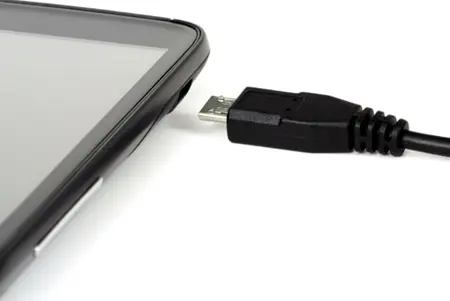
По возможности проверьте работу другого совместимого зарядного кабеля, адаптера и розетки. Избегайте использования устройства, которое сильно нагрелось, вздулось или имеет видимые повреждения, и не пытайтесь заряжать его, если есть подозрение на попадание жидкости.
Решение 2. Принудительная перезагрузка телефона Samsung.
Принудительная перезагрузка может устранить временные зависания системы без удаления ваших личных данных. Это особенно полезно, когда на вашем телефоне Samsung внезапно появляется «черный экран смерти», но устройство все еще работает.
На большинстве последних моделей телефонов Samsung Galaxy, включая многие модели серий Galaxy S и A, принудительную перезагрузку можно выполнить следующим образом:
Шаг 1. Одновременно нажмите и удерживайте кнопку уменьшения громкости и боковую кнопку.
Шаг 2. Продолжайте удерживать обе кнопки примерно 7–20 секунд или до появления логотипа Samsung.
Шаг 3. Отпустите кнопки, когда устройство перезагрузится.
Шаг 4. Дождитесь завершения загрузки Android и проверьте, нормально ли работает дисплей.
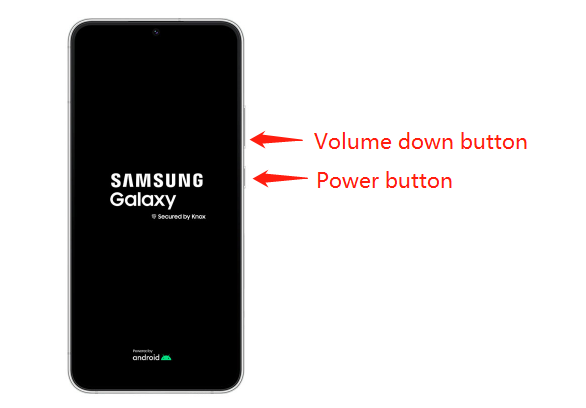
Точное поведение кнопок может различаться в зависимости от модели, поэтому, если эта комбинация не работает, обратитесь к руководству пользователя вашего устройства.
Решение 3. Войдите в безопасный режим.
Если черный экран на Samsung появился после установки нового приложения, безопасный режим поможет определить, является ли причиной проблемы стороннее приложение.
В безопасном режиме Android отключается от большинства загруженных приложений. Если экран в этом режиме работает нормально, возможно, проблема вызвана недавно установленным или обновленным приложением.
Вот как войти в безопасный режим на многих устройствах Samsung Galaxy:
Шаг 1. При необходимости принудительно перезагрузите телефон.
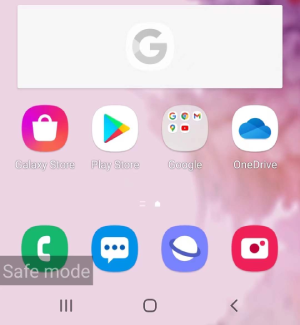
Шаг 2. Когда появится логотип Samsung, отпустите боковую кнопку, продолжая удерживать кнопку «Уменьшение громкости».
Шаг 3. Удерживайте кнопку «Уменьшение громкости», пока телефон не завершит загрузку.
Шаг 4. Найдите надпись «Безопасный режим» в нижней части экрана.
Шаг 5. Если дисплей работает, удалите недавно установленные или обновленные приложения по одному.
Шаг 6. Перезагрузите телефон в обычном режиме, чтобы проверить, решена ли проблема.
Решение 4. Загрузка в режим восстановления.
Режим восстановления предоставляет доступ к параметрам обслуживания системы, выходящим за рамки стандартного интерфейса Android. Он может помочь в случае появления «черного экрана смерти» на устройствах Samsung, когда Android не может корректно запуститься.
Однако режим восстановления не гарантирует полного ремонта. Если поврежден сам экран, вы можете не увидеть меню восстановления, даже если устройство успешно войдет в этот режим.
Вот как исправить проблему с «чёрным экраном смерти» на Samsung через режим восстановления:
Шаг 1. Подключите ваше устройство Samsung к компьютеру с помощью кабеля USB-C.
Шаг 2. Нажмите и удерживайте одновременно кнопки «Питание» и «Увеличение громкости».
Шаг 3. Отпустите обе кнопки, когда почувствуете вибрацию и появится логотип Samsung Galaxy.
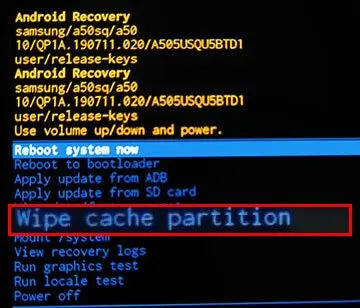
Шаг 4. После появления меню режима восстановления используйте кнопку «Уменьшение громкости», чтобы выделить пункт «Очистить раздел кэша», затем нажмите кнопку «Питание», чтобы подтвердить выбор.
Шаг 5. Дождитесь завершения процесса очистки кэша. После этого автоматически должна выделиться опция «Перезагрузить систему сейчас». Нажмите кнопку «Питание», чтобы перезагрузить устройство.
Решение 5. Используйте Android Repair.
Если базовые методы устранения неполадок не помогают решить проблему, вы можете воспользоваться инструментом для восстановления системы Android. Android Repair — это настольная утилита, которая может быстро исправить более 50 типов проблем с системой Android, таких как зависание Samsung на логотипе, принудительное выключение, черный или синий экран смерти и частые сбои приложений, без необходимости обладать какими-либо техническими навыками.
Основные возможности Android Repair:
- Устраняет более 50 системных проблем Android, включая зависание на логотипе Samsung, перебои в работе телефонов и многократные перезагрузки.
- Вход и выход из режима Fastboot Android осуществляется одним нажатием бесплатно.
- Легко и бесплатно входите и выходите из режима восстановления Android.
- На телефонах Samsung и других поддерживаемых устройствах можно войти или выйти из режима загрузки (Odin).
- Очистка системного кэша Android одним нажатием поможет вашему телефону работать без сбоев.
Вот как исправить проблему с «чёрным экраном смерти» на Samsung S24 Ultra с помощью Android Repair:
-
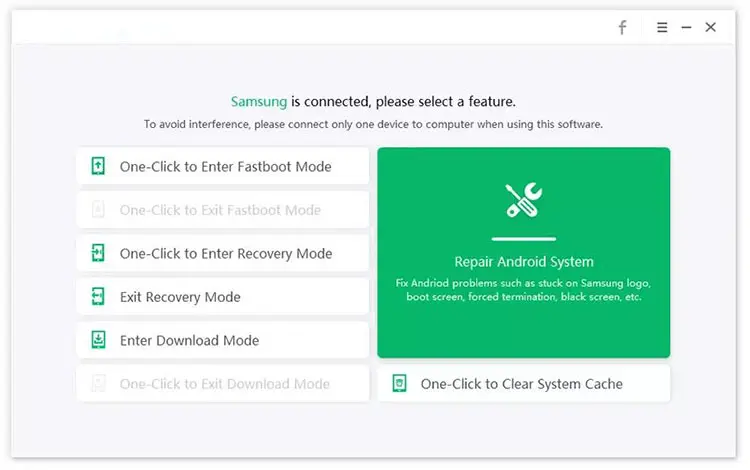
Загрузите и установите программу «Восстановление» на свой компьютер. Запустите программу, подключите ваше устройство Samsung к компьютеру и выберите «Восстановить систему Android» из доступных вариантов.
-
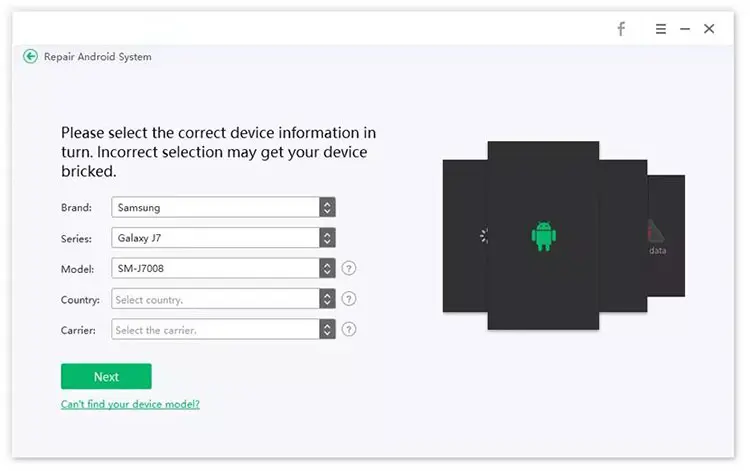
После появления следующего интерфейса нажмите «Восстановить сейчас», чтобы продолжить. Затем выберите правильную информацию об устройстве из доступных вариантов и нажмите «Далее».
-
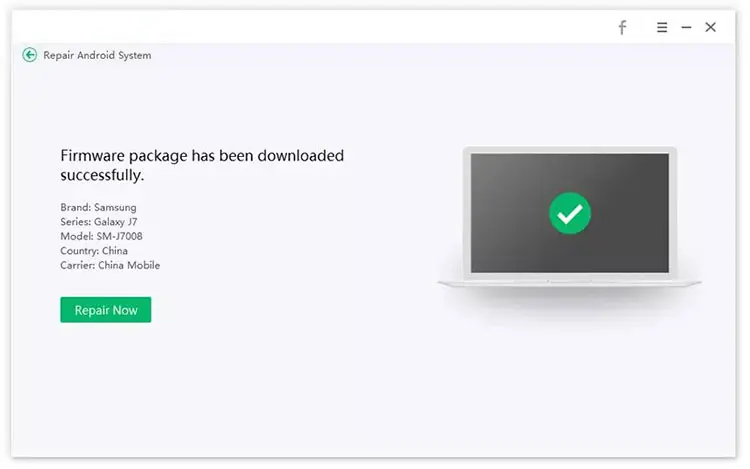
Программа начнет загрузку соответствующего пакета прошивки. Дождитесь завершения загрузки. После того, как пакет прошивки будет загружен на ваш компьютер, нажмите «Восстановить сейчас», чтобы начать процесс восстановления системы Android.
Решение 6. Сбросьте настройки телефона Samsung до заводских.
Если «черный экран смерти» на устройствах Samsung вызван серьезным повреждением программного обеспечения или постоянными системными проблемами, может помочь сброс до заводских настроек. Однако его следует рассматривать как крайнее решение, поскольку он удаляет личные данные, хранящиеся на устройстве.
Чтобы выполнить сброс настроек телефона Samsung до заводских , выполните следующие действия:
Шаг 1. Нажмите и удерживайте одновременно кнопку «Питание» и кнопку «Увеличение громкости».
Шаг 2. Отпустите обе кнопки, когда появится логотип Samsung.
Шаг 3. В меню режима восстановления с помощью кнопки «Уменьшение громкости» выделите пункт «Стереть данные/сброс к заводским настройкам», затем нажмите кнопку «Питание» для подтверждения.
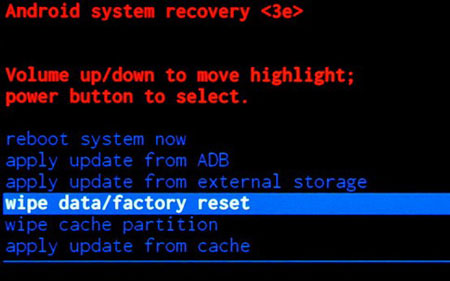
Решение 7. Обратитесь в службу поддержки Samsung.
Если ни один из вышеперечисленных методов не помог устранить проблему с «черным экраном смерти» на вашем устройстве Samsung, возможно, произошла аппаратная неисправность или возникла системная проблема, требующая профессиональной диагностики. В этом случае рекомендуется обратиться в службу поддержки Samsung или посетить авторизованный сервисный центр для осмотра. Профессиональные специалисты могут проверить дисплейный модуль, аккумулятор, компоненты зарядки, внутренние разъемы и материнскую плату, чтобы определить первопричину проблемы.
Прежде чем сдавать устройство в ремонт, уточните стоимость диагностики, условия гарантии, доступные варианты ремонта, а также возможность потери данных в процессе ремонта.
Итог
Проблема с «чёрным экраном смерти» на Samsung может быть очень неприятной, но это не всегда означает, что ваше устройство повреждено навсегда. Существует несколько способов устранения неполадок, от зарядки телефона и принудительной перезагрузки до входа в безопасный режим или режим восстановления, прежде чем обращаться за помощью к специалистам. Если проблема вызвана ошибкой системы Android, стоит попробовать Android Repair для устранения проблем с поддерживаемым программным обеспечением. Сброс к заводским настройкам может помочь в крайнем случае, но не забудьте сначала сделать резервную копию данных.
Если ни один из этих способов устранения проблемы «черного экрана смерти» на устройствах Samsung не помог, обратитесь в службу поддержки Samsung для проверки на наличие возможных аппаратных повреждений и качественного ремонта вашего устройства.
Статьи по теме
Как ускорить работу медленного Android-телефона (9 эффективных способов)
Как выполнить сброс до заводских настроек любого телефона Motorola (полное руководство 2026 года)
Полное руководство по понижению версии iOS на iPhone [с iOS 27 до iOS 26]
iPhone: черный экран, но все еще включен? 5 советов по устранению неполадок.

