


Вкратце:
Чтобы немедленно ускорить работу медленного Android-смартфона, перезагрузите устройство, освободите не менее 15% внутренней памяти, уменьшите масштаб анимации до 0,5x в параметрах разработчика и очистите кэшированные данные из ресурсоемких приложений, таких как Chrome или социальные сети.
Для постоянного повышения скорости выполните полную очистку нераспределенного свободного пространства и скрытых ненужных фрагментов с помощью iReaShare Android Data Eraser, чтобы устранить узкие места фонового ввода-вывода и восстановить исходную отзывчивость.
Со временем даже высокопроизводительные устройства Android начинают работать медленно. Приложения загружаются дольше, анимация на главном экране тормозит, а простые задачи, такие как открытие камеры или переключение вкладок, вызывают досадные задержки. Это ухудшение производительности редко вызвано только старением оборудования; скорее, это результат цифрового мусора, раздутых фоновых процессов, фрагментированного системного кэша и недостатка свободного места в памяти.
Независимо от того, используете ли вы Android 12, 13, 14, 15, 16 или 17, это подробное руководство расскажет о самых эффективных и современных методах восстановления исходной скорости работы вашего устройства, повышения эффективности использования оперативной памяти и оптимизации системного хранилища.
- Часть 1: Почему мой Android-телефон работает так медленно?
- Часть 2: Официальные бесплатные способы ускорения работы вашего Android-телефона
- Часть 3: Расширенное решение: Глубокая очистка данных Android-телефона с помощью iReaShare Android Data Eraser
- Часть 4: Сравнение: ручная очистка против глубокой оптимизации программного обеспечения
- Часть 5: Устранение неполадок и часто задаваемые вопросы (FAQ)
Часть 1: Почему мой Android-телефон работает так медленно?
Когда работа Android-смартфона замедляется, происходит перегрузка системных ресурсов, таких как ядра процессора, оперативная память (RAM) и флэш-память (операции чтения/записи). Понимание основных технических причин поможет вам применить правильные решения:
- Низкие пороговые значения объема памяти: Флэш-память (UFS или eMMC) требует свободного места для выравнивания износа и кэширования файлов подкачки. Когда объем внутренней памяти падает ниже 10–15% от свободной емкости, скорость записи значительно снижается.
- Чрезмерное количество фоновых процессов: неиспользуемые приложения, работающие в фоновом режиме, потребляют оперативную память и ресурсы процессора, заставляя активные приложения ждать перераспределения памяти.
- Поврежденный кэш приложения и остаточный мусор: накопление временных файлов, отчетов о сбоях и баз данных эскизов приводит к фрагментации хранилища и замедляет индексирование системы.
- Интенсивные анимации пользовательского интерфейса: масштабирование окон и переходов по умолчанию создает нагрузку на устаревшие или бюджетные графические процессоры (GPU).
- Тепловое дросселирование: фоновые задачи, выполняющиеся не по назначению, поддерживают работу процессора, генерируя тепло, которое приводит к автоматическому снижению тактовой частоты процессора.
Часть 2: Официальные бесплатные способы ускорения работы вашего Android-телефона
Прежде чем использовать специализированное программное обеспечение для очистки, начните с этих основных встроенных методов оптимизации Android, чтобы устранить задержки в работе системы.
Метод 1: Выполните обычную перезагрузку системы.
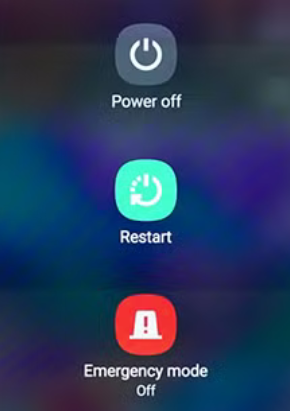
Перезагрузка устройства — это самый простой способ очистить временную оперативную память, завершить зависшие фоновые задачи и обновить операционную систему Android. Мягкая перезагрузка устраняет утечки памяти, вызванные плохо оптимизированными сторонними приложениями.
- Нажмите и удерживайте кнопку питания (или кнопку питания + кнопку уменьшения громкости).
- Нажмите «Перезапустить» и разрешите системе полностью перезагрузиться.
Метод 2: Поддерживайте уровень свободного внутреннего хранилища не менее 15%.
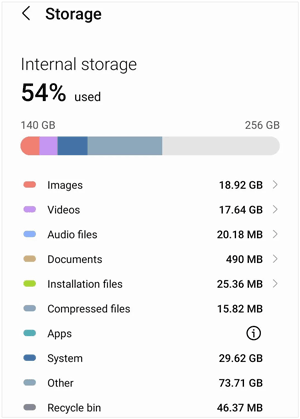
Для бесперебойной работы Android требуется достаточно свободного места. Проверьте использование памяти в разделе «Настройки» > «Хранилище» . Если память почти заполнена, удалите большие видеофайлы, старые загрузки и дубликаты фотографий. Старайтесь оставлять свободным не менее 15% памяти.
Метод 3: Очистка кэша приложения для ресурсоемких приложений.
Кэш приложений помогает им быстрее загружаться изначально, но устаревшие или раздутые файлы кэша могут вызывать сбои в работе приложений и замедление работы системы. Браузеры, потоковые приложения и социальные платформы накапливают гигабайты кэшированных данных.
- Откройте «Настройки» > «Приложения» (или «Управление приложениями» ).
- Выберите приложение, которое часто используется (например, Chrome, TikTok, Instagram).
- Нажмите «Хранилище и кэш» .
- Нажмите «Очистить кэш» .
Метод 4: Удаление или отключение ненужных и неиспользуемых приложений.
Предустановленное программное обеспечение оператора связи (лишнее ПО) и давно забытые игры занимают место в памяти и запускают скрытые фоновые службы. Удаление ненужных приложений предотвращает их автоматический запуск и расход системных ресурсов.
- Нажмите и удерживайте значок любого приложения, которое вам больше не нужно, и выберите «Удалить» .
- Чтобы отключить системные приложения, которые нельзя удалить, перейдите в «Настройки» > «Приложения» , выберите нужное приложение и нажмите «Отключить» .
Способ 5: Настройка масштабирования анимации в параметрах разработчика.
Один из самых популярных приемов опытных пользователей, позволяющий вдвое ускорить работу Android, — это сокращение продолжительности системной анимации. Эта настройка ускоряет переходы между окнами и мгновенный запуск приложений.
- Перейдите в Настройки > О телефоне .
- Найдите номер сборки и нажмите на него 7 раз, пока не появится сообщение «Вы стали разработчиком!».
- Вернитесь в Настройки > Система > Параметры разработчика .
- Прокрутите вниз, чтобы найти параметры «Масштаб анимации окна» , «Масштаб анимации перехода» и «Масштаб длительности анимации» .
- Измените каждое значение с 1x на 0,5x (или полностью отключите их).
Метод 6: Ограничение фоновых процессов и очистка главного экрана.
Живые обои, ресурсоемкие виджеты рабочего стола (например, многостраничные новостные или погодные ленты) и чрезмерное количество страниц на главном экране требуют постоянной отрисовки с помощью графического процессора и оперативной памяти.
- Переключитесь на статичные темные обои (особенно эффективно для AMOLED-дисплеев).
- Удалите ненужные виджеты, удерживая их нажатыми и выбрав пункт «Удалить» .
- В параметрах разработчика найдите пункт «Ограничение фоновых процессов» и установите его на «Стандартное ограничение» или «Не более 2-3 процессов», если ваш телефон имеет 3 ГБ/4 ГБ оперативной памяти.
Метод 7: Поддерживайте операционную систему Android и системные приложения в актуальном состоянии.
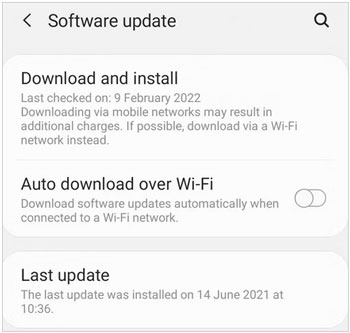
Обновления программного обеспечения часто включают в себя критически важные оптимизации производительности, улучшения ядра и исправления безопасности, устраняющие известные ошибки, замедляющие работу системы. Проверить наличие обновлений можно в разделе «Параметры» > «Система» > «Обновление ПО» .
Часть 3: Расширенное решение: Глубокая очистка данных Android-телефона с помощью iReaShare Android Data Eraser
Хотя ручная очистка удаляет поверхностные файлы, остаточные системные фрагменты и остатки удаленных файлов остаются скрытыми в нераспределенных секторах памяти. Эти неочищенные данные продолжают вызывать фрагментацию флэш-памяти, что приводит к постоянным задержкам ввода-вывода с течением времени.
Для существенного и постоянного повышения скорости работы профессиональное программное обеспечение для настольных компьютеров, такое как iReaShare Android Data Eraser, обеспечивает глубокую очистку системы и безопасную оптимизацию пространства.
Основные преимущества iReaShare Android Data Eraser с точки зрения производительности
- Глубокое удаление нераспределенного пространства: перезаписывает и удаляет остаточные фрагменты Android в удаленных секторах памяти, устраняя узкие места, связанные с фоновым индексированием памяти.
- Полная очистка конфиденциальной информации и ненужных файлов: полностью удаляет кэш приложений Android, временные файлы, журналы сбоев, историю просмотров и следы конфиденциальности без возможности восстановления.
- Полная поддержка оборудования: Полная совместимость с основными брендами Android, включая Samsung, Google Pixel, Xiaomi, OnePlus, Motorola, OPPO и Vivo, на всех современных версиях ОС.
- Безопасное восстановление заводских настроек скорости: тщательно очищает систему от ненужных файлов, не повреждая системные файлы ОС и не выводя телефон из строя.
Эта утилита, созданная компанией iReaShare, надежным поставщиком мобильных утилит и решений для управления данными, обеспечивает оптимальную производительность вашего устройства, одновременно защищая ваши личные данные.
Скачать для Windows Скачать для Mac
Как ускорить работу Android-телефона с помощью iReaShare Android Data Eraser
Примечание : В результате этой операции будут удалены все данные с вашего Android-телефона. При необходимости, перед продолжением сделайте резервную копию данных вашего Android-устройства .
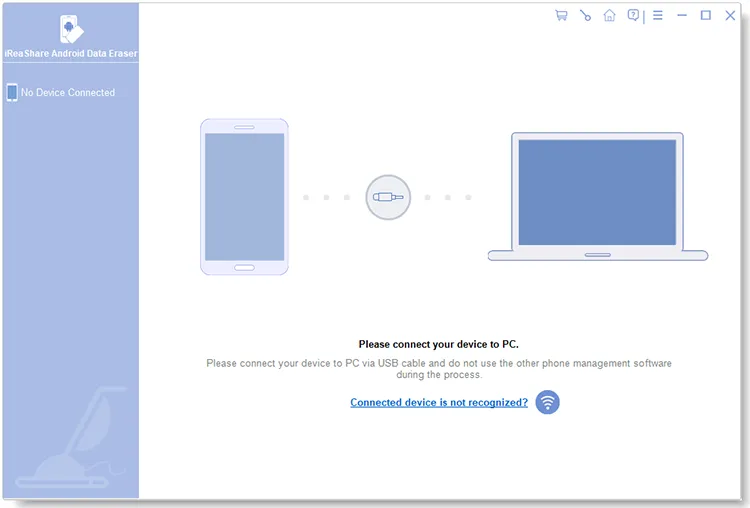
Шаг 1. Подключите телефон.
Загрузите и установите iReaShare Android Data Eraser на свой компьютер. Подключите свой медленный Android-телефон через USB-кабель и включите отладку по USB.
Шаг 2. Выберите уровень безопасности.
Запустите программу и выберите желаемый уровень защиты от удаления данных (низкий, средний или высокий).

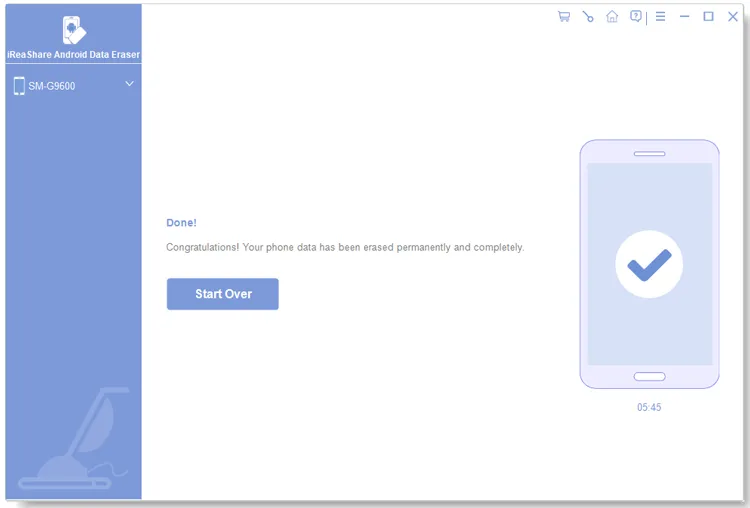
Шаг 3. Начните генеральную уборку.
Нажмите кнопку «Стереть» . Программа выполнит глубокое сканирование, навсегда удалит скрытый кэшированный мусор, остаточные файлы и нераспределенные фрагменты памяти, восстановив первоначальную скорость и отзывчивость вашего телефона.
Видеоинструкция:
Часть 4: Сравнение: ручная очистка против глубокой оптимизации программного обеспечения
Сравнение различных подходов к оптимизации помогает определить наилучшую стратегию, соответствующую требованиям вашего устройства к скорости:
| Особенность | Очистка ручных настроек | Стандартные приложения для очистки | iReaShare Android Data Eraser |
|---|---|---|---|
| Удаление поверхностного кэша | Да (вручную для каждого приложения) | Да (автоматизировано) | Да (глубокое сканирование) |
| Очистка нераспределенного свободного пространства | Нет | Нет | Да (постоянная перезапись) |
| Ускорение дефрагментации хранилища | Минимальный | Низкий | Максимальная производительность (устраняет задержки ввода-вывода) |
| Конфиденциальность и безопасность данных | Восстанавливаемый | Восстанавливаемый | 100% не подлежит восстановлению |
| Фоновая реклама/ресурсные накладные расходы | Никто | Высокий уровень (добавляет фоновую рекламу) | Zero (Инструмент для очистки рабочего стола) |
Часть 5: Устранение неполадок и часто задаваемые вопросы (FAQ)
1. Почему мой Android-телефон тормозит, несмотря на большой объем свободной памяти?
Объем памяти — лишь один из факторов. Если память телефона пуста, но он продолжает тормозить, причиной задержки, скорее всего, являются фоновые процессы, потребляющие много оперативной памяти, сильное снижение производительности процессора из-за перегрева батареи или поврежденные файлы системного кэша, требующие полной очистки.
2. Приведёт ли очистка кэша приложения к удалению моих личных фотографий, сообщений или учетных записей для входа?
Нет. Очистка кэша удаляет только временные операционные файлы, используемые для ускорения первоначальной загрузки. Она не удаляет ваши личные медиафайлы, документы или сохраненные данные для входа в учетную запись. (Примечание: нажатие кнопки «Очистить данные» или «Очистить хранилище» сбросит данные для входа в приложение и настройки, поэтому используйте только «Очистить кэш»).
3. Эффективны ли сторонние приложения для ускорения работы оперативной памяти Android?
Большинство приложений из магазинов приложений Android, которые якобы "очищают оперативную память" или "ускоряют работу", неэффективны и контрпродуктивны. Они постоянно принудительно закрывают фоновые приложения, которые Android немедленно перезагружает в фоновом режиме. Этот цикл расходует заряд батареи и вызывает дополнительные задержки. Гораздо надежнее работают встроенные средства очистки оперативной памяти, доступные на настольных компьютерах, или стандартные системные элементы управления.
4. Повлияет ли изменение масштаба анимации на работу моего телефона?
Вовсе нет. Уменьшение масштаба анимации в параметрах разработчика просто указывает системному интерфейсу Android быстрее отображать эффекты перехода или полностью их пропускать. Это абсолютно безопасно и может быть отменено в любой момент.
5. Как часто следует выполнять генеральную очистку на телефоне Android?
Выполнение базовой перезагрузки раз в неделю, очистка кэша браузера раз в месяц и полная очистка с помощью iReaShare Android Data Eraser каждые 3-6 месяцев обеспечат бесперебойную работу вашего устройства на долгие годы.
Заключительные мысли: Восстановление исходной скорости вашего Android-устройства
Для ускорения работы медленного Android-смартфона не требуется покупать новый флагманский аппарат или каждые несколько месяцев выполнять радикальные сбросы до заводских настроек . Настроив встроенные параметры производительности, такие как масштабирование анимации, удалив неиспользуемые приложения и проведя глубокую оптимизацию памяти с помощью iReaShare Android Data Eraser , вы можете устранить задержки в работе системы и снова наслаждаться плавной и отзывчивой работой смартфона.
Скачать для Windows Скачать для Mac
Статьи по теме:
Лучший файловый менеджер для Android: 9 новых вариантов, превосходящих встроенные.
Как навсегда удалить текстовые сообщения на Android [восстановить невозможно]
8 программ и приложений для удаления данных с Android в 2026 году: сравнение
Как легко и безопасно стереть данные с телефона для обмена (полное руководство)

