


Программа iReaShare Android Data Eraser позволяет полностью удалить все данные и пользовательские настройки с устройств Android за один раз. После использования этой программы восстановить данные с устройства Android будет невозможно. Чтобы облегчить вам использование этого программного обеспечения, мы подготовили подробное руководство, которое шаг за шагом поможет вам выполнить удаление данных с Android.
Часть 1: Подключение устройства Android к компьютеру
Прежде всего, пожалуйста, скачайте и установите iReaShare Android Data Eraser на свой компьютер.
Скачать для Windows Скачать для Mac
Программа поддерживает два способа подключения: USB и Wi-Fi. Таким образом, вы можете выбрать USB или Wi-Fi для подключения вашего Android-устройства к компьютеру в зависимости от ваших потребностей.
1.1 Подключите Android к компьютеру через USB
Шаг 1: После загрузки и установки приложения iReaShare Android Data Eraser откройте его на своем компьютере.
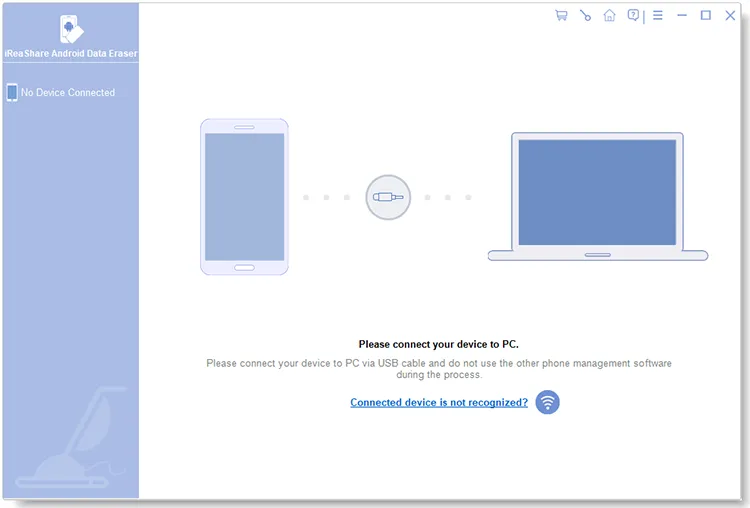
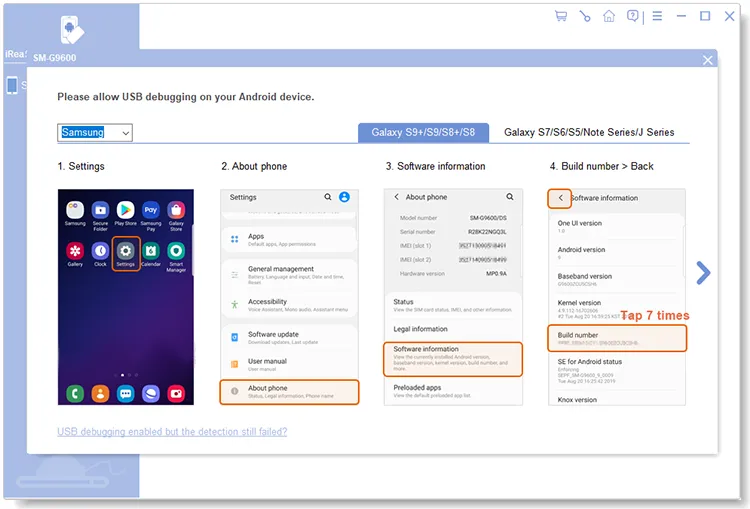
Шаг 2: Подключите свой Android-телефон к компьютеру с помощью USB-кабеля и следуйте инструкциям на экране, чтобы активировать функцию отладки по USB на устройстве Android .
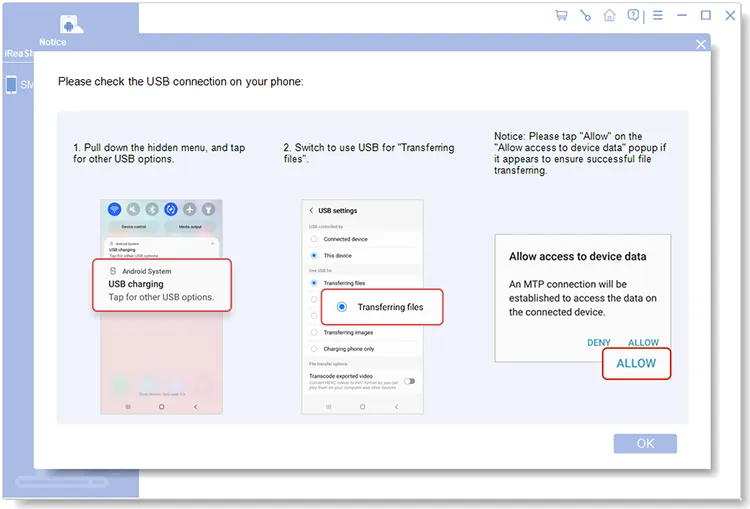
Шаг 3: В появившемся окне Android выберите « Передача файлов » или « MTP » и нажмите « РАЗРЕШИТЬ ». После этого программа быстро распознает ваше устройство.
1.2 Подключение Android к компьютеру через Wi-Fi
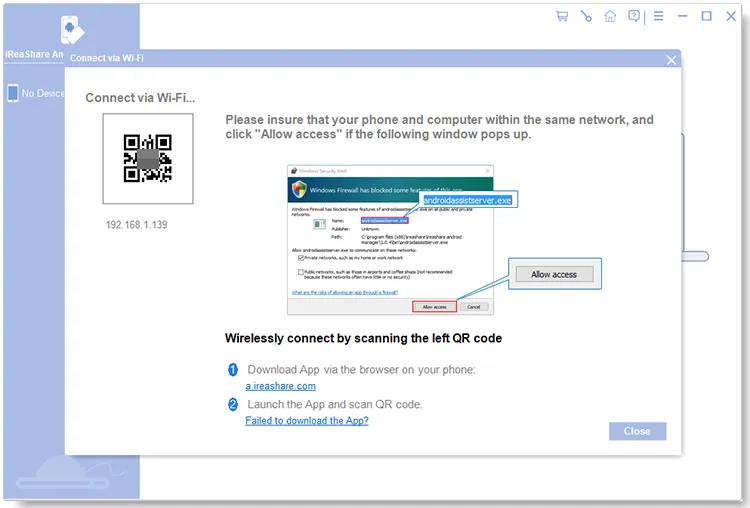
Шаг 1: Чтобы подключить ваш Android-телефон к компьютеру через Wi-Fi, нажмите на значок « Wi-Fi » при запуске программы.
Шаг 2: В появившемся окне нажмите « Разрешить доступ » и перейдите по ссылке « a.ireashare.com », чтобы загрузить и установить приложение Android Manager (версия для Android) на ваше мобильное устройство.
Шаг 3: Откройте приложение и нажмите значок « Сканировать », чтобы отсканировать QR-код на вашем компьютере. После этого будет установлено беспроводное соединение.
Часть 2: Безвозвратное удаление данных и настроек Android
После подключения вы можете полностью удалить данные и настройки вашего Android-устройства. Перед удалениемданных обязательно сделайте резервную копию важных данных, иначе вы потеряете их навсегда. Кроме того, не отключайте Android-устройство от компьютера до завершения процесса удаления.
Шаг 1: Нажмите значок « Продолжить » на подключенном интерфейсе.

Шаг 2: Нажмите « Средний », чтобы выбрать уровень стирания: Низкий уровень, Средний уровень и Высокий уровень. Затем нажмите « ОК ».
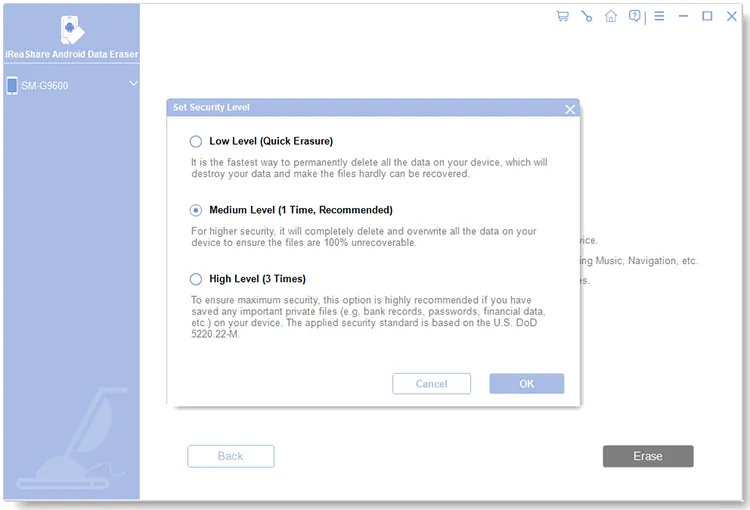
Шаг 3: Введите « delete » в пустое поле, нажмите « Стереть » внизу и нажмите « ОК » во всплывающем окне.
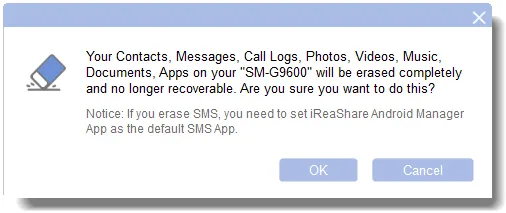
Шаг 4: Для обеспечения максимальной тщательности и эффективности удаления данных, а также снижения рисков восстановления, настоятельно рекомендуется предварительно сбросить телефон до заводских настроек.
Ситуация 1: Устройство еще не было сброшено до заводских настроек.
(1) Выберите « Нет, устройство не было сброшено». Если вы не сбросили устройство, нажмите «Далее» , чтобы продолжить.
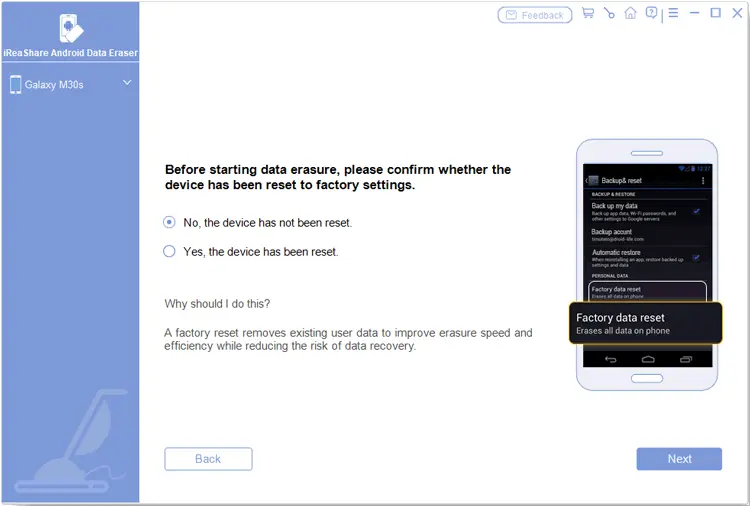
(2) Выполните сброс настроек до заводских на вашем устройстве Android в соответствии с пошаговыми инструкциями на экране. Во время этого процесса ваше устройство перезагрузится и временно отключится; пожалуйста, НЕ закрывайте программу, чтобы избежать прерывания процесса удаления.
После перезагрузки завершите первоначальную настройку и активацию на телефоне, а затем восстановите соединение между телефоном и программным обеспечением.
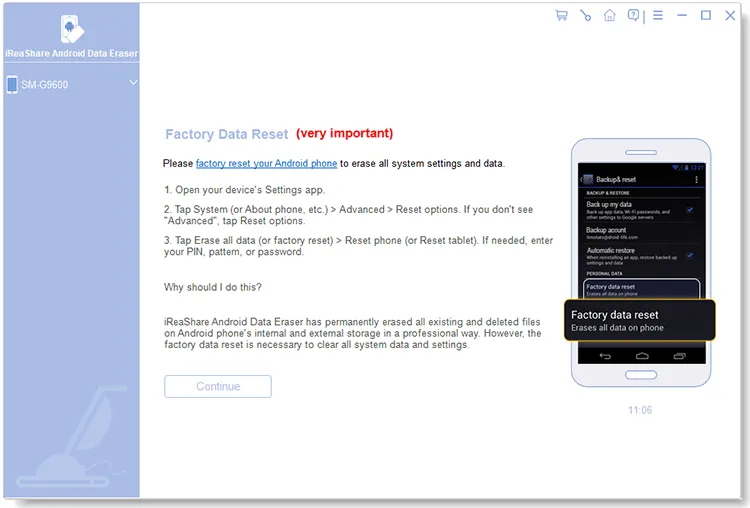
(3) После повторного подключения телефона к программному обеспечению компьютера нажмите «Продолжить» , снова выберите желаемый уровень безопасности и еще раз введите «delete» в текстовое поле для подтверждения.
(4) Выберите «Да, устройство сброшено», чтобы продолжить. Когда появится всплывающее окно с запросом подтверждения операции сброса, нажмите «ОК» и «Далее» .
(5) После появления запроса на экране вашего Android-устройства нажмите «Да» или следуйте инструкциям, чтобы установить приложение iReaShare Android Manager в качестве приложения для обмена сообщениями по умолчанию, предоставив инструменту разрешение на удаление текстовых сообщений. После этого нажмите кнопки «ОК» и «Далее» , чтобы продолжить.
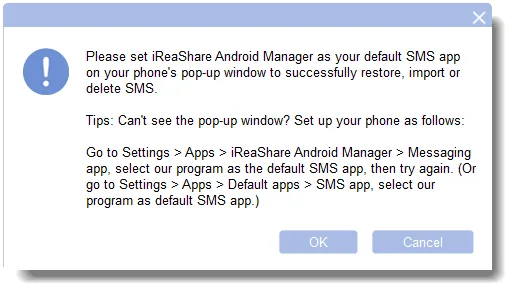
Ситуация 2: Устройство уже было сброшено до заводских настроек.
(1) Выберите «Да, устройство сброшено». Когда появится запрос о том, уверены ли вы в удалении данных с телефона, нажмите «ОК» и «Далее» , чтобы продолжить.
(2) Когда на вашем мобильном устройстве появится запрос, нажмите «Да» или следуйте инструкциям на экране, чтобы назначить приложение iReaShare Android Manager в качестве приложения для отправки SMS по умолчанию, что даст разрешение на удаление записей SMS. После этого нажмите кнопки «ОК» и «Далее» , чтобы продолжить.
Шаг 5: После быстрого сканирования программа начнет удалять ваши данные.
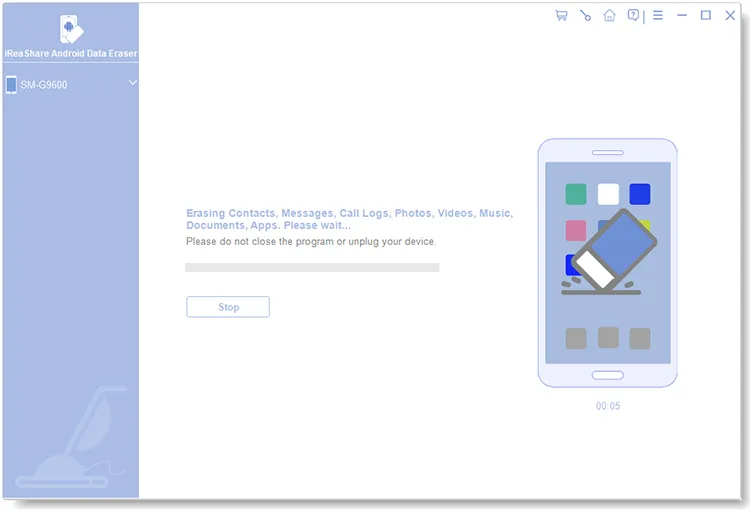
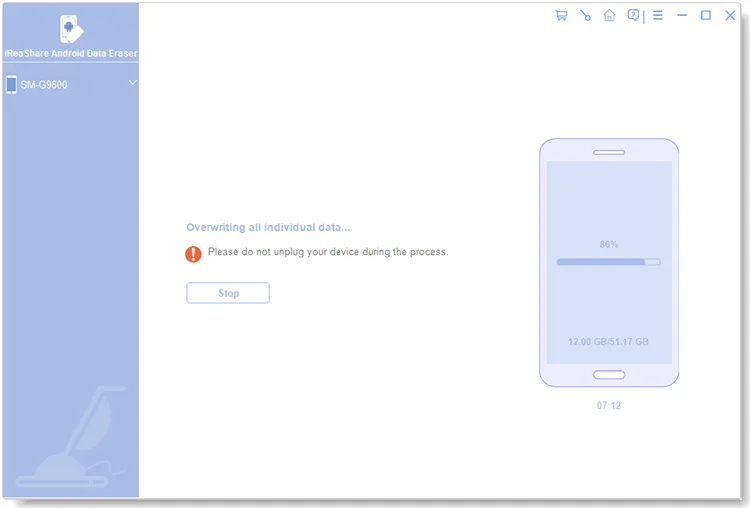
Шаг 6: После удаления данных программа перезапишет ваши данные, чтобы гарантировать полное удаление всех данных.
Советы: Низкий уровень обеспечивает максимальную скорость, однако программное обеспечение не перезаписывает данные на вашем устройстве. Высокий уровень гарантирует максимальную конфиденциальность, перезаписывая данные в памяти 3 раза, а средний уровень выполняет перезапись 1 раз.
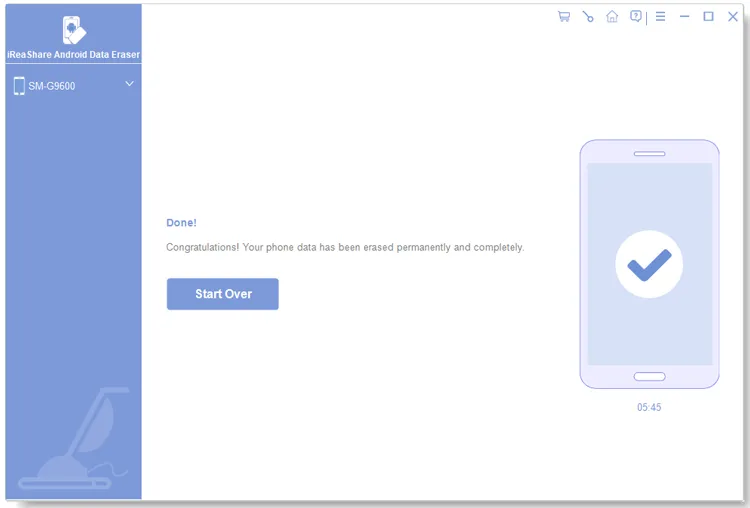
Шаг 7 : После завершения все данные на вашем Android-телефоне будут безвозвратно и полностью удалены без возможности восстановления.
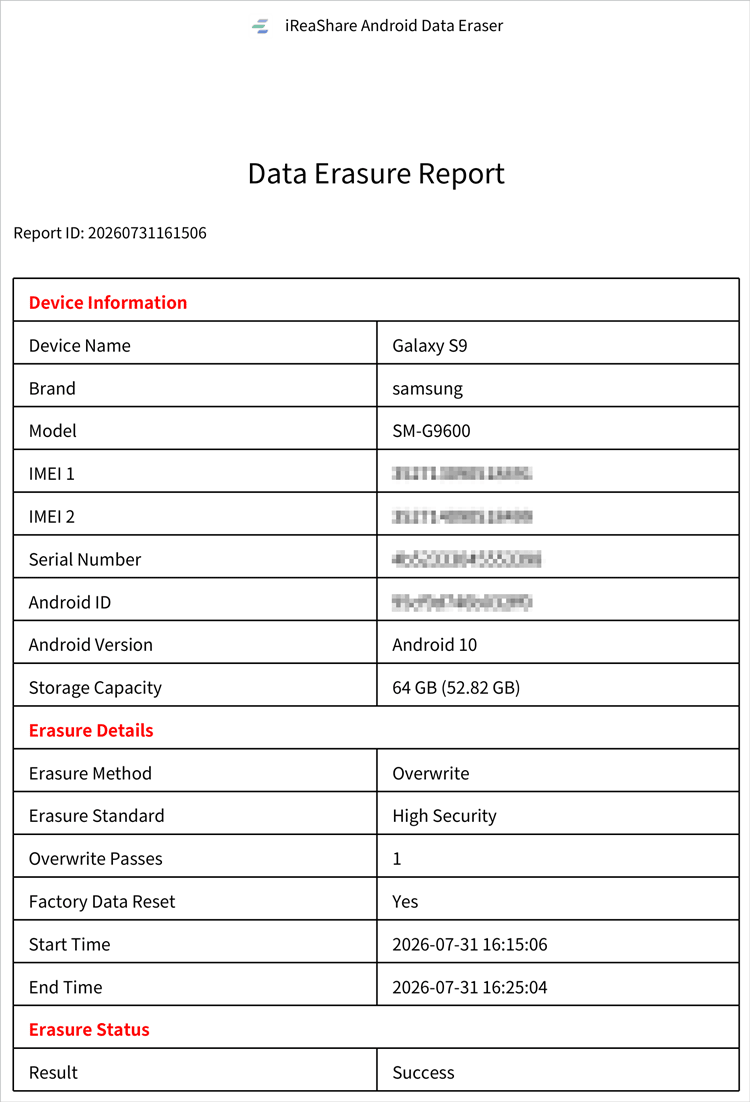
Шаг 8 : Теперь нажмите « Сохранить отчет », чтобы экспортировать и сохранить отчет об удалении данных в формате PDF на вашем компьютере. Вы можете просмотреть подробную информацию об удалении данных в любом месте и в любое время, включая информацию о вашем устройстве, стандарт удаления, метод удаления, количество перезаписей, результат удаления и т. д.
Заключение
Безвозвратное удаление данных с устройств Android не представляет сложности, если использовать iReaShare Android Data Eraser. Программа может удалить все данные и настройки, а также перезаписать данные на устройстве, предотвращая их восстановление.
Скачать для Windows Скачать для Mac

