


Вкратце:
Краткое описание процесса сброса настроек телефона Motorola в любом случае:
- Если ваш телефон разблокирован: перейдите в Настройки > Система > Параметры сброса > Стереть все данные (сброс к заводским настройкам) .
- Если ваш телефон заблокирован или не загружается: выключите телефон. Нажмите и удерживайте кнопки уменьшения громкости и питания, пока не появится меню Fastboot. Выберите режим восстановления (Recovery Mode) , очистите экран «Нет команды» (No command), выберите «Очистить данные/сброс к заводским настройкам» (Wipe data/factory reset ) и подтвердите выбор.
- Перед продажей или обменом: стандартный сброс к заводским настройкам оставляет фрагменты данных, которые можно восстановить с помощью инструментов криминалистического анализа. Используйте iReaShare Android Data Eraser , чтобы навсегда перезаписать и удалить 100% ваших личных данных без возможности восстановления.
Сброс настроек телефона Motorola до заводских восстанавливает устройство до исходного состояния, будь то серия Moto G, Moto Edge, Moto Z или складной Moto Razr. Этот процесс устраняет сбои системы, исправляет циклы загрузки, очищает память и подготавливает телефон к передаче новому владельцу.
В зависимости от того, реагирует ли ваше устройство на команды или заблокировано забытым PIN-кодом/графическим ключом, вы можете выбрать между стандартным сбросом программного обеспечения, сбросом с помощью аппаратных кнопок или удаленным сбросом данных. В этом руководстве пошагово описан каждый метод, а также основные шаги по обеспечению безопасности перед сбросом, чтобы предотвратить блокировку устройства.
- Важный контрольный список перед сбросом (чтобы избежать блокировки FRP)
- Способ 1: Сброс настроек телефона Motorola до заводских через Настройки (разблокированный телефон)
- Метод 2: Жесткая перезагрузка телефона Motorola через режим восстановления (заблокирован/не реагирует).
- Способ 3: Удалённая перезагрузка телефона Motorola через Google Find My Device (потерян/заблокирован)
- Метод 4: Безвозвратное удаление данных с телефона Motorola перед продажей (iReaShare Android Data Eraser)
- Устранение распространенных проблем с перезагрузкой Motorola
- Часто задаваемые вопросы (ЧЗВ)
Важный контрольный список перед сбросом (чтобы избежать блокировки FRP)
Перед выполнением сброса до заводских настроек на вашем устройстве Motorola под управлением Android 10 — Android 17+ выполните следующие важные подготовительные шаги:
- Создавайте резервные копии важных файлов : сброс к заводским настройкам навсегда удаляет фотографии, контакты, журналы вызовов, сообщения и данные приложений из внутренней памяти. Создавайте резервные копии файлов на Google Диск или внешний накопитель.
- Удалите свою учетную запись Google (отключите FRP): функция защиты от сброса к заводским настройкам (FRP) в Android требует ввода синхронизированных учетных данных учетной записи Google после сброса. Если вы планируете продать или обменять свой телефон, перейдите в «Настройки» > «Пароли и учетные записи» , нажмите на свою учетную запись Google и выберите «Удалить учетную запись» .
- Зарядите аккумулятор: убедитесь, что уровень заряда батареи вашего телефона составляет не менее 30–50% (или оставьте его подключенным к зарядному устройству), чтобы предотвратить выключение во время форматирования флэш-памяти.
Способ 1: Сброс настроек телефона Motorola до заводских через Настройки (разблокированный телефон)
Если сенсорный экран работает и вы знаете пароль блокировки экрана, то самый быстрый способ — это сброс настроек через меню системных настроек.
Инструкция по сбросу настроек до заводских на телефонах Motorola под управлением Android 10–17+:
- Откройте приложение «Настройки» на своем телефоне Motorola.
- Прокрутите вниз и нажмите «Система» .
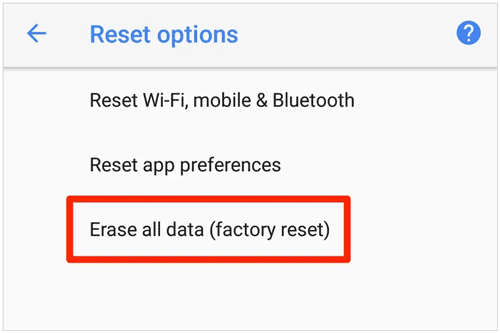
- Нажмите «Сбросить параметры» .
- Выберите «Стереть все данные (сброс к заводским настройкам)» .
- Просмотрите список учетных записей и данных, которые будут удалены, затем нажмите «Удалить все данные» в правом нижнем углу.
- Введите свой текущий PIN-код, графический ключ или пароль для подтверждения авторизации.
- Нажмите «Стереть все данные» еще раз. Телефон перезагрузится и отобразит логотип Motorola с индикатором выполнения.
Метод 2: Жесткая перезагрузка телефона Motorola через режим восстановления (заблокирован/не реагирует).
Если вы забыли свой PIN-код/графический ключ , экран завис или телефон застрял в цикле загрузки, используйте комбинацию аппаратных клавиш для выполнения полного сброса через режим восстановления Android.
Пошаговая инструкция по сбросу аппаратных настроек:
- Выключите свой телефон Motorola: нажмите и удерживайте кнопку питания (или кнопку питания + кнопку увеличения громкости на более новых моделях) и нажмите «Выключить» .
- Для входа в режим Fastboot: одновременно нажмите и удерживайте кнопку уменьшения громкости и кнопку питания в течение 3–5 секунд, пока не появится экран загрузчика Android (меню Fastboot).
- Перейдите в режим восстановления: с помощью кнопки уменьшения громкости выделите пункт «Режим восстановления» , затем нажмите кнопку питания, чтобы подтвердить его выбор.
- Обойдите экран «Нет команды»:
- Когда вы увидите мертвого робота Android с сообщением "Нет команды" , нажмите и удерживайте кнопку питания .
- Удерживая кнопку питания, один раз нажмите кнопку увеличения громкости , а затем сразу же отпустите обе кнопки. Откроется меню восстановления Android.
- Выполните сброс к заводским настройкам:
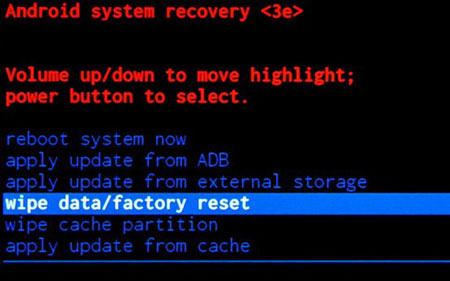
- С помощью кнопок регулировки громкости прокрутите вниз до пункта "Wipe data/factory reset" и нажмите кнопку питания .
- Прокрутите вниз, выберите «Сброс заводских настроек» (или «Да» ) и нажмите кнопку питания для подтверждения.
- Перезагрузка системы: После завершения процесса форматирования («Удаление данных завершено») выберите «Перезагрузить систему сейчас» с помощью кнопки питания.
Способ 3: Удалённая перезагрузка телефона Motorola через Google Find My Device (потерян/заблокирован)
Если ваш телефон Motorola потерян или украден, или если физические кнопки сломаны, вы можете удаленно выполнить сброс до заводских настроек с помощью Google Find My Device.
Требования:
- Телефон должен быть включен и подключен к Wi-Fi или мобильной сети.
- На телефоне должна быть активная учетная запись Google, в которую нужно войти, и должна быть включена функция «Найти устройство».
Этапы удаленного удаления данных:
- Откройте google.com/android/find на компьютере или в браузере.
- Войдите в систему, используя учетную запись Google, привязанную к вашему телефону Motorola.
- Выберите ваше устройство Motorola на боковой панели слева.
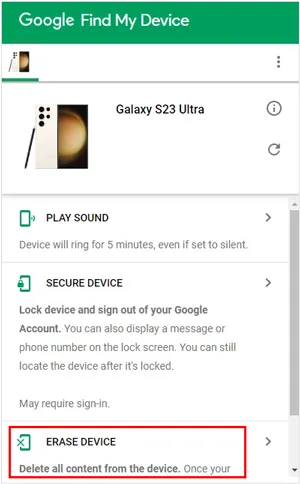
- Нажмите «Стереть устройство» . Прочитайте подсказку и подтвердите, снова нажав «Стереть устройство» .
- После подключения телефона к интернету он автоматически инициирует удаленный сброс до заводских настроек.
Метод 4: Безвозвратное удаление данных с телефона Motorola перед продажей (iReaShare Android Data Eraser)
Хотя стандартный сброс к заводским настройкам удаляет указатели индексов на ваши файлы, сами данные — включая фотографии, пароли, историю чатов и данные банковских приложений — остаются нетронутыми в блоках флэш-памяти до тех пор, пока не будут перезаписаны. Современные инструменты для восстановления данных Android могут легко восстановить файлы после стандартного сброса к заводским настройкам.
Если вы планируете продать, обменять или пожертвовать свой телефон Motorola, воспользуйтесь программой iReaShare Android Data Eraser для безвозвратного и невосстановимого уничтожения данных.
Почему стоит выбрать iReaShare Android Data Eraser вместо сброса до заводских настроек?
- 100% невосстановимое удаление данных: используется передовая технология многопроходной перезаписи для безвозвратного удаления фотографий, контактов, SMS, сообщений WhatsApp, учетных записей и системных журналов с 0% вероятностью восстановления.
- Удаляет удаленные и существующие файлы: очищает как видимые личные данные, так и скрытые остатки удаленных данных, хранящиеся в секторах флэш-памяти.
- Соответствует военным стандартам безопасности: поддерживает протоколы стирания данных низкого, среднего и высокого уровня безопасности (включая стандарты DoD 5220.22-M по нулевому заполнению).
- Широкая совместимость с Motorola: Полная совместимость со всеми смартфонами Motorola (Moto G Power/Stylus/Play, серия Moto Edge, Moto Razr, Moto Z) на базе Android от 5.0 до Android 17+.
Как навсегда удалить все данные с телефона Motorola с помощью iReaShare:
Шаг 1. Загрузите и установите iReaShare Android Data Eraser на свой компьютер с Windows.
Скачать для Windows Скачать для Mac
Шаг 2. Запустите программу. Подключите телефон Motorola к компьютеру с помощью USB-кабеля и включите отладку по USB в параметрах разработчика. После того, как телефон будет распознан, нажмите кнопку «Продолжить» .

Шаг 3. Выберите желаемый уровень безопасности (низкий, средний или высокий) и подтвердите выбор, введя слово «delete» в текстовое поле.
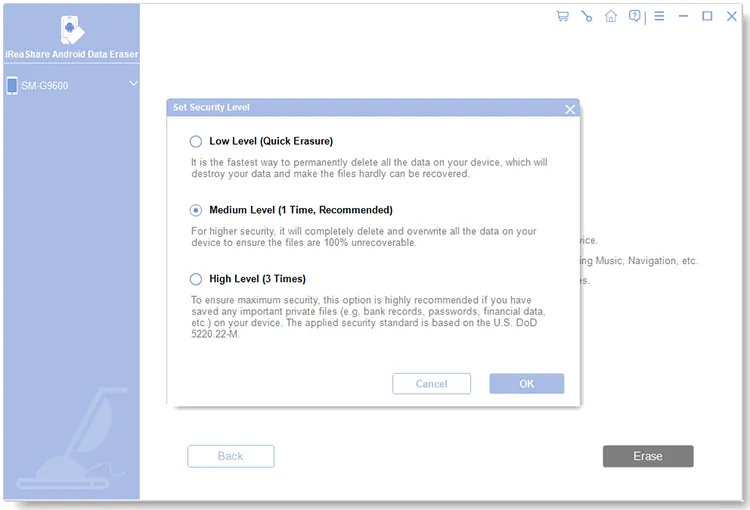
Шаг 4. Нажмите «Стереть» , чтобы начать глубокую перезапись всей внутренней флэш-памяти. После очистки выполните окончательный сброс до заводских настроек через настройки телефона, как предложит программа, чтобы полностью очистить системные настройки.
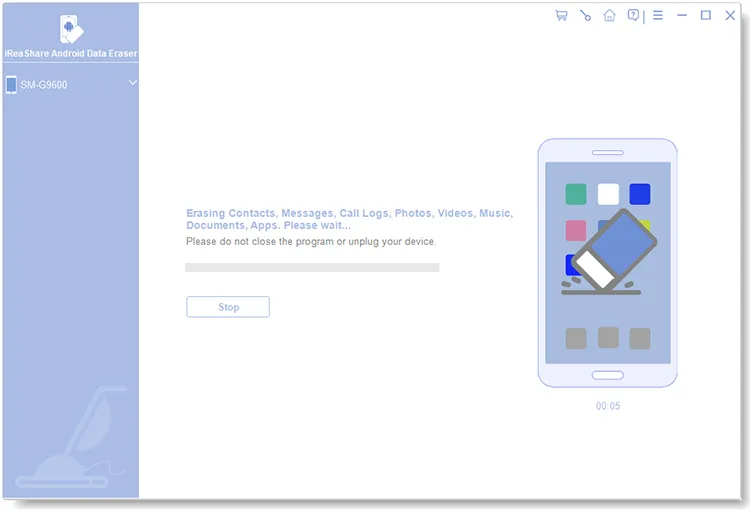
Видеоинструкция:
Как навсегда удалить все данные с телефона Motorola с помощью iReaShare Android Data Eraser: пошаговая инструкция.
Устранение распространенных проблем с перезагрузкой Motorola
Проблема 1: Зависание на экране «Нет команды» Android
Решение: Когда появится значок неработающего робота, удерживайте кнопку питания , один раз нажмите кнопку увеличения громкости и сразу же отпустите обе кнопки, чтобы открыть меню восстановления.
Проблема 2: Блокировка учетной записи Google (блокировка FRP) после сброса
Решение: Если вы выполните сброс настроек телефона до заводских без удаления учетной записи Google, Android FRP заблокирует телефон. Вам потребуется войти в систему, используя тот же адрес электронной почты и пароль Google, которые были синхронизированы на устройстве ранее. Если вы приобрели подержанный телефон, свяжитесь с первоначальным владельцем, чтобы он удаленно вышел из системы через настройки учетной записи Google.
Проблема 3: Телефон Motorola зависает в цикле загрузки после перезагрузки.
Решение: Загрузитесь обратно в режим Fastboot (уменьшение громкости + питание), выберите режим восстановления, выберите «Очистить раздел кэша» (если доступно) или повторно выполните «Очистить данные/сброс к заводским настройкам» . Если проблема сохраняется, прошейте официальную прошивку с помощью официального инструмента Motorola Software Fix.
Часто задаваемые вопросы (ЧЗВ)
Сброс к заводским настройкам удаляет все данные с телефона Motorola?
Да. Сброс к заводским настройкам удаляет все пользовательские данные из внутренней памяти, включая загруженные приложения, учетные записи, настройки, контакты, фотографии и сообщения. Однако данные, хранящиеся на вставленной карте micro SD, обычно сохраняются, если вы не отформатируете карту SD во время процесса сброса.
Сколько времени занимает сброс настроек Motorola до заводских?
Стандартный сброс к заводским настройкам через «Настройки» занимает от 3 до 10 минут . Жесткий сброс через режим восстановления занимает примерно столько же времени. Первая перезагрузка после сброса может занять до 5–15 минут, поскольку Android перестраивает файлы системного кэша.
Можно ли восстановить фотографии и файлы после стандартного сброса до заводских настроек?
Да, стандартный сброс к заводским настройкам не приводит к немедленной перезаписи секторов флэш-памяти. Профессиональные инструменты для восстановления данных Android часто могут сканировать и восстанавливать удаленные файлы. Чтобы сделать данные полностью невосстановимыми, используйте специальную программу для очистки данных, например iReaShare Android Data Eraser, прежде чем утилизировать телефон.
Поможет ли сброс до заводских настроек разблокировать телефон Motorola с черным или зависшим экраном?
Если проблема вызвана программными сбоями, поврежденными системными файлами или вредоносными сторонними приложениями, сброс аппаратной кнопки через режим восстановления решит проблему. Если экран остается черным из-за физического повреждения оборудования, необходимо отремонтировать аппаратную часть экрана.
Заключение
Сброс настроек телефона Motorola — это простой процесс, независимо от того, выполняется ли он через системные настройки или с помощью аппаратных клавиш режима восстановления. Не забудьте предварительно создать резервную копию важных файлов и выйти из своей учетной записи Google, чтобы избежать блокировки, вызванной сбросом к заводским настройкам.
Пользователям, планирующим сдать, продать или пожертвовать свои устройства Motorola, рекомендуется использовать iReaShare Android Data Eraser для безвозвратной перезаписи флэш-памяти и защиты личных данных от восстановления с помощью инструментов, работающих после сброса настроек.
Скачать для Windows Скачать для Mac
Статьи по теме :
Как удалить все данные с телефона Samsung (5 решений)
Легко создавайте резервные копии данных с Android-телефона на ПК без потери информации [Проверено]
Легкое резервное копирование и восстановление Android | 4 проверенных решения

