


Вкратце:
Если Google Фото не создает резервные копии ваших медиафайлов, наиболее распространенными причинами являются переполнение облачного хранилища (лимит квоты 15 ГБ), ограничения режима энергосбережения, отключенные разрешения на фоновую передачу данных или поврежденные данные кэша.
Быстрые решения: проверьте свою квоту хранилища Google, отключите режим энергосбережения, очистите кэш приложения Google Фото, включите фоновое использование данных или принудительно выполните синхронизацию метаданных, очистив папку «Корзина». Если синхронизация с облаком по-прежнему не работает, используйте надежный настольный инструмент, такой как iReaShare Android Manager , чтобы мгновенно создать резервную копию всей вашей фотобиблиотеки в автономном режиме на компьютере без ограничений на использование облачного хранилища или ошибок синхронизации.

- Часть 1: Понимание сообщений о состоянии резервного копирования Google Фото
- Часть 2: 8 официальных и бесплатных решений проблемы с резервным копированием Google Фото
- Часть 3: Обход сбоев облачного хранилища: резервное копирование фотографий на ПК с помощью iReaShare Android Manager
- Часть 4: Сравнение: Google Photos против iReaShare Android Manager
- Часть 5: Часто задаваемые вопросы (ЧЗВ)
Часть 1: Понимание сообщений о состоянии резервного копирования Google Фото
Когда синхронизация Google Фото прекращается, приложение обычно отображает специальное сообщение о состоянии под значком вашего профиля. Используйте эту диагностическую таблицу, чтобы немедленно определить первопричину:
| Сообщение о состоянии | Вероятная причина | Рекомендуемые действия |
|---|---|---|
| Подготовка к резервному копированию / Настройка фотобиблиотеки | Блокировка индекса базы данных или поврежденный кэш. | Чтобы принудительно переиндексировать приложение, очистите кэш, перезагрузите телефон или очистите корзину. |
| Ожидание Wi-Fi / Ожидание подключения | Функция резервного копирования сотовых данных отключена или сеть нестабильна. | Включите резервное копирование мобильных данных в настройках или подключитесь к стабильной сети Wi-Fi. |
| Выполняется резервное копирование 1 из [X] (Застряло) | Видео/фотофайлы большого размера, поврежденные или неподдерживаемые форматы, блокирующие очередь. | Найдите и пропустите файл слишком большого размера/поврежденный файл или загрузите его вручную. |
| Место в хранилище учетной записи заполнено | Превышен бесплатный лимит в 15 ГБ для учетной записи Google, общий для Google Диска, Gmail и Фото. | Очистите облачное хранилище, перейдите на Google One или переключитесь на резервное копирование ПК в автономном режиме. |
| Резервное копирование отключено. | Функция автоматической синхронизации была случайно отключена. | Откройте настройки фотографий и снова включите резервное копирование . |
Часть 2: 8 официальных и бесплатных решений проблемы с резервным копированием Google Фото
1. Проверьте ограничения на объем хранилища в учетной записи Google.
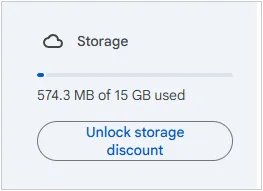
Google предоставляет 15 ГБ бесплатного хранилища в Google Drive, Gmail и Google Photos. Если ваша учетная запись заполнится на 100%, Google Photos приостановит все фоновые загрузки до тех пор, пока не освободится место или не будет приобретено дополнительное хранилище. (См. инструкцию по резервному копированию iPhone в Google Drive вместо iCloud, если это необходимо.)
- Откройте приложение Google Фото и нажмите на свой аватар профиля в правом верхнем углу.
- Проверьте текущий уровень хранения данных в вашем аккаунте.
- Если хранилище заполнено, нажмите «Управление хранилищем» , чтобы удалить большие файлы, размытые изображения или ненужные скриншоты.
2. Включите загрузку данных через сотовую сеть и проверьте сетевые правила.
По умолчанию Google Photos откладывает операции резервного копирования при подключении к мобильной сети, чтобы избежать дополнительных расходов на трафик. Если вы находитесь вне зоны действия Wi-Fi, вам необходимо явно разрешить резервное копирование через мобильную сеть.
- Перейдите в Настройки фотографий > Резервное копирование .
- Нажмите « Использование сотовых данных» .
- Установите ежедневный лимит резервного копирования на «Неограниченный» или включите функцию резервного копирования фотографий поверх данных .
3. Отключите режим энергосбережения и выключите ограничения по энергопотреблению.
В Android (режим DOZE) и iOS (режим энергосбережения) агрессивные процедуры управления энергопотреблением системы приостанавливают фоновую активность, когда телефон переходит в режим энергосбережения.
- Android: Перейдите в Настройки > Приложения > Google Фото > Использование батареи приложениями и выберите «Без ограничений» .
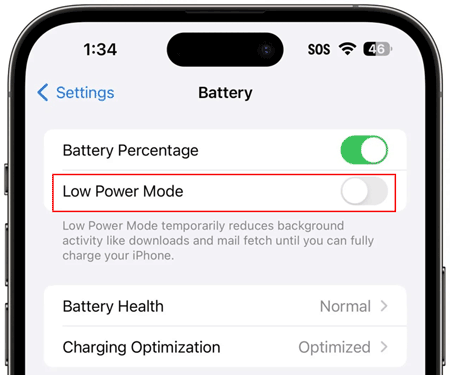
- iOS (iPhone): Перейдите в Настройки > Батарея и отключите режим энергосбережения . Кроме того, убедитесь, что функция обновления приложений в фоновом режиме включена в Настройках > Google Фото .
4. Очистите кэш и данные приложения Google Фото (Android)
Накопление временных системных файлов может повредить внутреннюю локальную базу данных, что приведет к зависанию приложения на этапе «Подготовка к резервному копированию». Очистка кэша удаляет временные файлы, не удаляя ваши личные фотографии.
- Откройте настройки устройства > Приложения > Google Фото .
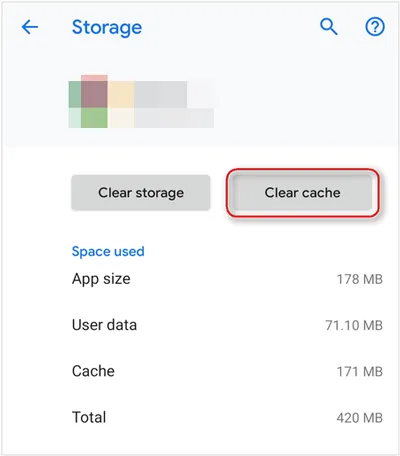
- Нажмите «Хранилище и кэш» .
- Нажмите «Очистить кэш» . Перезапустите приложение и проверьте состояние резервной копии.
- Если проблема не исчезнет, нажмите «Очистить хранилище / Очистить данные» (это сбросит настройки приложения без удаления фотографий с камеры).
5. Переиндексация метаданных Google Фото (трюк с принудительной синхронизацией с Reddit)
Если Google Photos постоянно зависает на индексации вашей фотобиблиотеки, принудительное перестроение манифеста на стороне сервера обычно немедленно устраняет зависания синхронизации.
- Откройте сайт photos.google.com в браузере компьютера.
- Откройте любой фотоальбом, нажмите на меню с тремя точками и измените фотографию на обложке альбома .
- Перейдите в левую боковую панель, нажмите «Корзина» и выберите «Очистить корзину» .
- Снова откройте приложение Google Фото на своем мобильном устройстве. Эта последовательность действий заставит серверы Google перестроить манифест вашей библиотеки и передать новое состояние синхронизации.
6. Удалите поврежденные, неподдерживаемые или слишком большие носители информации.
Загрузка Google Фото может полностью зависнуть, если в очередь загрузки попадет поврежденный видеофайл или файл неподдерживаемого формата (например, RAW-изображения размером более 200 МБ, частичная загрузка).
- Поищите в местной галерее свежие записи экрана, необработанные снимки с камеры или большие видеозаписи в формате 4K/8K.
- Переместите эти файлы за пределы папки камеры (DCIM) или загрузите их вручную через photos.google.com.
7. Предоставьте полные права доступа к SD-карте и хранилищу.
Если ваше устройство использует карту MicroSD или работает под управлением Android 13/14/15, ограниченные права доступа к хранилищу могут помешать Google Photos считывать локальные файлы.
- Перейдите в Настройки > Приложения > Google Фото > Разрешения .
- Выберите «Фотографии и видео» и установите разрешение « Всегда разрешать все» .
8. Сброс синхронизации учетных записей
В процессе аутентификации между вашей учетной записью Google и мобильной операционной системой иногда может происходить рассинхронизация.
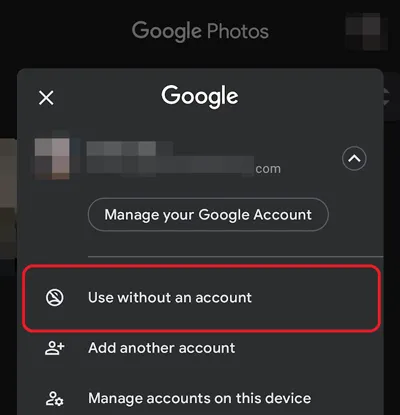
- Откройте Google Фотографии , коснитесь своего аватара профиля и нажмите на стрелку раскрывающегося списка рядом с вашим адресом электронной почты.
- Нажмите « Использовать без учетной записи» или «Полностью выйти из системы».
- Перезагрузите устройство, войдите снова в свой аккаунт Google и повторно включите автоматическое резервное копирование.
Часть 3: Обход сбоев облачного хранилища: резервное копирование фотографий на ПК с помощью iReaShare Android Manager
Хотя облачная синхронизация обеспечивает доступность данных на разных устройствах, полагаться исключительно на облачное резервное копирование подвергает пользователей неожиданным сбоям синхронизации, ежемесячным платежам за подписку Google One, рискам нарушения конфиденциальности и ограничениям на объем хранилища. В случае сбоя Google Photos наиболее надежным способом резервного копирования является локальный, автономный настольный инструмент.
Для бесперебойного резервного копирования iReaShare Android Manager выделяется как идеальная альтернатива Google Photos. Разработанное компанией iReaShare, это программное обеспечение позволяет пользователям Android передавать, управлять, создавать резервные копии и восстанавливать файлы Android непосредственно на ПК или Mac без подключения к интернету или облачным серверам.
Основные преимущества iReaShare Android Manager:
- Без ограничений на облачное хранилище: создавайте резервные копии тысяч фотографий высокого разрешения и видео 4K непосредственно на внутренний или внешний жесткий диск вашего ПК без каких-либо ограничений по объему хранилища.
- Сохранение исходного разрешения: предотвращение артефактов сжатия изображений; все фотографии (JPEG, PNG, HEIC, RAW) сохраняют 100% исходное качество.
- Резервное копирование в один клик и выборочная передача: создайте резервную копию всей медиатеки в один клик или просмотрите предварительный просмотр и выборочно передайте отдельные альбомы.
- 100% защита данных в автономном режиме: физический USB-накопитель и зашифрованная локальная передача данных по Wi-Fi предотвращают утечки данных в облако, отслеживание или несанкционированный доступ.
- Комплексное управление данными: помимо фотографий, вы можете легко управлять контактами, текстовыми сообщениями, журналами звонков, музыкой, видео, электронными книгами и приложениями, а также передавать их между телефоном и компьютером.
- Высокая совместимость: Полная совместимость с основными брендами Android, включая Samsung Galaxy, Google Pixel, Motorola, Xiaomi, OnePlus, Vivo, OPPO, работающими под управлением Android 6.0 и Android 17/16.
Скачать для Windows Скачать для Mac
Как сделать резервную копию фотографий с Android на компьютер за 3 простых шага
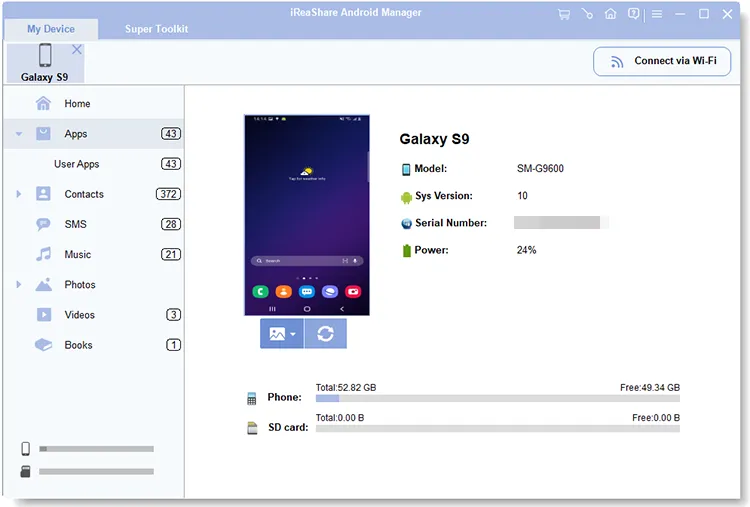
Шаг 1: Подключите свой Android-телефон к компьютеру.
Загрузите и установите iReaShare Android Manager на свой ПК/Mac. Запустите программу и подключите ваше устройство Android через USB-кабель или сеть Wi-Fi.

Шаг 2: Предварительный просмотр и выбор фотографий
Нажмите на значок «Фотографии» в левой панели меню. Программа отобразит все фотографии, скриншоты и пользовательские альбомы, хранящиеся на вашем устройстве и снятые локально камерой.
Шаг 3: Экспорт фотографий на ПК одним щелчком мыши
Выберите фотографии или папки, которые хотите сохранить, затем нажмите кнопку «Экспорт» в верхнем меню, чтобы мгновенно создать их резервную копию в указанную папку на компьютере.

Видеоинструкция:
Посмотрите видео, чтобы узнать, как создать резервную копию фотографий с Android-устройства на компьютер с помощью iReaShare Android Manager.
Часть 4: Сравнение: Google Photos против iReaShare Android Manager
| Особенность | Google Фотографии | iReaShare Android Manager |
|---|---|---|
| Место резервного копирования | Серверы Google Cloud | Локальный компьютер / Внешний жесткий диск |
| Квота хранения | 15 ГБ бесплатно (общее использование) | Без ограничений (зависит от размера дискового пространства компьютера) |
| Требования к интернету | Требуется (для интенсивного использования данных) | Полностью офлайн (интернет не требуется) |
| Конфиденциальность данных | В соответствии с политикой сканирования облачных сервисов | Личное локальное хранилище (нулевой риск утечек в облако) |
| Скорость передачи | Ограничение скорости сети | Сверхвысокая скорость локальной передачи данных по USB. |
| Поддержка нескольких типов данных | Только фото и видео. | Фотографии, видео, SMS, контакты, журналы звонков, музыка, приложения. |
Часть 5: Часто задаваемые вопросы (ЧЗВ)
В1: Почему Google Фото зависает на этапе "Подготовка к резервному копированию"?
Такое состояние, когда резервное копирование Google Фото зависает, обычно указывает на блокировку индекса во внутреннем кэше или базе данных метаданных приложения, часто вызванную поврежденным медиафайлом, нехваткой системной памяти или ограничениями на выполнение фоновых процессов, установленными операционной системой. Очистка кэша приложения или корзины Google Фото обычно приводит к повторной синхронизации.
Вопрос 2: Приведёт ли очистка кэша приложения Google Фото к удалению моих локальных фотографий?
Нет. Очистка кэша приложения удаляет только временные файлы операционной системы. Ваши оригинальные фотографии и видео, хранящиеся во внутренней памяти телефона или на карте MicroSD, остаются совершенно нетронутыми.
В3: Как быстрее всего создать резервную копию фотографий на Android без Wi-Fi?
Самый быстрый способ — использовать специализированный менеджер для работы с USB-накопителями, например, iReaShare Android Manager. Он обходит сетевые ограничения и за считанные секунды передает гигабайты фотографий в оригинальном разрешении прямо на ваш компьютер.
Вопрос 4: Почему резервное копирование Google Фото прекращается, когда экран выключается?
Операционные системы, такие как Android и iOS, переводят приложения в спящий режим при выключении экрана для экономии заряда батареи. Чтобы этого избежать, отключите режим энергосбережения/низкого энергопотребления, установите для Google Photos разрешение на использование батареи на «Без ограничений» и оставляйте приложение открытым на экране во время загрузки больших файлов.
Заключение
Проблемы с резервным копированием в Google Фото могут вызывать разочарование, особенно когда автоматическая синхронизация с облаком зависает без четкого сообщения об ошибке. Большинство проблем с синхронизацией с облаком можно решить, проверив квоту хранилища Google, изменив разрешения для фоновой работы батареи, очистив кэш приложения или выполнив принудительную синхронизацию метаданных.
Однако, если вы хотите полностью контролировать свою коллекцию фотографий без затрат на облачное хранилище или проблем с сетью, переход на автономный настольный инструмент, такой как iReaShare Android Manager, обеспечит быстрое, безопасное и неограниченное резервное копирование всех ваших ценных мобильных данных.
Статьи по теме :
Как перенести фотографии с телефона на ноутбук 9 способами (Android и iPhone)
Восстановление удалённых фотографий на Android с резервной копией или без неё (5 способов)
Приложение для переноса фотографий на Android: легко делитесь фотографиями на разных устройствах.

