


«Как мне навсегда удалить контакты с моего iPhone и iCloud? Я удалила их с iPhone 16, но они всё ещё отображаются, когда я начинаю отправлять текстовые сообщения. Я хочу, чтобы они исчезли навсегда. Пожалуйста, помогите мне!»
— Из сообщества Apple
Если вы хотите навсегда удалить контакты с iPhone, у вас может быть несколько причин: возможно, вы хотите избавиться от лишней информации, удалить устаревшие данные или убедиться, что никаких конфиденциальных данных не осталось. Какова бы ни была ваша причина, важно понимать, как навсегда удалить контакты с вашего устройства, чтобы они больше не отображались в вашем списке или чтобы их можно было восстановить. Прочитайте это руководство, и вы найдете 5 решений.
- Часть 1: Как навсегда удалить контакты с iPhone с помощью программы для удаления данных с iPhone?
- Часть 2: Как удалить контакт на iPhone вручную (он больше не отображается)?
- Часть 3: Как навсегда удалить контакты с iPhone через iCloud?
- Часть 4: Как навсегда удалить контакты на iPhone, если они связаны с другими учетными записями?
- Часть 5: Как навсегда удалить контакты на iPhone с помощью сброса настроек iPhone?
- Часть 6: Вопросы и ответы о безвозвратном удалении контактов с iPhone
Сравните преимущества и недостатки этих 5 методов:
|
Метод
|
Плюсы
|
Минусы
|
|---|---|---|
| iReaShare iPhone Data Eraser | 1. Перезаписывает данные, делая их невосстановимыми. 2. Очень удобен в использовании для начинающих. 3. Поддерживает большинство устройств iOS. |
1. Требуется компьютер. 2. Платное программное обеспечение. |
| Удаление вручную | 1. Для обработки нескольких контактов не требуются дополнительные инструменты. 2. Гибкий выбор. |
1. Очень утомительно, если нужно удалить сотни файлов. 2. Удаленные контакты можно восстановить. |
| iCloud.com | Вы можете выбрать сразу несколько контактов. | Для работы требуется подключение к интернету и авторизация по Apple ID. |
| Связанные аккаунты | Мгновенно удаляет все контакты из Gmail, Outlook и т.д. | Вы не можете выбрать отдельные имена, которые хотите сохранить. |
| Сброс настроек iPhone | Полностью очищает телефон перед продажей. Дополнительная установка не требуется. |
1. Удаляет фотографии, приложения и другие данные, а также контакты. 2. Без перезаписи. |
Часть 1: Как навсегда удалить контакты с iPhone с помощью программы для удаления данных с iPhone?
Если вы хотите гарантировать полное удаление всех контактов с вашего iPhone, использование специализированного инструмента, такого как iReaShare iPhone Data Eraser, может стать лучшим вариантом. Это программное обеспечение может навсегда удалить все данные с вашего iPhone , не оставив следов, включая контакты и все остальные данные. Кстати, если вы не хотите потерять другие данные, пожалуйста, сначала сделайте резервную копию своего iPhone .
Основные функции iReaShare iPhone Data Eraser:
* Полностью удалить все контакты и другие данные с iPhone.
* Предусмотрены три уровня стирания: низкий, средний и высокий.
* Удаленные данные будут перезаписаны полностью, что сделает их невосстановимыми.
* Удобный интерфейс позволяет завершить удаление данных простыми щелчками мыши.
* Поддерживает iOS 5.0 и более поздние версии, включая iPhone 17 Pro Max/17 Pro/17/Air/16/15/14/13/12/11/X, iPad Pro, iPad mini, iPad Air и т. д.
Скачайте программу для удаления данных с iPhone.
Вот как навсегда удалить контакты с iPhone:
-
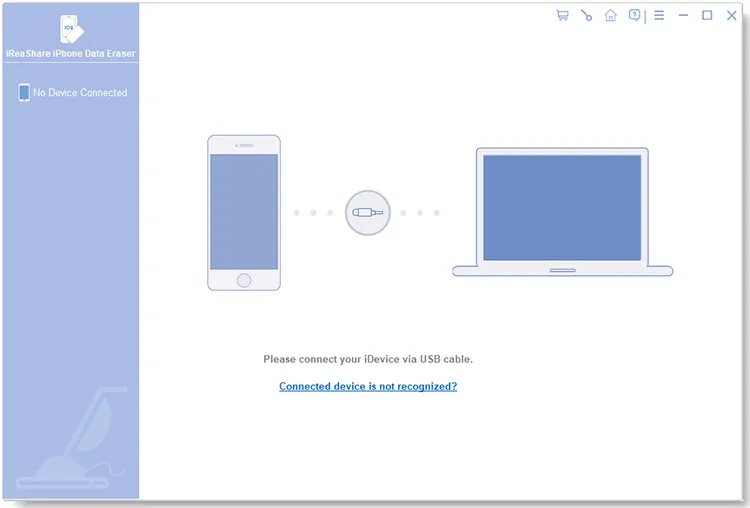
Установите программу iReaShare iPhone Data Eraser на свой компьютер, запустите её, а затем подключите свой iPhone к ПК через USB.
-
Выберите « Доверять » на своем iPhone, чтобы разрешить ему доверять компьютеру. После подключения нажмите « Стереть ». Если появится запрос, отключите функцию « Найти iPhone » на своем устройстве.

-
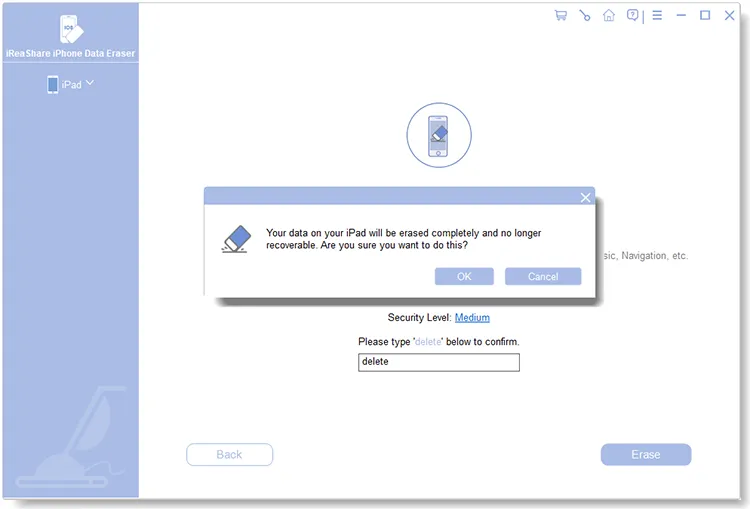
Нажмите « Средний », чтобы выбрать уровень удаления. Затем введите « delete » и нажмите « Стереть » > « ОК ». Программа начнет удаление данных с вашего iPhone, включая контакты. После этого вам потребуется заново настроить свой iPhone.
Часть 2: Как удалить контакт на iPhone вручную (он больше не отображается)?
«Как навсегда удалить несколько контактов с моего iPhone?» Если вам нужно удалить всего несколько записей, ручной способ — самый быстрый способ очистить адресную книгу. Однако некоторые пользователи обнаруживают, что удаленные контакты все еще отображаются на их iPhone. В этом случае нам нужно выполнить еще один шаг.
Чтобы удалить несколько контактов на iPhone вручную:
-
Откройте приложение «Контакты» (или приложение «Телефон» > вкладка «Контакты») на своем iPhone. Затем коснитесь имени человека, которого хотите удалить.
-
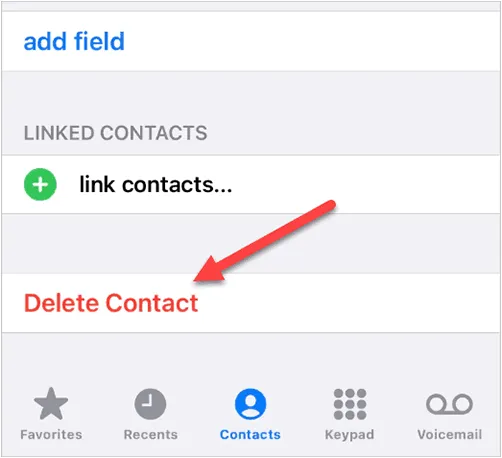
Нажмите « Редактировать » в правом верхнем углу, прокрутите вниз и нажмите « Удалить контакт ». Подтвердите удаление, нажав « Удалить контакт » еще раз.
-
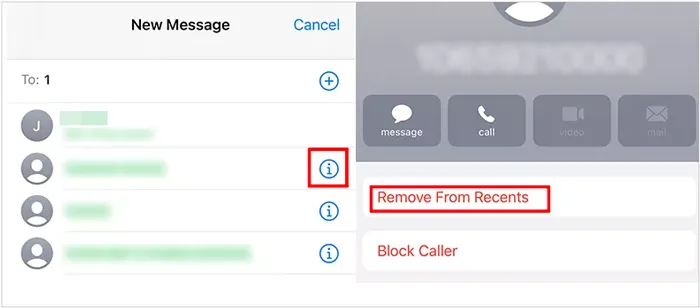
Чтобы удалить удаленные контакты с вашего iPhone и предотвратить их отображение при вводе первых нескольких букв имени, нажмите значок « i » рядом с именем и выберите « Удалить из последних ». После этого контакт больше не будет отображаться.
Часть 3: Как навсегда удалить контакты с iPhone через iCloud?
Если ваши контакты синхронизированы на нескольких устройствах Apple, удаление их в учетной записи iCloud гарантирует, что они исчезнут одновременно с вашего iPad, Mac и iPhone.
Чтобы навсегда удалить контакты с iPhone через iCloud:
-
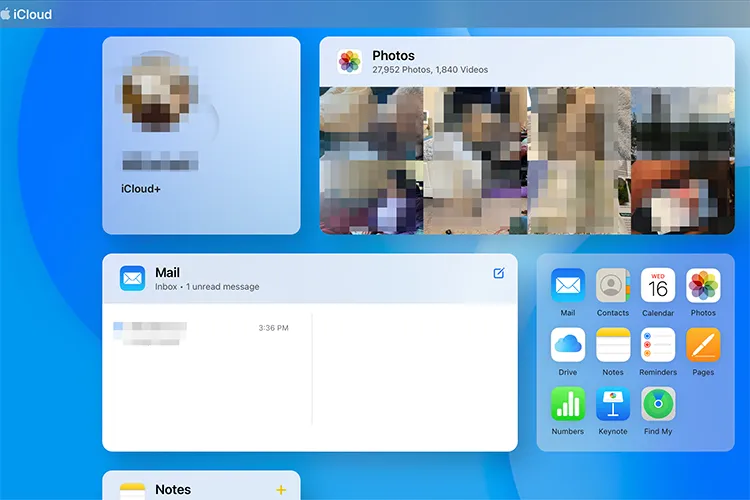
Зайдите на сайт iCloud.com на компьютере и войдите в систему, используя свой Apple ID. Затем нажмите на значок « Контакты ».
-
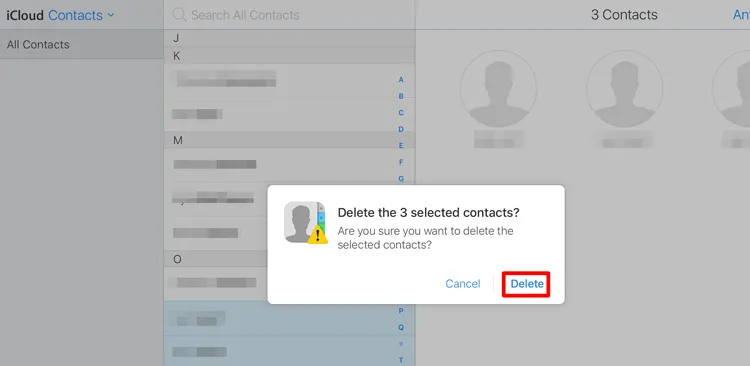
Выделите контакт(ы), который(е) хотите удалить. Для удаления нескольких контактов можно использовать « Ctrl + Click » или « Cmd + Click ».
-
Нажмите клавишу « Delete » на клавиатуре или щелкните « Настройки » (значок шестеренки) > « Удалить ». Подтвердите действие; изменения синхронизируются с вашим iPhone в течение нескольких секунд.
Часть 4: Как навсегда удалить контакты на iPhone, если они связаны с другими учетными записями?
Если ваш iPhone связан с другими учетными записями, такими как Gmail, Outlook или другими сервисами, контакты, синхронизированные из этих учетных записей, могут по-прежнему отображаться на вашем устройстве. Чтобы удалить их, необходимо отключить синхронизацию учетных записей. Этот метод гарантирует удаление контактов не только с вашего iPhone, но и из всех связанных учетных записей.
Вот как это сделать:
-
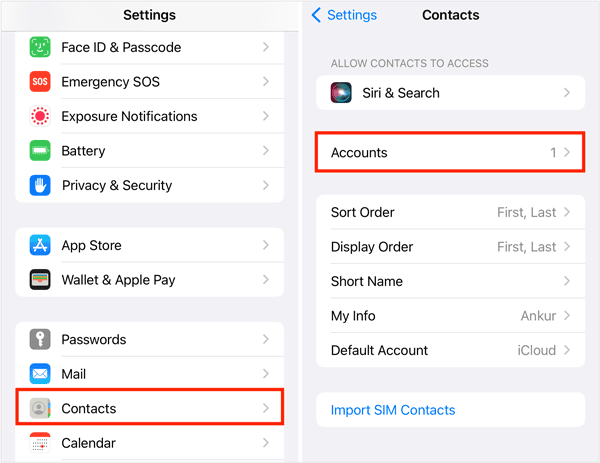
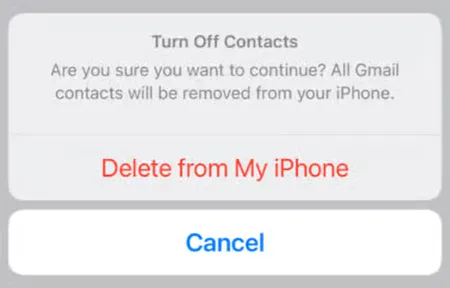
На своем iPhone перейдите в «Настройки» > « Контакты » > « Учетные записи ». Затем выберите нужную учетную запись (например, Gmail).
-
Переведите переключатель « Контакты » в положение « Выкл .». При появлении запроса выберите « Удалить с моего iPhone ». Это удалит синхронизированный список, не удаляя вашу учетную запись электронной почты.
-
Чтобы навсегда удалить контакты, перейдите на соответствующий сайт и удалите контакты непосредственно оттуда.
Часть 5: Как навсегда удалить контакты на iPhone с помощью сброса настроек iPhone?
Сброс iPhone до заводских настроек — ещё один способ навсегда удалить все данные, включая контакты, с вашего устройства. Однако имейте в виду, что это приведёт к удалению всех ваших данных (приложений, фотографий и т. д.) с устройства.
Чтобы навсегда удалить контакты на вашем iPhone путем сброса настроек устройства:
-
Разблокируйте свой iPhone и перейдите в «Настройки» > « Основные » > « Перенести или сбросить iPhone ».
-
Нажмите « Стереть все содержимое и настройки » и следуйте инструкциям, чтобы выйти из своей учетной записи Apple ID и подтвердить выход.
-
После завершения настройте свой iPhone заново.

Часть 6: Вопросы и ответы о безвозвратном удалении контактов с iPhone
В1: Почему я не могу удалить контакты со своего iPhone?
Причин, по которым вы не можете удалить контакты, может быть несколько:
- Контакты, синхронизированные через iCloud или другие учетные записи: Если ваши контакты синхронизированы с iCloud или другой учетной записью (например, Gmail), удаление их с iPhone может не привести к удалению их с сервера.
- Ограничения на iPhone: Некоторые настройки могут препятствовать удалению контактов. Проверьте, включены ли какие-либо ограничения в разделе «Настройки» > «Экранное время» > «Ограничения контента и конфиденциальности».
- Проблемы с синхронизацией: Иногда ошибки синхронизации могут препятствовать вступлению изменений в силу, и простая перезагрузка может решить проблему.
- Кроме того, если контакт находится в режиме «Только для чтения» в стороннем приложении (например, Facebook или WhatsApp) или управляется рабочим/учебным профилем, вам может потребоваться отключить синхронизацию для этой конкретной учетной записи в настройках.
Вопрос 2: Сохраняются ли удаленные контакты в iCloud?
Да, в течение ограниченного времени. В iCloud есть функция «Восстановить контакты». Если вы удаляете контакт, он остается в архиве в течение 30 дней, после чего удаляется с серверов Apple.
Вопрос 3: Куда девается удаленный контакт на iPhone?
Технически, занимаемое им пространство помечено как «доступное», но данные остаются во флэш-памяти до тех пор, пока не будут перезаписаны новыми данными. Именно поэтому специализированное программное обеспечение для восстановления данных иногда может их обнаружить, если не использовать специальный инструмент для удаления данных.
Заключение
Теперь вы можете без труда навсегда удалить контакты со своего iPhone. Если вам нужен самый простой способ, используйте iReaShare iPhone Data Eraser . С его помощью вы можете удалить все свои контакты и другие данные за один раз всего несколькими кликами. Более того, он может полностью перезаписать удаленную информацию, что безопаснее, чем ручное удаление. Что касается повседневной организации, хорошо подойдут ручные методы или методы с использованием iCloud.
Статьи по теме
Как легко перенести eSIM с Android на iPhone (3 надежных способа)
Почему iPhone зависает на этапе "Запрос на обновление"? Как это исправить: простые шаги.
Легко распечатывайте текстовые сообщения с iPhone четырьмя способами (последняя версия).
Как навсегда удалить фотографии с iPhone простыми способами

