


Вкратце:
- Лучшее решение для полной конфиденциальности и необратимой очистки: iReaShare Data Wipe — перезаписывает секторы диска в соответствии со стандартами DoD 5220.22-M / NIST, гарантируя 100% невосстановимость удаленного мусора, следов и файлов.
- Лучший встроенный бесплатный инструмент: Windows Storage Sense & Disk Cleanup — идеально подходит для повседневного удаления временных файлов с диска C без установки сторонних приложений.
- Лучший очиститель кэша с открытым исходным кодом: BleachBit — прозрачный, ориентированный на конфиденциальность инструмент для очистки кэша для технически подкованных пользователей.
- Лучший официальный оптимизатор системы: Microsoft PC Manager — легкая утилита от Microsoft для управления памятью и контроля автозагрузки.
В современном обслуживании ПК простая очистка корзины подобна закрытию двери без запирания — настоящая очистка системы требует безвозвратного перезаписывания исходных цифровых следов.
Выбор лучшей программы для очистки ПК под управлением Windows сводится не только к очистке временных файлов кэша — это безопасный и эффективный инструмент, который освобождает место на диске, обеспечивая при этом надежную защиту вашей цифровой конфиденциальности.
- Часть 1: Какая лучшая программа для очистки ПК для Windows 11/10?
- Часть 2: Что делает программу для очистки ПК безопасной и эффективной?
- Часть 3: Краткое сравнение: Лучшие программы для очистки и удаления данных с ПК
- Часть 4: 5 лучших инструментов для очистки и удаления файлов Windows
- Часть 5: Базовая очистка против безопасного удаления данных
- Часть 6: Часто задаваемые вопросы (ЧЗВ)
Часть 1: Какая лучшая программа для очистки ПК для Windows 11/10?
Выбор лучшей программы для очистки ПК зависит от ваших целей: для планового обслуживания диска Windows Storage Sense эффективно удаляет временные системные файлы ( %temp% и SoftwareDistribution ). Однако для обеспечения конфиденциальности, очистки диска и глубокой очистки системы требуется специальная программа для удаления данных с ПК , например iReaShare Data Wipe.
Стандартные программы очистки данных лишь помечают секторы как «удаленные», оставляя необработанные данные, которые можно восстановить с помощью сканирующего программного обеспечения. Настоящие программы очистки данных перезаписывают сектора памяти нулевыми значениями или случайными шаблонами в соответствии со стандартами соответствия (например, NIST 800-88 или DoD 5220.22-M).
Часть 2: Что делает программу для очистки ПК безопасной и эффективной?
Судя по продолжающимся техническим дискуссиям на Reddit ( r/TechSupport , r/Windows11 ) и в сообществе Microsoft Tech Community, приоритеты пользователей в отношении инструментов для очистки ПК резко изменились:
- Безопасность важнее агрессивной очистки реестра: агрессивные программы для очистки реестра часто нарушают системные зависимости или повреждают файлы обновления Windows (
WinSxS). Современные пользователи предпочитают целенаправленную очистку диска рискованным изменениям реестра. - Полное удаление конфиденциальных данных против простой очистки корзины: стандартное удаление файлов оставляет остаточные следы на магнитных носителях или флэш-памяти. Пользователям, продающим, передающим в дар или перепрофилирующим ПК, необходима постоянная очистка диска.
- Функция TRIM на SSD: Традиционные многопроходные операции перезаписи на SSD/NVMe-накопителях требуют интеллектуальной обработки для предотвращения ненужных циклов записи и обеспечения очистки блоков флэш-памяти.
Часть 3: Краткое сравнение: Лучшие программы для очистки и удаления данных с ПК
| Название программного обеспечения | Основной вариант использования | Возможность глубокого удаления данных? | Предотвращение восстановления данных | Цена |
|---|---|---|---|---|
| iReaShare Удаление данных | Глубокая дезинфекция и удаление ненужных вещей | Да (военного образца) | 100% необратимо | Бесплатная пробная версия / Платная версия |
| Функция «Значение хранилища» в Windows | Простое удаление временных файлов | Нет | Легко восстанавливается | Бесплатно (встроено) |
| Диспетчер ПК Microsoft | Оптимизация оперативной памяти и фоновых процессов | Нет | Легко восстанавливается | Бесплатно |
| BleachBit | Очистка кэша конфиденциальности и журналов событий | Базовое измельчение документов | Частичный | Бесплатно (с открытым исходным кодом) |
| CCleaner | Очистка браузера и ненужных файлов | Ограниченный | Частичный | Бесплатно / Платно |
Часть 4: 5 лучших инструментов для очистки и удаления файлов Windows
1. iReaShare Data Wipe — лучшее решение для необратимой глубокой очистки и защиты конфиденциальности.
iReaShare Data Wipe — это продвинутая дисковая утилита, разработанная для пользователей, которым необходима гарантированная защита конфиденциальности наряду с комплексным восстановлением дискового пространства. В отличие от базовых программ очистки, которые просто отправляют файлы в корзину или удаляют записи о выделении файлов, iReaShare перезаписывает сектора хранения на аппаратном уровне.
Основные характеристики
- Три гибких режима удаления данных: включает в себя функцию очистки диска для стирания данных с жесткого диска/раздела , функцию очистки свободного пространства для удаления удаленных данных (очистка свободного места без удаления существующих файлов) и функцию уничтожения файлов для удаления определенных файлов/папок .
- Стандарты стирания данных военного уровня: поддержка заполнения нулями (1 проход), случайных данных (1 проход), DoD 5220.22-M (3 прохода).
- Полная аппаратная совместимость: Полная совместимость с внутренними жесткими дисками, твердотельными накопителями SATA/NVMe, внешними жесткими дисками, USB-флеш-накопителями и SD-картами под управлением Windows 11/10/8/7.
- Невосстановимое удаление файлов: Полностью предотвращает возможность восстановления конфиденциальных финансовых данных, личных фотографий или остаточных баз данных браузера с помощью инструментов восстановления файлов (например, Recuva, EaseUS).
Скачайте iReaShare Data Wipe прямо сейчас:
Как очистить жесткий диск с помощью iReaShare Data Wipe
Для окончательного удаления конфиденциальных файлов и ненужных данных с помощью iReaShare Data Wipe достаточно выполнить всего четыре простых шага:
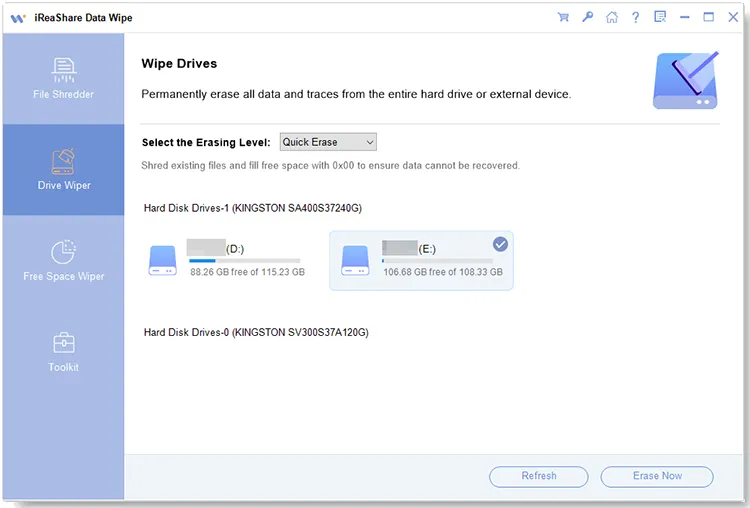
Шаг 1: Выберите режим стирания и целевой диск.
Запустите iReaShare Data Wipe на своем компьютере с Windows и выберите соответствующий параметр очистки в главном меню. Допустим, «Очистка диска» . Затем выберите конкретный жесткий диск, данные с которого вы хотите очистить.
Шаг 2: Выберите стандарт протирки
Выберите желаемый алгоритм стирания в зависимости от ваших требований к безопасности — от быстрого однопроходного алгоритма Quick Erase до алгоритмов военного уровня, таких как Deep Erase .
Шаг 3: Выполнить необратимое удаление
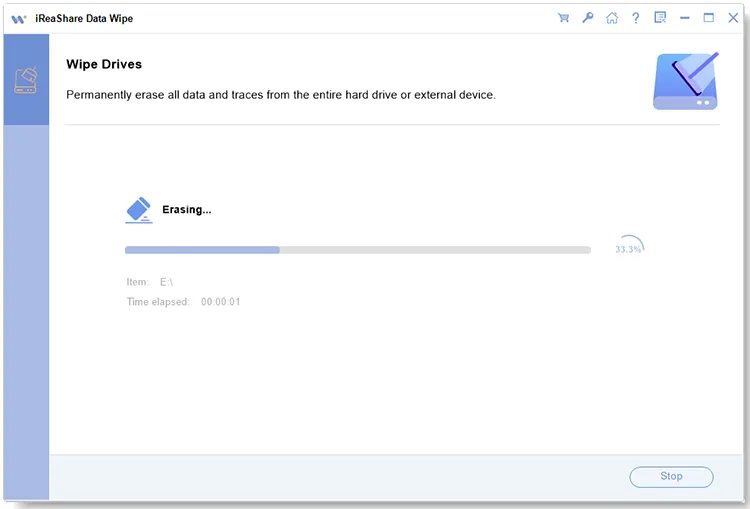
Нажмите кнопку «Стереть сейчас» и подтвердите запрос, чтобы начать процесс глубокой очистки. После завершения процесса выбранные вами данные будут на 100% невосстановимы.
Видеоинструкция:
Плюсы и минусы
- Плюсы:
- Гарантирует 100% уничтожение данных; идеально подходит перед продажей или передачей компьютера в дар.
- Очищает свободное место на диске, не удаляя операционную систему и личные файлы.
- Чистый интерфейс без рекламы, вредоносного ПО и push-уведомлений.
- Минусы:
- Операции глубокой перезаписи занимают больше времени на накопителях очень большой емкости (1 ТБ и более).
Цены
Бесплатная пробная версия доступна для скачивания на официальном сайте iReaShare, с гибкими вариантами лицензирования: пожизненная лицензия или подписка для полного доступа.
2. Windows Storage Sense & Disk Cleanup — лучшее встроенное бесплатное решение.
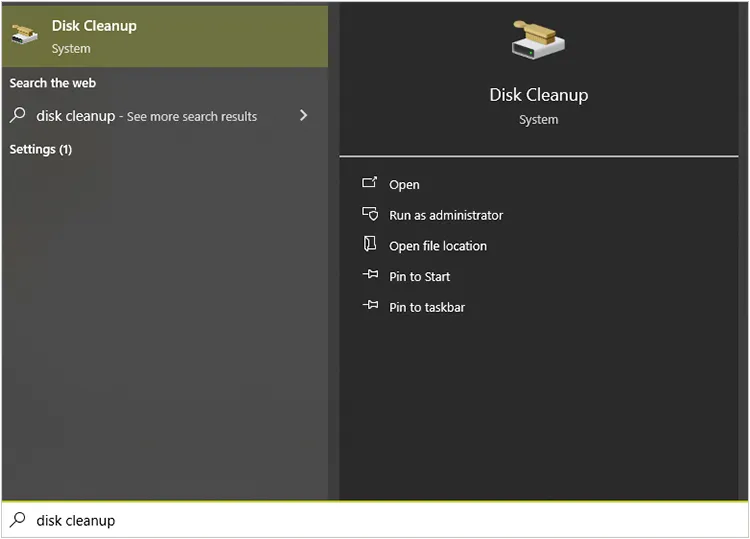
В Windows 11 и 10 предустановлены Storage Sense и устаревшая программа очистки диска ( cleanmgr.exe ). Эти инструменты остаются самым безопасным базовым вариантом для освобождения места на диске C без риска нестабильности системы.
Основные характеристики
- Автоматическое обслуживание системы: автоматически удаляет остатки обновлений Windows (
C:\Windows\SoftwareDistribution), файлы оптимизации доставки и дампы сбоев системы. - Прямая интеграция с ОС: встроенная поддержка системных файлов предотвращает случайное удаление важных системных библиотек.
Инструкция по использованию Storage Sense и Disk Cleanup:
Метод А: Использование функции Storage Sense (автоматическое обслуживание)
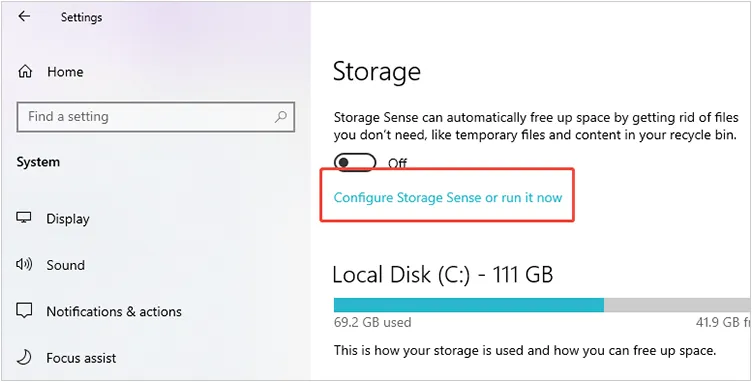
Шаг 1: Откройте меню «Пуск» > «Параметры» > «Система» > «Хранилище» .
Шаг 2: В разделе «Управление хранилищем» переведите переключатель «Storage Sense» в положение «Вкл.» .
Шаг 3: Нажмите «Storage Sense» , чтобы настроить расписание очистки (например, запускать еженедельно или при нехватке места на диске), и нажмите «Настроить Storage Sense» или «Запустить сейчас» .
Метод B: Использование программы очистки устаревших дисков (глубокая очистка диска C)
Шаг 1: Нажмите Win + R , введите cleanmgr и нажмите Enter . Выберите диск C:
Шаг 2: Отметьте галочками временные файлы, миниатюры и содержимое корзины.
Шаг 3: Нажмите «Очистить системные файлы» , чтобы развернуть сканирование на наличие предыдущих установок Windows ( Windows.old ).
Шаг 4: Нажмите ОК и подтвердите удаление файлов .
Плюсы и минусы
- Преимущества: 100% бесплатно; не требует установки; абсолютно безопасно для стабильности системы.
- Минусы: Невозможно очистить свободное пространство или уничтожить содержимое файлов, чтобы предотвратить восстановление данных для криминалистического анализа.
3. BleachBit — Лучший очиститель конфиденциальности с открытым исходным кодом
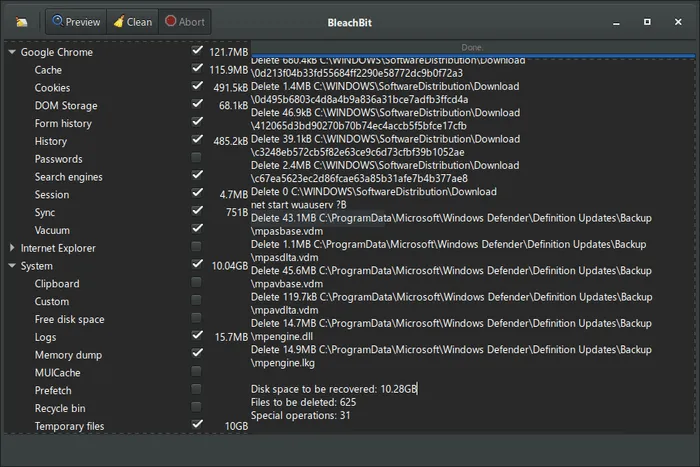
BleachBit — это программа для очистки файлов с открытым исходным кодом, предназначенная для удаления скрытого кэша, журналов браузера и временных файлов в сотнях приложений, таких как Firefox, Chrome и Adobe Reader.
Основные характеристики
- Очистка веб-браузеров: очищает и дефрагментирует базы данных sqlite, используемые веб-браузерами, для ускорения времени запуска.
- Базовая функция уничтожения файлов: позволяет пользователям перезаписывать определенные файлы перед удалением.
Шаги по оптимизации вашего ПК с помощью Microsoft PC Manager
Шаг 1: Откройте Microsoft PC Manager из меню «Пуск» Windows.
Шаг 2: На главной панели управления нажмите кнопку «Ускорить» , чтобы немедленно очистить временную память и уменьшить использование оперативной памяти.
Шаг 3: Нажмите «Управление хранилищем» (или «Глубокая очистка »), чтобы запустить сканирование всей системы на наличие временных обновлений и ненужных файлов журналов.
Шаг 4: Просмотрите список сканируемых файлов, выберите рекомендуемые файлы и нажмите «Очистить» , чтобы безопасно удалить их.
Плюсы и минусы
- Плюсы: Открытый исходный код; отсутствие фонового отслеживания телеметрии.
- Минусы: устаревший пользовательский интерфейс; отсутствие расширенных протоколов многопроходного стирания данных с диска для целых разделов.
4. Microsoft PC Manager — лучший официальный оптимизатор рабочего стола.
Разработанное непосредственно компанией Microsoft, приложение PC Manager представляет собой легковесную программу для обслуживания системы, которая объединяет в себе функции повышения производительности памяти, очистки хранилища и управления приложениями автозагрузки в удобной панели задач.
Основные характеристики
- RAM Booster: оптимизация оперативной памяти одним щелчком мыши для очистки временного кэша процессов.
- Управление всплывающими окнами: уменьшает количество навязчивых уведомлений от сторонних настольных приложений.
Пошаговое руководство: Как оптимизировать свой ПК с помощью Microsoft PC Manager
Шаг 1: Откройте Microsoft PC Manager из меню «Пуск» Windows.
Шаг 2: На главной панели управления нажмите кнопку «Ускорить» , чтобы немедленно очистить временную память и уменьшить использование оперативной памяти.
Шаг 3: Нажмите «Управление хранилищем» (или «Глубокая очистка »), чтобы запустить сканирование всей системы на наличие временных обновлений и ненужных файлов журналов.
Шаг 4: Просмотрите список сканируемых файлов, выберите рекомендуемые файлы и нажмите «Очистить» , чтобы безопасно удалить их.
Плюсы и минусы
- Преимущества: Прямая поддержка от Microsoft гарантирует нулевой риск повреждения системы.
- Минусы: Отсутствуют возможности глубокого сканирования диска на уровне секторов.
5. CCleaner — традиционное программное обеспечение для оптимизации ПК.
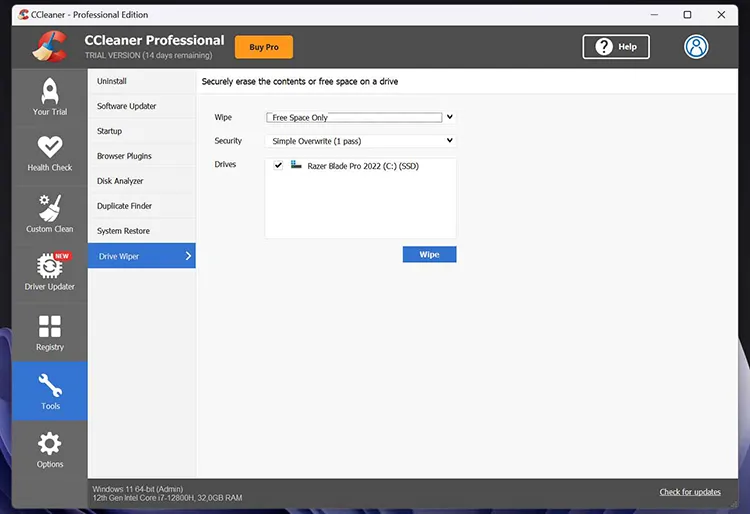
CCleaner остается одной из наиболее широко известных сторонних утилит для очистки временных интернет-файлов, файлов cookie отслеживания и ненужного программного обеспечения.
Основные характеристики
- Анализ состояния системы: автоматическое сканирование производительности системы и обновлений драйверов.
- Очистка конфиденциальности браузера: удаляет межсайтовые файлы cookie и кэш в нескольких профилях пользователей.
Инструкции по очистке ненужных файлов с помощью CCleaner
Шаг 1: Откройте CCleaner на рабочем столе.
Шаг 2: Выберите пункт «Пользовательская очистка» в меню левой боковой панели, чтобы выбрать определенные кэши Windows и приложений.
Шаг 3: Нажмите «Анализировать» , чтобы CCleaner проверил наличие остаточных файлов cookie браузера и системного мусора.
Шаг 4: Нажмите «Запустить очистку» и затем « Продолжить» , чтобы приступить к удалению обнаруженных файлов.
Плюсы и минусы
- Преимущества: Универсальный набор инструментов для общей очистки файлов, не содержащих конфиденциальной информации.
- Минусы: Прошлые нарушения безопасности и навязчивые всплывающие окна с предложениями дополнительных услуг заставили многих пользователей искать альтернативные программы для полного удаления данных с ПК.
Часть 5: Базовая очистка против безопасного удаления данных
Чтобы выбрать подходящий инструмент для вашей системы, крайне важно понимать, как Windows обрабатывает хранение файлов:
- Стандартное удаление файлов (Корзина / Shift+Delete):
- Механизм: Удаляет только указатель в главной таблице файлов (MFT) или таблице размещения файлов (FAT).
- Уровень безопасности: Низкий. Любой пользователь стандартного программного обеспечения для восстановления данных может восстановить исходные файлы.
- Глубокое стирание секторов (удаление данных):
- Механизм: Использует структурированные шаблоны данных (например, заполнение нулями или заполнение случайными байтами) для перезаписи каждого сектора.
- Уровень безопасности: Максимальный. Сертифицировано в соответствии со стандартами, такими как NIST SP 800-88 Rev. 1, что гарантирует полное уничтожение данных.
Для пользователей, стремящихся безопасно утилизировать старые носители информации или очистить личные журналы данных, крайне важно использовать надежную программу для очистки Windows с алгоритмами глубокой очистки.
Часть 6: Часто задаваемые вопросы (ЧЗВ)
В1: Действительно ли программы для очистки ПК ускоряют работу Windows 11/10?
Очистка временных файлов освобождает место на диске C. Когда на системном диске остается менее 10-15% свободного места, замедляется работа файла подкачки Windows и производительность виртуальной памяти. Удаление ненужных файлов восстанавливает эффективность системы, хотя и не заменяет модернизацию оборудования, например, добавление оперативной памяти.
Вопрос 2: Безопасно ли очищать реестр Windows?
Большинство современных специалистов по ПК не рекомендуют агрессивную очистку реестра. Удаление ключей реестра практически не увеличивает скорость работы и сопряжено с риском повреждения системных файлов. Вместо этого сосредоточьтесь на очистке дискового пространства и управлении программами автозагрузки.
Вопрос 3: Как полностью очистить SSD-накопитель , не повредив его?
В случае твердотельных накопителей стандартная многопроходная перезапись приводит к излишнему износу. Использование современного программного обеспечения, поддерживающего аппаратные команды TRIM или целенаправленное удаление свободного пространства, обеспечивает конфиденциальность данных, сохраняя при этом работоспособность SSD.
Окончательная рекомендация
При выборе лучшего средства для очистки ПК на вашем компьютере с Windows:
- Для быстрого ежедневного обслуживания файлов используйте Windows Storage Sense или Microsoft PC Manager .
- Выберите iReaShare Data Wipe, если вам необходима полная очистка диска, безвозвратное уничтожение конфиденциальных файлов или безопасная очистка свободного пространства, гарантирующая невозможность восстановления удаленных файлов.
Статьи по теме:
Как стереть данные с SD-карты SanDisk: удаление всех данных навсегда
Как навсегда удалить документ Word в Windows, Mac и на мобильных устройствах?
Как легко отформатировать USB-накопитель пятью способами (пошаговая инструкция)
Как полностью очистить ПК перед продажей Windows 11/10/8/7

