


SD-карты SanDisk широко используются в фотоаппаратах, смартфонах, дронах и других цифровых устройствах для надежного хранения данных. Однако иногда возникает необходимость стереть данные с SD-карты SanDisk — например, чтобы освободить место, удалить конфиденциальные данные, исправить ошибки файловой системы или подготовить ее к использованию в новом устройстве. В таких случаях вы можете следовать этому руководству, чтобы без труда стереть или отформатировать карту памяти.
- Часть 1: Стирание данных с SD-карты SanDisk с помощью iReaShare Data Wipe
- Часть 2: Форматирование SD-карты SanDisk с помощью встроенной функции форматирования в Windows.
- Часть 3: Стирание данных с SD-карты SanDisk через командную строку
- Часть 4: Форматирование SD-карты SandDisk через «Управление дисками».
- Часть 5: Стирание данных с SD-карты SanDisk с помощью Дисковой утилиты на Mac
- Часть 6: Вопросы и ответы об удалении данных с SD-карты SanDisk
Взгляните на эти 5 методов:
| Метод | Плюсы | Минусы |
|---|---|---|
| iReaShare Удаление данных | 1. Безвозвратно удаляет данные с SanDisk, делая их невосстановимыми. 2. Несколько уровней безопасного удаления данных. 3. Подходит для продажи или утилизации карты. 4. Удалите данные с SSD-накопителей, HDD-накопителей, USB-флешек, компьютеров под управлением Windows и т. д. |
1. Требуется установка стороннего программного обеспечения. |
| Встроенная функция форматирования Windows (Проводник) | 1. Очень легко и быстро. 2. Дополнительное программное обеспечение не требуется. 3. Подходит для плановой уборки. |
1. Данные по-прежнему можно восстановить с помощью инструментов. 2. Не устраняет более глубокие повреждения. 3. Ограниченный контроль над разделами. |
| Командная строка (DiskPart) | 1. Полностью очищает карту и удаляет разделы. 2. Может исправить множество ошибок диска. 3. Мощный и гибкий. |
1. Рискованно, если выбрать не тот диск. 2. Интерфейс командной строки может сбить с толку новичков. 3. По умолчанию по-прежнему не обеспечивается безопасное удаление данных. |
| Управление дисками (Windows) | 1. Визуальный интерфейс, проще, чем командная строка. 2. Можно создавать/удалять разделы. 3. Полезно, когда карта отображается как RAW. |
1. Не является надежным способом удаления данных. 2. Немного сложнее, чем Проводник файлов. 3. Ограниченные возможности по выполнению сложных ремонтных работ. |
| Дисковая утилита (Mac) | 1. Простой и встроенный в macOS. 2. Поддерживает несколько форматов (exFAT, FAT). 3. Хорошо подходит для кроссплатформенного использования. |
1. Небезопасное удаление данных. 2. Меньше вариантов ремонта, чем у специализированных инструментов. 3. Только для Mac. |
Часть 1: Стирание данных с SD-карты SanDisk с помощью iReaShare Data Wipe
Если конфиденциальность для вас на первом месте, стандартного форматирования может быть недостаточно. iReaShare Data Wipe предназначен для безвозвратного удаления данных, что делает восстановление невозможным даже с помощью профессионального программного обеспечения. Он может полностью перезаписать существующие и удаленные данные, поэтому все данные будут невосстановимы . Кроме того, он может стирать данные с USB-накопителей , внешних жестких дисков и других устройств хранения.
Основные функции iReaShare Data Wipe:
* Чтобы предотвратить восстановление данных, полностью удалите все данные с SD-карты SanDisk.
* Поддержка нескольких стандартов безопасного удаления данных (стандарт Министерства обороны США 5220.22-M(E)).
* Удалите все данные с жесткого диска компьютера.
* Позволяет выборочно уничтожать файлы и папки.
* Поддерживаются Windows 11/10/8/7.
Скачать iReaShare Data Wipe.
Вот как стереть данные с SD-карты SanDisk с помощью iReaShare Data Wipe:
-
Вставьте SD-карту SanDisk в компьютер через кардридер. Затем установите и запустите программу для удаления данных на вашем ПК.
-
Выберите « Очистка диска », затем выберите уровень стирания: « Быстрое стирание » или « Глубокое стирание ». После этого выберите карту памяти SanDisk.

-
Нажмите « Стереть сейчас » и выберите « ОК », чтобы начать стирание данных с SD-карты. Все данные будут удалены.

Часть 2: Форматирование SD-карты SanDisk с помощью встроенной функции форматирования в Windows.
Windows предоставляет быстрый и простой способ форматирования. Вы можете использовать функции быстрого или глубокого форматирования, чтобы удалить все файлы с вашей SD-карты SanDisk. Однако этот способ не поддерживает перезапись данных.
Вот как отформатировать SD-карту SanDisk на компьютере с Windows:
-
Вставьте SD-карту и откройте Проводник, нажав « Win + E ».
-
Щелкните правой кнопкой мыши на диске SD-карты в разделе « Этот компьютер », а затем выберите в меню пункт « Форматировать... ».
-
Выберите файловую систему (FAT32 для карт объемом 32 ГБ и менее, exFAT для карт объемом 64 ГБ и более). Если вы хотите выбрать « Глубокое форматирование », не ставьте галочку напротив « Быстрое форматирование », а затем нажмите « Начать ».

Часть 3: Стирание данных с SD-карты SanDisk через командную строку
Для тех, кто предпочитает более радикальный подход или имеет дело с картой памяти, которая не форматируется через графический интерфейс, Diskpart — это то, что нужно. Эта программа может удалять разделы и исправлять ошибки файловой системы, и она очень полезна, когда карта становится нечитаемой.
Чтобы стереть данные с карты памяти SanDisk с помощью командной строки на компьютере:
-
Введите " cmd " в строку поиска Windows, щелкните правой кнопкой мыши и выберите " Запустить от имени администратора ".

-
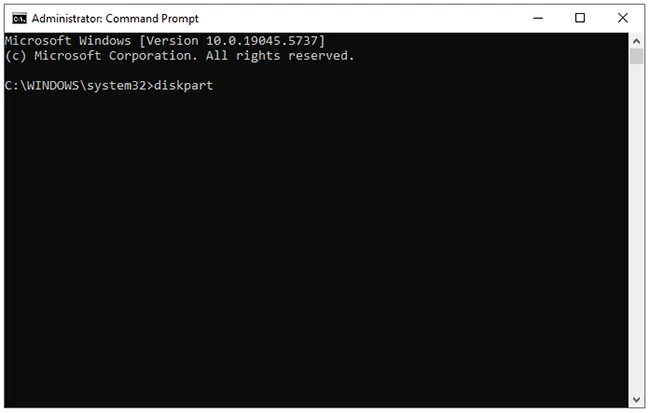
Введите " diskpart " и нажмите " Enter ". Затем введите " list disk ", чтобы определить номер диска на вашей SD-карте.
-
Введите " select disk X " (замените X на номер вашей SD-карты, будьте внимательны). Наконец, введите " clean all ". Это запишет нули в каждый сектор карты, навсегда удалив все данные.
Часть 4: Форматирование SD-карты SandDisk через «Управление дисками».
Если ваша SD-карта не отображается в Проводнике, «Управление дисками» поможет вам инициализировать и отформатировать её. После этого все файлы будут удалены.
Вот как отформатировать SD-карту SanDisk с помощью «Управления дисками»:
-
Щелкните правой кнопкой мыши кнопку « Пуск » и выберите « Управление дисками ».
-
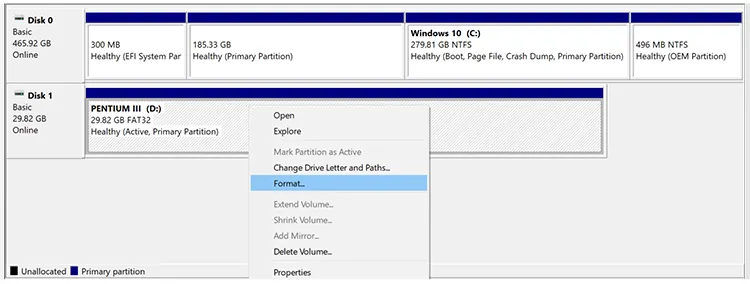
Найдите свою SD-карту SanDisk в списке. Затем щелкните правой кнопкой мыши по карте и выберите в меню пункт « Форматировать ».
-
Следуйте инструкциям мастера, чтобы назначить букву диска и файловую систему.
Часть 5: Стирание данных с SD-карты SanDisk с помощью Дисковой утилиты на Mac
Пользователи Mac могут форматировать SD-карты с помощью встроенной утилиты «Дисковая утилита», которая позволяет легко стереть данные с карты памяти .
Вот как это сделать:
-
Вставьте SD-карту в компьютер Mac и нажмите « Приложения » > « Утилиты » > « Дисковая утилита ».
-
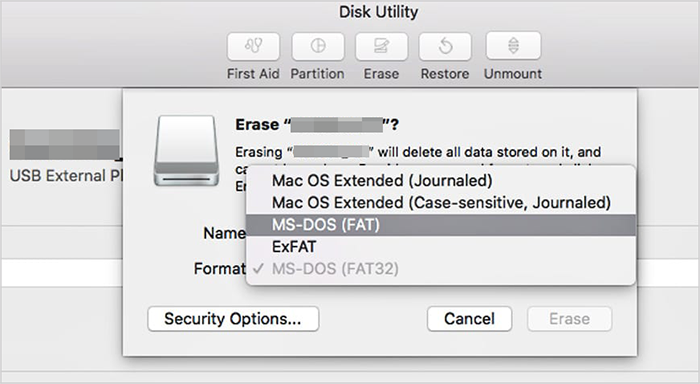
Выберите SD-карту на боковой панели и нажмите кнопку « Стереть ».
-
Выберите имя и формат (обычно ExFAT для кроссплатформенной совместимости) и нажмите « Удалить » для подтверждения.
Часть 6: Вопросы и ответы об удалении данных с SD-карты SanDisk
В1: Как убедиться, что SD-карта SanDisk очищена?
Для обеспечения невозможности восстановления данных:
- Используйте программное обеспечение для безопасного удаления данных (например, с многопроходной перезаписью).
- Избегайте быстрого форматирования, если данные конфиденциальны.
- Для проверки попробуйте использовать инструменты восстановления данных.
Вопрос 2: Повлияет ли стирание данных с SD-карты SanDisk на срок её службы?
Да, но в минимальной степени. SD-карты используют флэш-память с ограниченным количеством циклов записи/стирания. Периодическое форматирование — это нормально, но частое полное стирание данных может способствовать износу. Современные карты SanDisk включают функцию выравнивания износа для продления срока службы.
Вопрос 3: Могу ли я удалить все файлы с карты памяти SanDisk SD при сбросе настроек телефона до заводских?
Это зависит от телефона:
- Некоторые устройства Android предлагают возможность стирания данных с внешних SD-карт во время сброса до заводских настроек.
- На большинстве телефонов SD-карта остается нетронутой, если вы не отформатируете ее вручную.
Кстати, перед сбросом настроек всегда создавайте резервную копию важных данных.
Заключение
Удаление данных с SD-карты SanDisk — это простой процесс, независимо от того, используете ли вы встроенные системные инструменты в Windows и Mac или защищенное программное обеспечение для безвозвратного удаления данных. Если вы хотите навсегда перезаписать удаленные данные простыми щелчками мыши, вам поможет iReaShare Data Wipe . Эта программа может полностью удалить данные с вашей SD-карты или других устройств хранения.
Статьи по теме
Полная перезапись данных на жестком диске ПК под управлением Windows 11/10 (проверено)
Программа очистки диска не удаляет файлы: выясните причины и устраните проблему.
7 лучших альтернатив DBAN для полной очистки жесткого диска
Как безопасно очистить флешку: 4 эффективных подхода в 2026 году

