Вкратце:
Восстановить данные с жесткого диска SATA можно с помощью встроенных инструментов Windows, файлов резервных копий или профессионального программного обеспечения для восстановления данных, такого как Data Recovery. Наилучший метод зависит от причины потери данных и состояния диска.
- Удаленные файлы можно восстановить из корзины Windows, при условии, что они не были удалены безвозвратно.
- Ранее созданные резервные копии файлов можно восстановить с помощью функции «История файлов» или «Резервное копирование и восстановление» в Windows 7.
- Программа для восстановления данных может просканировать жесткий диск SATA на наличие удаленных, отформатированных или потерянных файлов и помочь вам выборочно восстановить их.
- Команды восстановления файлов Windows могут восстановить некоторые потерянные файлы, но для этого необходимо использовать правильные исходный и целевой диски.
- Если жесткий диск SATA получил физические повреждения или перестал распознаваться, обратитесь в профессиональную службу восстановления данных, а не пытайтесь восстановить данные с помощью программного обеспечения.
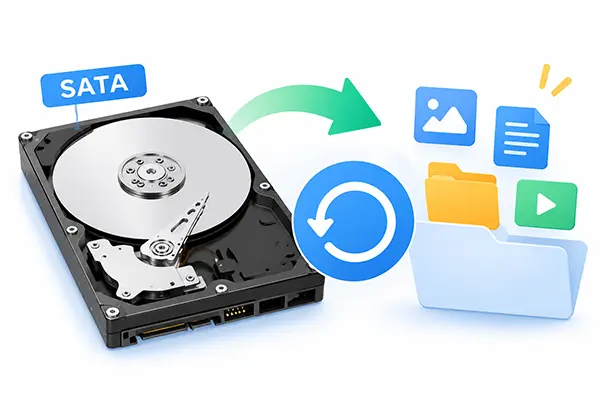
Жесткий диск SATA (Serial Advanced Technology Attachment) — это устройство хранения данных, подключаемое к материнской плате компьютера через интерфейс SATA. Он широко используется в настольных компьютерах, ноутбуках и внешних устройствах хранения данных для хранения документов, фотографий, видео и других файлов. Интерфейс SATA также используется твердотельными накопителями (SSD), а не только традиционными жесткими дисками (HDD).
Однако файлы, хранящиеся на жестком диске SATA, могут исчезнуть из-за случайного удаления, форматирования, повреждения файловой системы, потери раздела или аппаратных проблем. Потеря важных данных может быть неприятной, но восстановление все же возможно, если исходные данные не были перезаписаны и диск не получил серьезных повреждений. Итак, как можно восстановить данные с жесткого диска SATA? В этой статье мы рассмотрим пять практических методов, которые помогут вам восстановить потерянные файлы.
- Часть 1. Можно ли восстановить данные с жесткого диска SATA?
- Часть 2. Восстановление данных с жесткого диска SATA путем проверки корзины.
- Часть 3. Восстановление данных с жесткого диска SATA из резервной копии.
- Часть 4. Восстановление данных с жесткого диска SATA с помощью профессионального программного обеспечения для восстановления данных.
- Часть 5. Извлечение данных с жесткого диска SATA с помощью команд CMD.
- Часть 6. Восстановление данных с жесткого диска SATA с помощью специализированной службы восстановления данных.
- Часто задаваемые вопросы о восстановлении данных с SATA-дисков
Часть 1. Можно ли восстановить данные с жесткого диска SATA?
Да. Во многих случаях можно восстановить удаленные, отформатированные или иным образом потерянные данные с жесткого диска SATA, при условии, что исходные данные не были перезаписаны и диск остается читаемым.
При удалении файла операционная система обычно помечает занимаемое им пространство как доступное для повторного использования, а не немедленно удаляет все его содержимое. Поэтому программы восстановления могут просканировать диск и восстановить оставшиеся данные. Аналогично, файлы, потерянные после случайного форматирования или проблем с разделами, также могут быть восстановлены.
Однако возможность выздоровления зависит от нескольких факторов:
- Причина потери данных: случайно удаленные файлы и файлы, потерянные после быстрого форматирования, могут быть восстановлены. Серьезное повреждение файловой системы может затруднить восстановление.
- Перезаписанные данные: Если новые файлы заняли место, ранее занятое удаленными данными, восстановление может быть неполным или невозможным.
- Состояние диска: Диск с логическими повреждениями, но читаемый, может подойти для восстановления с помощью программного обеспечения, в то время как диск с физическими повреждениями обычно требует помощи специалиста.
- Тип накопителя: Жесткий диск SATA и твердотельный накопитель SATA имеют разные механизмы хранения данных. Твердотельные накопители с включенной функцией TRIM могут быстрее и навсегда удалять удаленные данные, снижая шансы на их восстановление.
Перед попыткой восстановления прекратите запись новых данных на поврежденный SATA-накопитель. Не устанавливайте на него программное обеспечение для восстановления, не сохраняйте на него восстановленные файлы и не форматируйте его повторно. Эти действия могут перезаписать данные, которые вы хотите восстановить.
В зависимости от того, как были потеряны ваши файлы и от состояния вашего жесткого диска SATA, разные методы восстановления могут оказаться более эффективными, чем другие. Прежде чем перейти к подробным инструкциям, давайте сравним пять доступных методов, чтобы помочь вам выбрать наиболее подходящий.
| Метод | Требуется резервное копирование. | Программное обеспечение третьих лиц | Подходит для | Плюсы | Минусы |
|---|---|---|---|---|---|
| Контейнер для переработки | Нет | Нет | Недавно удаленные файлы | Бесплатно и просто в использовании; дополнительные инструменты не требуются. | Невозможно восстановить безвозвратно удаленные или отформатированные файлы. |
| История файлов | Да | Нет | Удаленные или измененные личные файлы | Поддерживает восстановление предыдущих версий файлов. | Работает только в том случае, если история файлов была включена ранее. |
| Резервное копирование и восстановление (Windows 7) | Да | Нет | Файлы, включенные в существующие резервные копии | Может восстанавливать ранее созданные резервные копии файлов. | Требуется наличие резервной копии. |
| Восстановление данных | Нет | Да | Удаленные, отформатированные или потерянные файлы | Поддерживает сканирование файлов, предварительный просмотр и выборочное восстановление. | Для использования некоторых функций требуется платная лицензия. |
| Восстановление файлов Windows (CMD) | Нет | Нет (требуется инструмент Microsoft) | Некоторые удаленные файлы | Бесплатный инструмент от Microsoft; поддерживает различные режимы восстановления. | Требуется знание командной строки; результаты восстановления могут различаться. |
| Профессиональные услуги по восстановлению данных | Нет | Нет | Физически поврежденные или недоступные диски | Способен справляться со сложными аппаратными сбоями. | Может быть дорогостоящим; выздоровление не гарантировано. |
Часть 2. Восстановление данных с жесткого диска SATA путем проверки корзины.
Если вы случайно удалили файлы с жесткого диска SATA, первым делом проверьте корзину Windows. При удалении обычных файлов с внутреннего диска SATA Windows обычно перемещает их в корзину, а не удаляет навсегда.
Этот метод бесплатный, простой и не требует дополнительного программного обеспечения. Однако он работает только в том случае, если удаленные файлы все еще находятся в корзине.
Шаги по восстановлению удаленных файлов с жесткого диска SATA:
Шаг 1. Дважды щелкните значок корзины на рабочем столе Windows.

Шаг 2. Просмотрите удаленные элементы или воспользуйтесь полем поиска, чтобы найти нужные файлы.
Шаг 3. Щелкните правой кнопкой мыши по целевому файлу или папке.
Шаг 4. Выберите «Восстановить» в контекстном меню.
Шаг 5. Windows вернет выбранные элементы на их исходные места.
Часть 3. Восстановление данных с жесткого диска SATA из резервной копии.
Если вы ранее создавали резервные копии своего жесткого диска SATA, восстановление файлов из резервной копии — еще один надежный вариант. Windows предоставляет встроенные функции резервного копирования, включая «История файлов» и «Резервное копирование Windows», которые помогут вам восстановить предыдущие версии файлов или данные из резервных копий.
3.1 Восстановление файлов с помощью истории файлов
Функция «История файлов» может автоматически сохранять копии файлов в выбранных папках, таких как «Документы», «Изображения», «Видео» и «Рабочий стол». Если вы включили эту функцию до потери данных, вы можете использовать её для восстановления предыдущих версий.
Шаг 1. Подключите резервный диск к компьютеру, если резервные копии истории файлов хранятся на внешнем диске.
Шаг 2. Откройте «Панель управления» и выберите «Система и безопасность» > «История файлов».
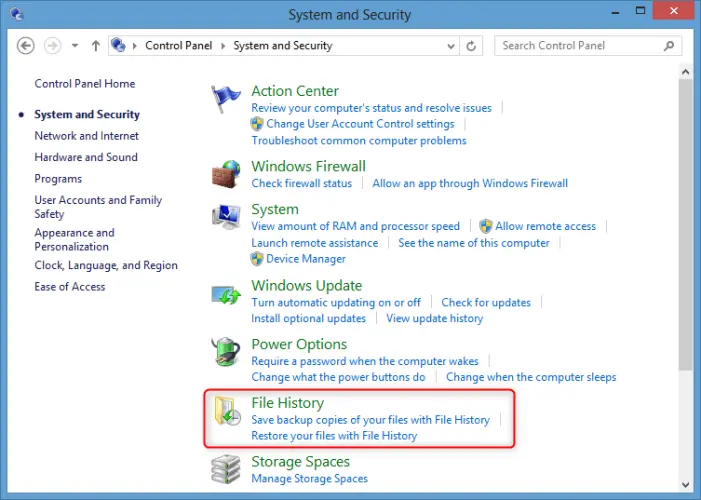
Шаг 3. Нажмите кнопку «Восстановить личные файлы» на левой панели.
Шаг 4. Просмотрите доступные версии резервных копий и найдите файлы или папки, которые вы хотите восстановить.
Шаг 5. Выберите нужные элементы и нажмите зеленую кнопку «Восстановить».
Шаг 6. Проверьте исходное местоположение, чтобы убедиться, что ваши файлы восстановлены.
3.2 Восстановление файлов с помощью резервного копирования и восстановления (Windows 7)
Если вы ранее использовали функцию резервного копирования Windows для сохранения важных файлов, вы можете восстановить их из существующей резервной копии.
Шаг 1. Откройте «Панель управления» и перейдите в раздел «Система и безопасность» > «Резервное копирование и восстановление» (Windows 7).
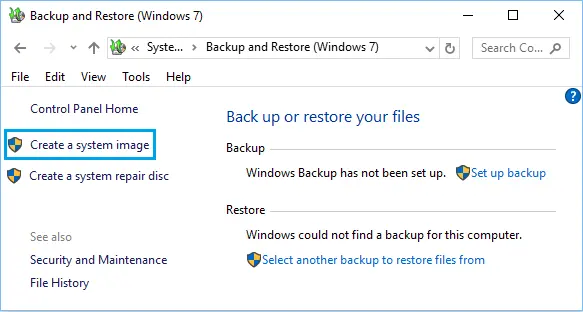
Шаг 2. Проверьте наличие резервной копии.
Шаг 3. Нажмите «Восстановить мои файлы».
Шаг 4. Выберите «Найти файлы» или «Найти папки», чтобы найти нужные элементы.
Шаг 5. Выберите место для восстановления файлов и нажмите «Восстановить», чтобы завершить процесс.
Часть 4. Восстановление данных с жесткого диска SATA с помощью профессионального программного обеспечения для восстановления данных.
Что делать, если у вас нет резервной копии, вы очистили корзину или случайно отформатировали жесткий диск SATA? В такой ситуации может помочь профессиональное программное обеспечение для восстановления данных. Оно может просканировать поврежденный диск, найти восстанавливаемые файлы и позволить вам выбрать элементы, которые вы хотите восстановить.
Один из вариантов, который стоит попробовать, — это Data Recovery . Этот инструмент для восстановления данных поможет вам восстановить удаленные, отформатированные или потерянные файлы с компьютеров и поддерживаемых устройств хранения. Он поддерживает различные типы файлов и позволяет предварительно просмотреть результаты сканирования перед восстановлением выбранных файлов.
Основные особенности восстановления данных
- Восстанавливайте данные с жестких дисков , SD-карт, компьютеров под управлением Windows, компьютеров Mac, iPhone и iPad.
- Поддерживаются различные типы файлов, включая фотографии, видео, документы, аудиофайлы и многое другое.
- Предоставьте возможность сканирования для поиска потерянных или недоступных файлов.
- Позволяет предварительно просмотреть и выборочно восстановить необходимые файлы.
Как восстановить данные с жесткого диска SATA с помощью программы восстановления данных.
-
Запустите программу для восстановления данных.
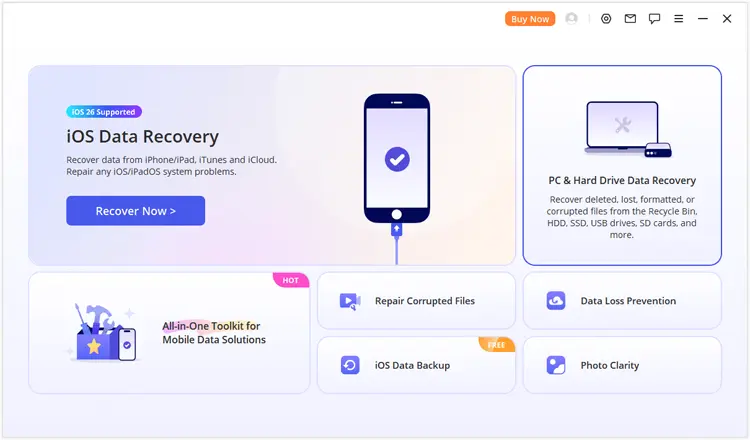
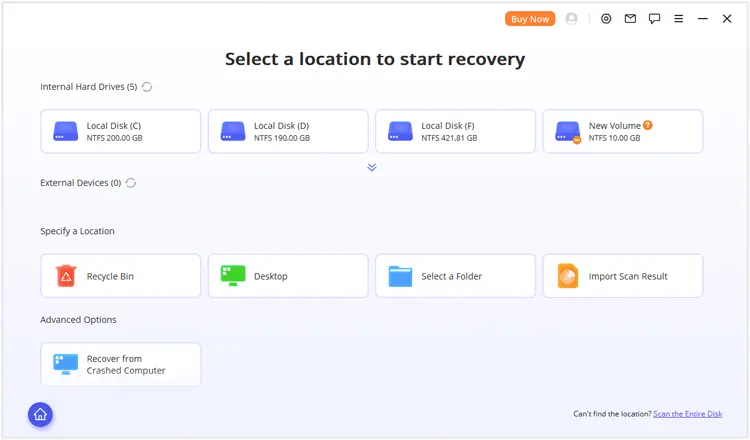
Загрузите и установите программу Data Recovery на свой компьютер. Откройте программу и выберите в главном интерфейсе пункт «Восстановление данных с ПК и жесткого диска», чтобы перейти в раздел восстановления данных с компьютера.
-
Выберите жесткий диск SATA
Программа отобразит обнаруженные места хранения и доступные диски. Найдите жесткий диск SATA или конкретный раздел, где вы потеряли файлы, и выберите его. Если целевой диск или раздел не отображается в списке, нажмите «Сканировать весь диск», чтобы выполнить поиск потерянных данных на диске компьютера.
-
Сканирование и предварительный просмотр восстанавливаемых файлов.
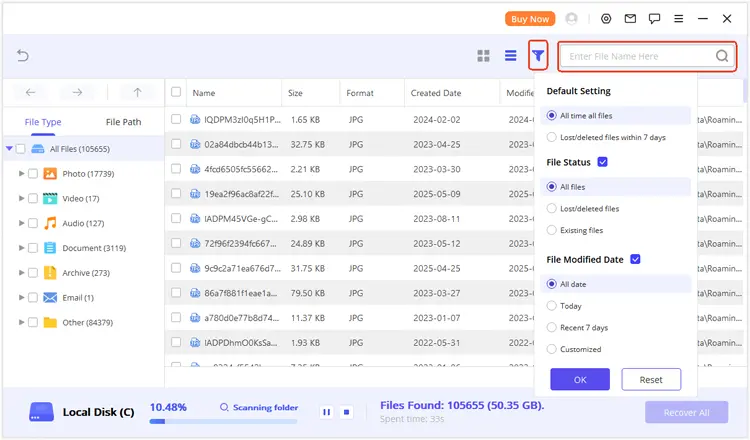
Дождитесь завершения сканирования выбранного жесткого диска SATA программой. После появления результатов сканирования просмотрите обнаруженные файлы по типу или пути к файлу, чтобы найти удаленные или потерянные данные. Вы также можете использовать функции поиска и фильтрации для более быстрого поиска определенных файлов. Дважды щелкните файл, чтобы просмотреть его содержимое и проверить, подходит ли он для восстановления.
-
Восстановите выбранные данные
Установите флажки рядом с файлами, которые хотите восстановить, и нажмите «Восстановить». Выберите безопасную папку назначения на другом накопителе для сохранения восстановленных файлов. Избегайте сохранения файлов обратно на исходный жесткий диск SATA, так как это может перезаписать другие данные, которые еще можно восстановить.
Часть 5. Извлечение данных с жесткого диска SATA с помощью команд CMD.
Если вы предпочитаете встроенное решение Windows, вы можете попробовать Windows File Recovery — утилиту командной строки от Microsoft. Она может помочь восстановить удаленные файлы с локальных устройств хранения, включая внутренние и внешние жесткие диски, если файлы не удается восстановить из корзины. Однако для работы с этим инструментом требуется Windows 10 или Windows 11 и некоторое знакомство с операциями командной строки.
Как восстановить данные с жесткого диска SATA с помощью командной строки (CMD)?
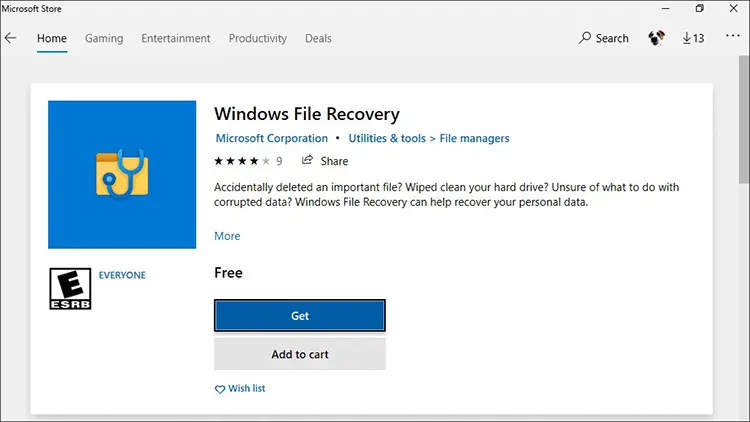
Шаг 1. Установите программу восстановления файлов Windows.
Откройте Microsoft Store, найдите Windows File Recovery и установите приложение на свой компьютер.
Шаг 2. Откройте программу восстановления файлов Windows.
Нажмите клавишу Windows, найдите программу «Восстановление файлов Windows», щелкните правой кнопкой мыши по результату и выберите «Запустить от имени администратора». При появлении запроса нажмите «Да».
Шаг 3. Определите исходный и целевой диски.
Откройте Проводник и проверьте буквы дисков вашего жесткого диска SATA и целевого диска. Убедитесь, что целевой диск отличается по физическому виду от исходного.
Шаг 4. Введите команду восстановления.
В программе Windows File Recovery используется следующий общий синтаксис: winfr source-drive: destination-drive: [/mode] [/switches]
Например, если ваш жесткий диск SATA — это диск D:, и вы хотите восстановить удаленные файлы на диск E:, вы можете использовать: winfr D: E: /regular /n *.docx /n *.jpg
Эта команда пытается восстановить документы Word и изображения JPG с диска D: и сохранить их на диск E:.
Если диск отформатирован или вы не можете найти файлы в обычном режиме, попробуйте расширенный режим: winfr D: E: /extensive /n *
Шаг 5. Подтвердите и проверьте восстановленные файлы.
Введите «Y», когда появится соответствующий запрос, чтобы начать процесс восстановления. Дождитесь завершения сканирования, затем откройте папку восстановления, созданную на целевом диске, чтобы проверить восстановленные файлы.
Часть 6. Восстановление данных с жесткого диска SATA с помощью специализированной службы восстановления данных.
Если ваш жесткий диск SATA физически поврежден или не распознается компьютером, лучшим вариантом могут стать профессиональные услуги по восстановлению данных. В отличие от обычного программного обеспечения для восстановления, специализированные специалисты могут диагностировать аппаратные проблемы и использовать профессиональное оборудование для извлечения данных с поврежденных устройств хранения.
Этот метод особенно заслуживаю внимания в следующих случаях:
- Жесткий диск SATA издает щелкающие, скрежещущие или необычные звуки.
- Накопитель не определяется в BIOS или управлении дисками.
- Жесткий диск получил физические повреждения, например, в результате падения или попадания воды.
- Накопитель постоянно отключается или становится недоступным, несмотря на проверку его соединений.
- Утерянные файлы чрезвычайно важны, и другие методы восстановления оказались неэффективными.
Как восстановить данные с помощью профессиональной службы:
Шаг 1. Немедленно прекратите использование неисправного жесткого диска SATA и безопасно отключите его.
Шаг 2. Найдите надежную службу восстановления данных, имеющую опыт работы с жесткими дисками SATA или SSD-накопителями.
Шаг 3. Объясните ситуацию с потерей данных и опишите любые необычные звуки или проблемы с обнаружением.
Шаг 4. Перед тем как дать разрешение на оказание услуги, запросите диагностическую оценку и расчет стоимости восстановления.
Шаг 5. Если вы согласны с условиями, отправьте накопитель в центр восстановления или отнесите его поставщику услуг.
Шаг 6. После завершения процесса восстановления проверьте восстановленные файлы и сохраните их на отдельном устройстве хранения.
Часто задаваемые вопросы о восстановлении данных с SATA-дисков
1. Можно ли восстановить данные с жесткого диска SATA после форматирования?
Да. Возможно, вам удастся восстановить данные с отформатированного жесткого диска SATA, если исходные файлы не были перезаписаны. Немедленно прекратите использование диска и попробуйте профессиональное программное обеспечение для восстановления данных, например, iReaShare Data Recovery. Быстрое форматирование может оставить часть данных восстанавливаемыми, в то время как полное форматирование или обширная перезапись могут значительно затруднить восстановление.
2. Почему мой жесткий диск SATA не отображается на компьютере?
Жесткий диск SATA может не отображаться в Проводнике из-за неплотно подключенного кабеля SATA, недостаточного питания, устаревшего драйвера, проблем с разделами или аппаратной неисправности. Сначала проверьте соединения SATA для передачи данных и питания. Вы также можете открыть «Управление дисками», чтобы проверить, обнаруживает ли Windows диск. Если диск издает необычные звуки или не определяется в BIOS, прекратите поиск и устранение неисправностей и обратитесь к услугам специалистов по восстановлению данных.
3. Можно ли восстановить данные с вышедшего из строя жесткого диска SATA?
Всё зависит от причины сбоя. Если у диска есть логическая проблема, например, повреждение файловой системы или случайное удаление данных, программное обеспечение для восстановления данных может помочь, если диск можно обнаружить и прочитать. Однако, если диск имеет серьёзные физические повреждения, такие как неисправный двигатель, повреждённые считывающие/записывающие головки или повреждённая печатная плата, обычного программного обеспечения для восстановления данных будет недостаточно. В этом случае обратитесь в профессиональную службу восстановления данных.
Заключение
Вот пять практических способов восстановления данных с жесткого диска SATA. Если вы случайно удалили файлы, отформатировали диск или столкнулись с проблемами файловой системы, вы можете сначала попробовать Корзину, резервные копии Windows или программу восстановления файлов Windows. Если вам нужно восстановить файлы без существующей резервной копии, стоит попробовать программу восстановления данных . Она позволяет сканировать жесткий диск, просматривать восстанавливаемые файлы и выборочно восстанавливать необходимые данные. Однако, если ваш жесткий диск SATA получил физические повреждения, более безопасным вариантом будет воспользоваться услугами профессиональных служб восстановления данных.
Статьи по теме
Лучшее программное обеспечение для восстановления данных с жесткого диска в 2026 году
Как выполнить восстановление данных с SSD-накопителя с резервной копией или без неё.
Обзор дисковой дрели: характеристики, цена, преимущества, недостатки и лучшая альтернатива.
Как восстановить несохраненный документ Word? Полное руководство.