


Если вы задаетесь вопросом, как удалить фон с изображения для создания профессионального портрета, пользовательского стикера или презентации, это руководство вам поможет. В нем представлены 12 практических методов удаления фона изображения на различных устройствах, включая ПК, Mac, устройства Android, iPhone и iPad.

Часть 1: Как удалить фон с изображения в Windows
Если вы хотите удалить фон с изображений на компьютере с Windows, вот 6 эффективных способов.
1.1 Использование приложения Paint (Windows 11)
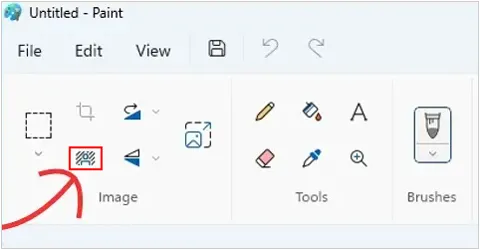
В обновленном приложении Paint для Windows 11 появилась функция удаления фона одним щелчком мыши. Вы можете попробовать ее, если на вашем компьютере установлена операционная система Windows 11.
Вот как это сделать:
-
Откройте изображение в программе " Paint ".
-
Нажмите на значок « Удалить фон » в разделе « Изображение » на панели инструментов.
-
Искусственный интеллект автоматически обнаружит и удалит фон.
1.2 Использование приложения «Фотографии»
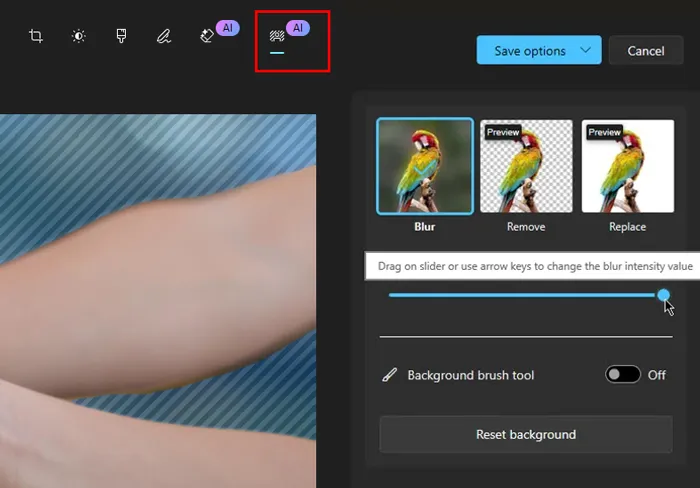
Встроенное в Windows приложение «Фотографии» недавно получило функции «Размытие фона» и «Удаление фона». Если на вашем ПК установлена Windows 10, использование приложения «Фотографии» будет доступно.
Чтобы удалить фон с изображений с помощью приложения «Фотографии» на компьютере:
-
Откройте изображение с помощью приложения «Фотографии» на вашем компьютере и нажмите значок « Редактировать изображение » (Ctrl + E).
-
Выберите вкладку « Фон ». Система автоматически определит фоновую область на вашей фотографии.
-
Выберите « Удалить », чтобы полностью удалить фон. Затем сохраните изображение на свой компьютер.
1.3 Использование Paint 3D
Для пользователей более старых версий Windows 10 Paint 3D — надежный вариант.
Чтобы удалить фон изображения с помощью Paint 3D на компьютере с Windows 10:
-
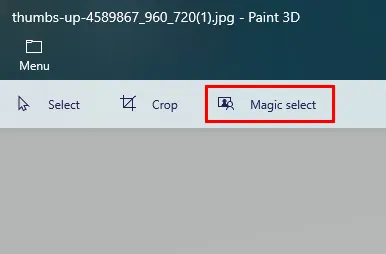
Откройте фотографию в программе Paint 3D и нажмите " Волшебное выделение ".
-
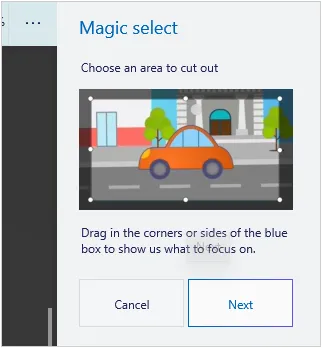
Настройте рамку выделения вокруг объекта, при необходимости вручную уточните края и нажмите « Далее ».
-
Инструмент « поднимет » объект. Теперь фон удален, и вы можете экспортировать изображение в формате PNG.
См. также: Если вы хотите преобразовать свои изображения, следуйте этому пошаговому руководству по использованию конвертера изображений .
1.4 Использование функции удаления фона в iReaShare
Background Remover — это специализированный инструмент для удаления фона на основе искусственного интеллекта, предназначенный для пакетной обработки. Вы можете удалить фон с фотографий одним щелчком мыши, заменить фон желаемыми цветами и шаблонами. Кроме того, он поддерживает большинство форматов изображений, таких как PNG, JPG, JPEG, BMP, TIFF и др.
Основные особенности этой программы для удаления фона:
* Удаляет фон сразу со многих фотографий без потери качества.
* Предоставляет множество пользовательских шаблонов для замены фона.
* Встроенные возможности искусственного интеллекта обеспечивают эффективную обработку.
* Поможем вам создать потрясающие визуальные материалы для ваших социальных сетей.
* Поддерживается предварительный просмотр в реальном времени перед окончательным оформлением фотографий.
Скачать программу для удаления фона.
Чтобы удалить фон изображения с помощью этого инструмента для удаления фона:
-
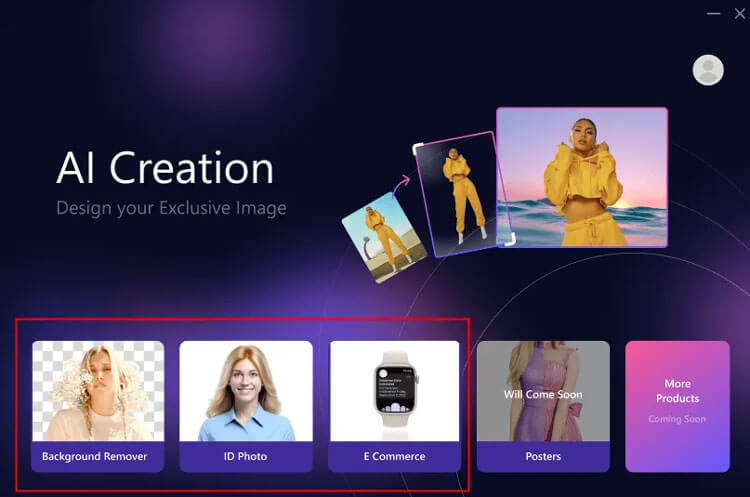
После загрузки и установки запустите программу на своем компьютере. Затем выберите « Удаление фона ».
-
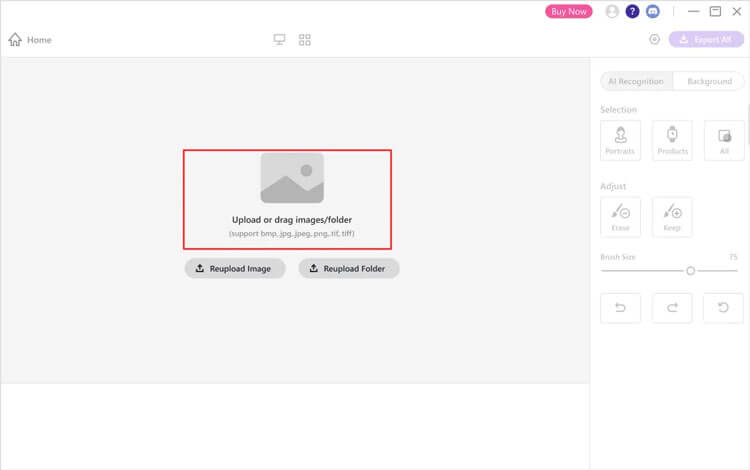
Нажмите « Загрузить изображение » или « Загрузить папку », чтобы добавить фотографии в программу. Или просто перетащите фотографии в окно программы.
-
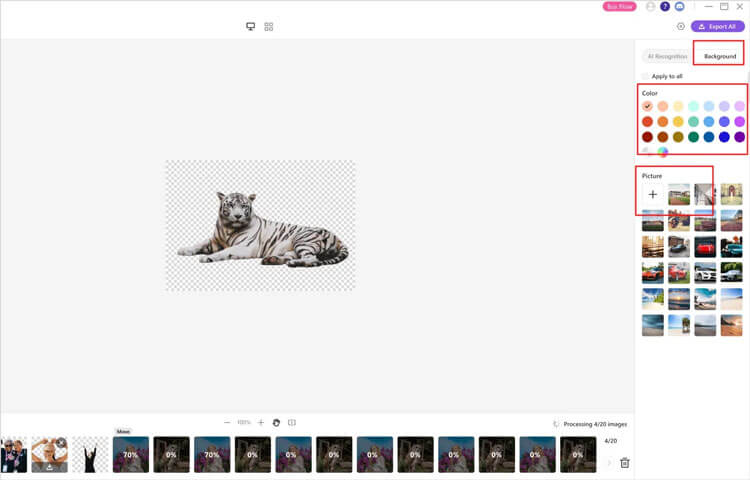
Программа автоматически удалит фон с ваших фотографий. Затем вы сможете использовать цвета и шаблоны на левой панели для редактирования фотографий. После этого нажмите « Экспорт всех », чтобы сохранить фотографии на свой компьютер.
Совет: Это подробное руководство по простому использованию программы Background Remover .
1.5 Использование Google Slides
При работе над презентацией вы можете удалить фон, не выходя из браузера. Хотя в Google Slides нет функции удаления «в один клик», вы можете настроить прозрачность и контрастность или использовать инструмент «Маска изображения», чтобы обрезать изображение до определенных фигур.
Вот как удалить фоновое изображение с помощью Google Slides на компьютере:
-
Перейдите в Google Slides и войдите в свою учетную запись. Затем вставьте изображение в слайд.
-
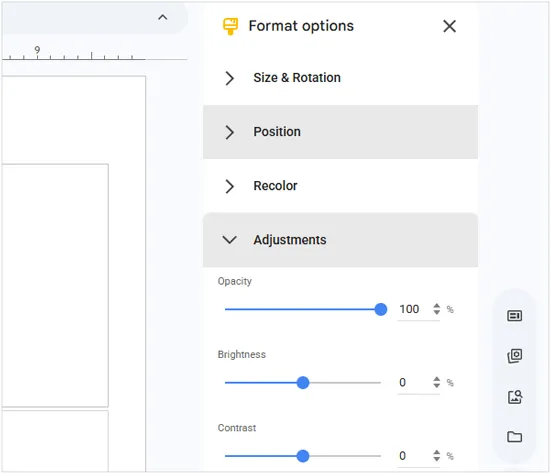
Щелкните правой кнопкой мыши и выберите « Параметры форматирования ». В правой боковой панели нажмите « Корректировки ».
-
Переместите ползунок « Непрозрачность ». Это сделает все изображение прозрачным, поэтому лучше всего подходит, если вам нужен лишь едва заметный эффект водяного знака, а не четкое вырезание.
1.6 Использование Adobe Express
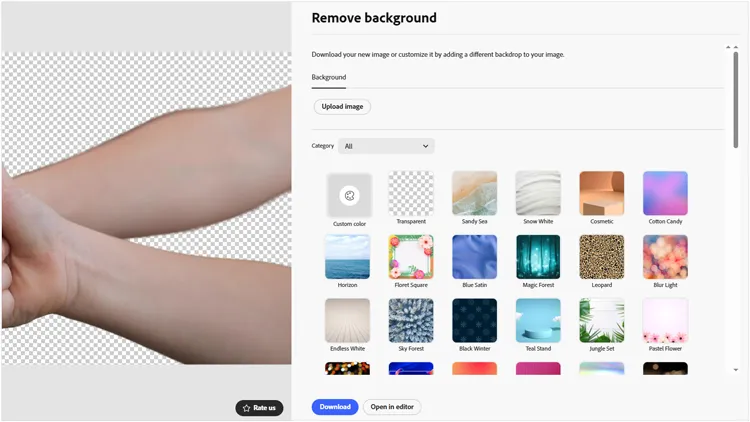
Adobe Express предлагает бесплатный и высококачественный онлайн-инструмент для удаления фона с изображений.
Вот руководство:
-
Загрузите свою фотографию на страницу « Удалить фон » в Adobe Express.
-
Искусственный интеллект обрабатывает изображение и обеспечивает аккуратный вырез.
-
Скачайте результат в формате PNG с прозрачным фоном.
Часть 2: Как удалить фон изображения на Mac с помощью приложения Preview
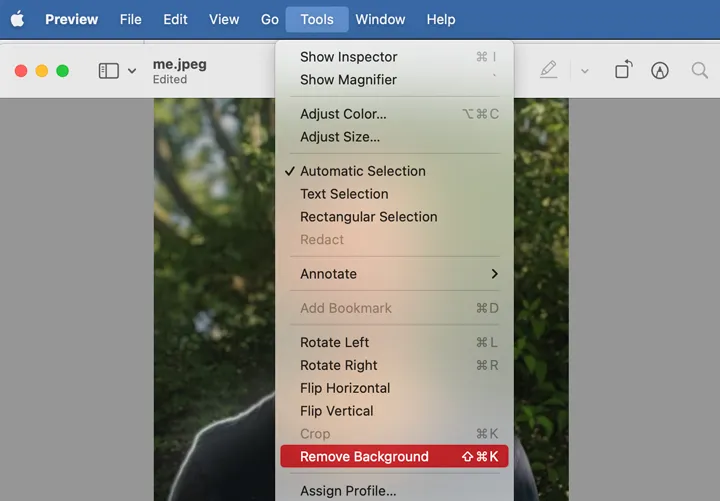
В macOS есть один из самых быстрых встроенных инструментов для удаления изображений — приложение «Предварительный просмотр». Он лучше всего работает с изображениями, где четко виден контраст между объектом и фоном.
Чтобы удалить фон изображения на Mac с помощью приложения «Предварительный просмотр»:
-
Откройте изображение в программе «Предварительный просмотр» на вашем компьютере Mac. Щелкните значок « Инструменты » (наконечник пера) и выберите параметр « Удалить фон ».
-
Щелкните и перетащите курсор по области фона, которую хотите удалить. Выделенная область станет красной.
-
Нажмите « Удалить ». Если файл не в формате PNG, система предложит вам его преобразовать.
Часть 3: Как удалить фон с изображения на устройстве Android
Что делать, если вы хотите удалить фон с фотографий на устройстве Android? Вот 3 решения.
3.1 Использование встроенного приложения «Галерея»
Многие современные телефоны Android (например, Samsung Galaxy или Google Pixel) имеют эту функцию встроенной, поэтому вы можете удалить фоновое изображение фотографии прямо на своем смартфоне. Однако вам придется обрабатывать фотографии по одной.
Вот как это сделать:
-
Откройте приложение «Галерея» на своем устройстве Android и выберите нужную фотографию.
-
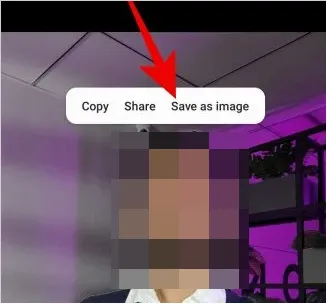
Нажмите и удерживайте нужную часть изображения, затем нажмите « Сохранить как изображение », чтобы сохранить его с прозрачным фоном.
3.2 Использование ibis Paint X
Удаление фона в ibis Paint X можно выполнить быстро, используя либо слой выделения для точной работы, либо волшебную палочку для ускорения процесса.
Вот эффективный способ получить аккуратный вырез с помощью ibis Paint X:
-
Откройте приложение, создайте новый холст и нажмите значок « Слои » (стопка квадратов), чтобы импортировать изображение с помощью значка камеры.
-
Нажмите на значок « Кисть » на панели инструментов, чтобы открыть меню выбора инструментов, и выберите « Волшебная палочка ». Затем коснитесь областей фона, которые хотите удалить. Вокруг выделенной области появится пунктирная линия, напоминающая « бегущих муравьев ».
-
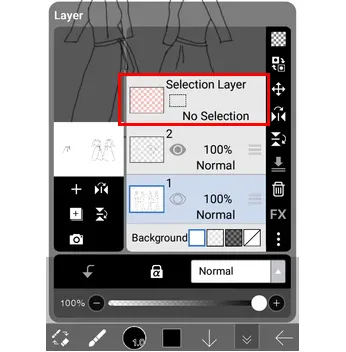
Отрегулируйте ползунок «Порог», если инструмент выделяет слишком большую или слишком малую часть объекта. Откройте меню « Слой выделения » (квадратный значок с пунктирной рамкой в верхней части экрана) и нажмите « Очистить слой ». Выделенный фон исчезнет.
-
Нажмите на то же меню и выберите « Удалить выделенную область », чтобы остановить «марширующих муравьев».
3.3 Использование Google Фото
В Google Photos нет единой кнопки «Удалить фон», которая оставляет прозрачное отверстие, как в ibis Paint X, но приложение предлагает несколько способов добиться аналогичного эффекта с помощью искусственного интеллекта, в зависимости от того, хотите ли вы удалить отвлекающие элементы, изменить пейзаж или создать вырез. Кстати, вы можете установить это приложение на устройство iOS, чтобы удалить фон изображения.
Вот как это сделать:
-
Установите Google Фото на своё устройство Android. Затем откройте фотографию и нажмите « Редактировать ».
-
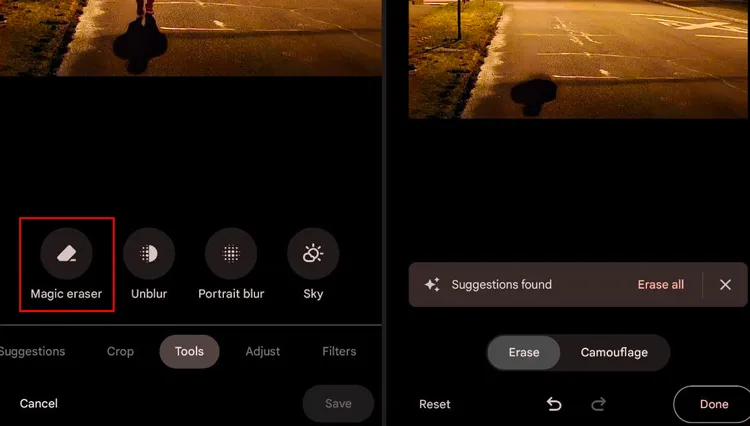
Перейдите в раздел « Инструменты » и выберите « Волшебный ластик ». Google автоматически предложит элементы для удаления (они будут светиться). Нажмите « Стереть все » или выберите отдельные элементы.
-
Если ИИ что-то пропустит, обведите пальцем или закрасьте область, которую хотите удалить. Наконец, нажмите « Готово », а затем « Сохранить копию ».
Читайте также: Что делать, если резервное копирование Google Фото зависло ? Исправьте это немедленно.
Часть 4: Как удалить фон с фотографии на iPhone/iPad
Если вы используете iPhone или iPad, вы можете воспользоваться предустановленным приложением «Фотографии» или функцией приложения «Файлы», чтобы удалить фон с фотографий.
4.1 Использование приложения «Фотографии»
На iPhone удаление фона происходит даже быстрее, чем с помощью таких приложений, как ibis Paint X, потому что эта функция встроена непосредственно в систему iOS. Это можно сделать всего за пару касаний, без использования каких-либо инструментов редактирования с помощью искусственного интеллекта.
Вот шаги:
-
Откройте приложение «Фотографии» на своем устройстве iOS и выберите фотографию.
-
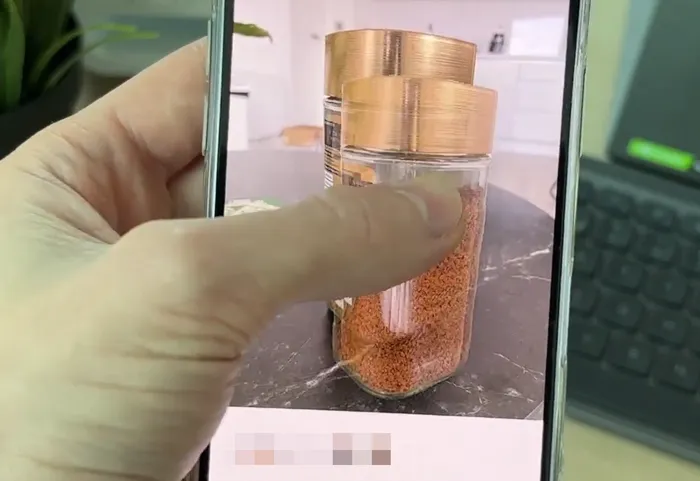
Нажмите и удерживайте на главном объекте изображения. Вы увидите светящийся белый контур, сканирующий объект. Отпустите палец. Появится меню с параметрами: Копировать, Добавить стикер или Поделиться. Теперь выберите « Поделиться ».
-
Прокрутите вниз и выберите « Сохранить изображение ». В вашей библиотеке появится новая версия фотографии, состоящая только из изображения объекта на белом (или черном) прозрачном фоне.
4.2 Использование быстрых действий
Функция «Быстрые действия» — полезная функция для удаления фона на iPhone или iPad, особенно если у вас много фотографий, поскольку она обрабатывает их мгновенно, без необходимости открывать каждое изображение по отдельности.
Чтобы удалить фон изображения на iPhone с помощью быстрых действий:
-
Если ваши фотографии сейчас находятся в Галерее, сначала вам нужно отправить их в приложение «Файлы»: откройте приложение «Фотографии», выберите изображения, которые хотите обработать, и нажмите « Поделиться » > « Сохранить в файлы » > выберите папку > « Сохранить ».
-
Откройте приложение «Файлы» и перейдите в папку, куда вы только что сохранили свои фотографии.
-
Нажмите и удерживайте миниатюру изображения, затем коснитесь меню с тремя точками в правом верхнем углу > « Выбрать » и отметьте все нужные изображения.
-
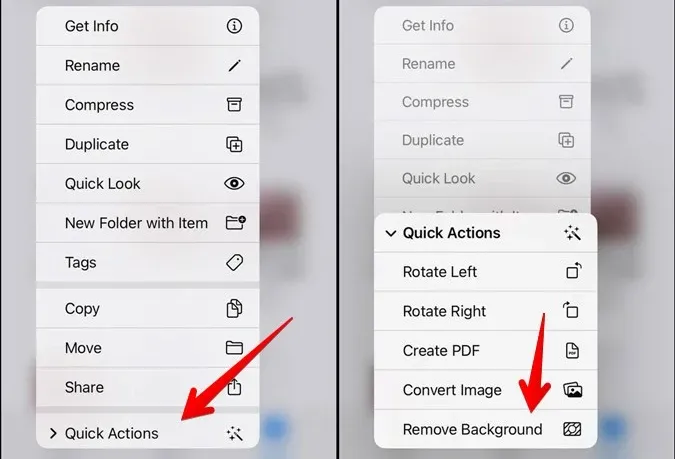
Нажмите на « три точки » в правом нижнем углу и выберите в меню « Быстрые действия ». Затем нажмите « Удалить фон ».
Часть 5: Вопросы и ответы об удалении фона с изображения
В1: Может ли ChatGPT удалить фон с изображений?
Да, если у вас есть доступ к версиям Plus/Pro (GPT-4o), вы можете загрузить изображение и попросить ИИ удалить фон. Он обработает изображение и предоставит ссылку для скачивания.
В2: Можно ли удалить фон без приложения?
Безусловно. Вы можете использовать веб-инструменты, такие как Remove.bg, Adobe Express или Canva. Они работают полностью в вашем браузере и не требуют установки какого-либо программного обеспечения.
В3: Безопасно ли удалять фон с фотографий в интернете?
В целом, да, если вы используете проверенные сайты (например, Adobe или Canva). Однако всегда будьте осторожны с особо конфиденциальными или личными фотографиями на бесплатных, неизвестных сайтах, поскольку они могут хранить ваши изображения на своих серверах.
Заключение
Удаление фона больше не является задачей, предназначенной исключительно для графических дизайнеров. Программа Background Remover позволяет удалять фон с фотографий сразу на вашем компьютере. В любом случае, независимо от того, используете ли вы компьютер, Android-устройство, iPhone или iPad, вы можете эффективно удалить фон изображения. Выбрав правильный подход, вы сможете добиться чистых, профессионально выглядящих результатов с минимальными усилиями.
Статьи по теме
Как перенести фотографии с iPhone на Android через Bluetooth (последняя версия руководства)
Как переместить фотографии на SD-карту на устройстве Android (решено)
Как навсегда уничтожить файлы Photoshop (пошаговая инструкция)
Как без проблем получить доступ к фотографиям с iPhone на ПК (решено)

