Вкратце:
Вы можете передавать музыку с Android на компьютер, используя USB-кабель, облачное хранилище, Bluetooth, Quick Share, SD-карту или специальную программу для передачи файлов с Android. USB-подключение обычно является самым простым вариантом для переноса больших музыкальных коллекций, в то время как облачное хранилище и беспроводная передача удобны, когда у вас нет кабеля. Если вы хотите прослушать и выборочно экспортировать несколько песен, iReaShare Android Manager предоставляет более организованный способ управления музыкальными файлами на компьютере.
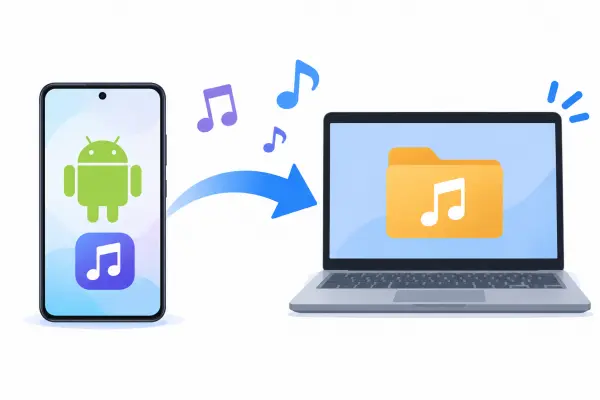
Перенос музыки с Android-смартфона на компьютер полезен, когда вы хотите создать резервную копию любимых песен, освободить место в памяти телефона или наслаждаться музыкой на другом устройстве. Независимо от того, где хранятся ваши песни — в папке «Музыка», папке «Загрузки» или в другом месте на телефоне — вы можете переместить их на компьютер несколькими способами.
Некоторые методы требуют использования USB-кабеля, в то время как другие позволяют передавать музыку по беспроводной связи или через облачное хранилище. В этой статье мы рассмотрим шесть практических способов передачи музыки с Android на ПК с Windows или Mac, чтобы вы могли выбрать тот, который лучше всего соответствует вашим потребностям.
- Способ 1. Передача музыки с Android на компьютер через USB-кабель.
- Способ 2. Беспроводная передача музыки с Android на компьютер с помощью облачного хранилища.
- Способ 3. Передача музыки с Android на компьютер через Bluetooth.
- Способ 4. Синхронизация музыки с Android на компьютер через Quick Share.
- Способ 5. Перенос музыки с Android на компьютер через SD-карту.
- Способ 6. Перенос песен с Android на компьютер с помощью iReaShare Android Manager.
Сравнение 6 методов переноса музыки с Android на компьютер.
Прежде чем начать, ознакомьтесь со следующим сравнением, чтобы понять требования каждого метода.
| Метод | Связь | Требуется доступ в Интернет. | Совместимость с Windows | Совместимость с Mac |
|---|---|---|---|---|
| USB-кабель | Wired | Нет | Да | Требуется инструмент MTP. |
| Облачное хранилище | Беспроводной | Да | Да | Да |
| Bluetooth | Беспроводной | Нет | Да | Зависит от поддержки устройства. |
| Быстрый обмен | Беспроводной | Нет | Да | Нет |
| SD-карта | Физическое хранилище | Нет | Да | Да |
| iReaShare Android Manager | USB / Wi-Fi | Нет | Да | Да |
Способ 1. Передача музыки с Android на компьютер через USB-кабель.
Использование USB-кабеля — один из самых простых способов передачи музыки с Android-смартфона на компьютер с Windows. Вам не нужно устанавливать дополнительное программное обеспечение для передачи данных или подключаться к интернету. После того, как ваш телефон будет распознан, вы сможете просматривать его папки и копировать музыкальные файлы напрямую.
Вот как это сделать:
Шаг 1. Подключите свой Android-телефон к компьютеру с Windows с помощью совместимого USB-кабеля.
Шаг 2. Разблокируйте телефон и проведите пальцем вниз от верхнего края экрана, чтобы открыть панель уведомлений.
Шаг 3. Нажмите на уведомление «Зарядка этого устройства через USB».
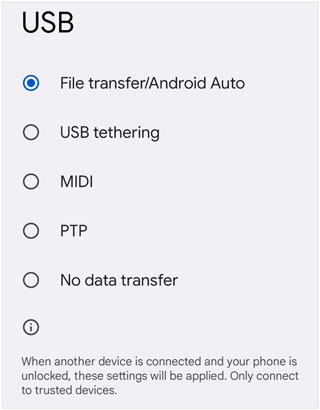
Шаг 4. В разделе «Использовать USB для» выберите «Передача файлов».
Шаг 5. На компьютере откройте Проводник и дважды щелкните по своему устройству Android в разделе «Этот компьютер».
Шаг 6. Откройте «Внутреннее хранилище» и перейдите в папку «Музыка» или другую папку, содержащую ваши песни.
Шаг 7. Выберите музыкальные файлы, которые хотите перенести, щелкните правой кнопкой мыши и выберите «Копировать».
Шаг 8. Откройте папку назначения на вашем компьютере, щелкните правой кнопкой мыши и выберите «Вставить». Выбранные вами музыкальные файлы будут скопированы на компьютер.
- Подключение к интернету или стороннее программное обеспечение не требуется.
- Поддерживает копирование нескольких музыкальных файлов одновременно.
- Предоставляет прямой доступ к музыке, хранящейся во внутренней памяти вашего телефона.
- Требуется совместимый USB-кабель для передачи данных.
- Если ваш компьютер не распознает телефон, возможно, вам потребуется устранить неполадки с подключением.
- Встроенная функция просмотра файлов MTP менее удобна для выборочного управления большими музыкальными библиотеками.
Не все USB-кабели поддерживают передачу файлов. Если ваш телефон только заряжается после подключения, попробуйте другой кабель с поддержкой передачи данных. Пользователям Mac может потребоваться приложение для передачи файлов, совместимое с MTP, для просмотра содержимого памяти Android.
Способ 2. Беспроводная передача музыки с Android на компьютер с помощью облачного хранилища.
Если у вас нет под рукой USB-кабеля, облачное хранилище — еще один удобный способ перенести музыку с Android на компьютер. Такие сервисы, как Google Drive, OneDrive и Dropbox, позволяют загружать музыку с телефона и скачивать ее на компьютер, используя ту же учетную запись.
В качестве примера мы воспользуемся Google Drive.
Вот как это сделать:
Шаг 1. Откройте приложение Google Drive на своем телефоне Android и войдите в свою учетную запись Google.
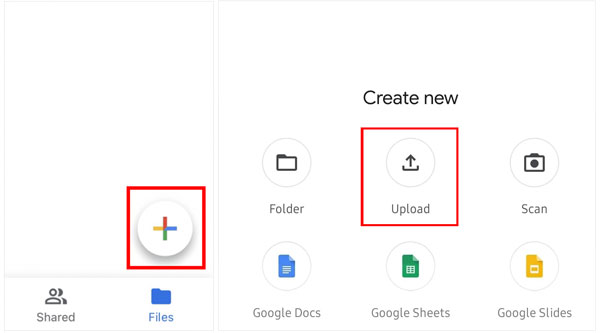
Шаг 2. Нажмите кнопку «+» и выберите «Загрузить».
Шаг 3. Просмотрите содержимое памяти телефона и выберите музыкальные файлы, которые хотите перенести.
Шаг 4. Дождитесь завершения загрузки выбранных песен.
Шаг 5. На компьютере откройте веб-браузер и перейдите на сайт Google Drive.
Шаг 6. Войдите в систему, используя ту же учетную запись Google, что и на вашем телефоне Android.
Шаг 7. Найдите загруженные музыкальные файлы, выберите их и нажмите кнопку «Скачать».
Шаг 8. При появлении запроса выберите место сохранения загруженных песен на вашем компьютере. После завершения загрузки вы сможете воспроизводить или управлять музыкальными файлами на своем компьютере.
- Не требуется USB-кабель или прямое подключение телефона к компьютеру.
- Работает как с компьютерами под управлением Windows, так и с компьютерами Mac.
- Позволяет получать доступ к загруженной музыке с разных устройств.
- Для загрузки и скачивания требуется стабильное интернет-соединение.
- Бесплатное облачное хранилище имеет ограниченный объем, поэтому для больших музыкальных коллекций может потребоваться дополнительное место.
- Загрузка и скачивание большого количества больших аудиофайлов может занять много времени.
Способ 3. Передача музыки с Android на компьютер через Bluetooth.
Bluetooth — это удобный беспроводной вариант, если вам нужно передать всего несколько песен и вы не хотите использовать USB-кабель или облачное хранилище. Большинство телефонов Android и многие компьютеры Windows поддерживают Bluetooth, поэтому вы можете передавать музыкальные файлы напрямую между ними без подключения к интернету.
Вот как это сделать:
Шаг 1. На компьютере с Windows откройте «Параметры» и перейдите в раздел «Bluetooth и устройства».
Шаг 2. Включите Bluetooth и выполните сопряжение компьютера с телефоном Android.
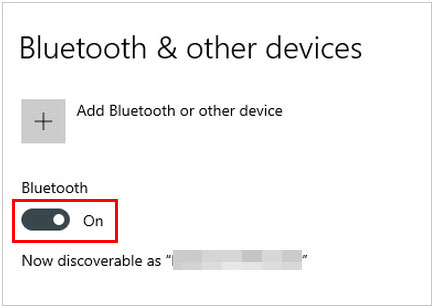
Шаг 3. На компьютере найдите и откройте «Отправка или получение файлов через Bluetooth».
Шаг 4. Выберите «Принимать файлы», чтобы подготовить компьютер к приему входящей музыки.
Шаг 5. На своем телефоне Android откройте файловый менеджер и найдите песни, которые хотите перенести.
Шаг 6. Выберите музыкальные файлы, нажмите «Поделиться» и выберите «Bluetooth».
Шаг 7. Выберите сопряженный компьютер из списка доступных устройств.
Шаг 8. При появлении соответствующего запроса подтвердите получение входящих файлов на вашем компьютере и дождитесь завершения передачи.
Шаг 9. Если Windows запросит, куда сохранить полученные файлы, выберите папку назначения.
- Не требует USB-кабеля или подключения к интернету.
- Позволяет передавать музыкальные файлы по беспроводной связи.
- Не требует облачного хранилища или дополнительной учетной записи для обмена файлами.
- Как правило, передача данных по Bluetooth происходит медленнее, чем по USB и Wi-Fi.
- Не идеально подходит для переноса больших музыкальных коллекций.
- Оба устройства должны поддерживать обмен файлами по Bluetooth.
Способ 4. Синхронизация музыки с Android на компьютер через Quick Share.
Quick Share — это функция беспроводной передачи файлов от Google, позволяющая обмениваться файлами между находящимися рядом устройствами Android и компьютерами под управлением Windows. Это удобная альтернатива Bluetooth, когда вам нужно отправить несколько музыкальных файлов, не подключая телефон к компьютеру кабелем.
Для использования функции Quick Share установите приложение Windows на свой компьютер и убедитесь, что на обоих устройствах включены Bluetooth и Wi-Fi.
Вот как это сделать:
Шаг 1. Загрузите и установите Quick Share для Windows на свой компьютер. Если вы используете компьютер Samsung, установите вместо него приложение Quick Share от Samsung.
Шаг 2. Откройте Quick Share на своем компьютере с Windows и настройте видимость вашего устройства.
Шаг 3. На своем телефоне Android откройте файловый менеджер и найдите музыкальные файлы, которыми хотите поделиться.
Шаг 4. Выберите песни и нажмите «Поделиться».
Шаг 5. Выберите «Быстрый доступ» в списке вариантов доступа.
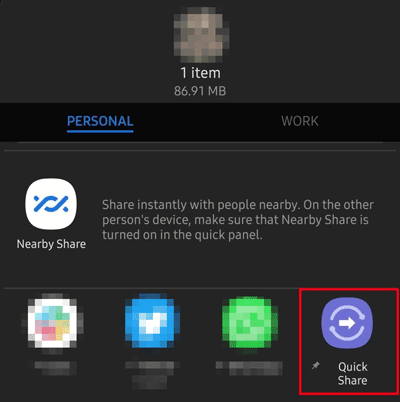
Шаг 6. Выберите свой компьютер с Windows из списка ближайших устройств.
Шаг 7. Если потребуется, проверьте PIN-код сопряжения и примите запрос на совместное использование на вашем компьютере.
Шаг 8. Дождитесь завершения передачи. Полученные музыкальные файлы обычно сохраняются в папке «Быстрый доступ» в разделе «Загрузки».
- Передает музыку по беспроводной связи без загрузки файлов в облачное хранилище.
- Поддерживает обмен несколькими файлами.
- Удобно для передачи файлов между находящимися рядом устройствами.
- Для работы требуется совместимый компьютер под управлением Windows и устройство Android.
- Для работы обоих устройств необходимы Bluetooth и Wi-Fi или Ethernet.
- Устройства должны находиться поблизости, а первоначальная настройка может занять некоторое время.
Способ 5. Перенос музыки с Android на компьютер через SD-карту.
Если ваш Android-телефон поддерживает карты microSD, вы можете использовать их в качестве промежуточного хранилища для переноса музыки на компьютер. Этот метод особенно полезен, если у вас большая коллекция музыки и вы не хотите зависеть от подключения к интернету. (Как без проблем перенести данные с SD-карты на компьютер ?)
Вот как это сделать:
Шаг 1. Вставьте карту microSD в свой Android-телефон, если она еще не установлена.
Шаг 2. Откройте файловый менеджер на телефоне и найдите музыкальные файлы, которые хотите перенести.
Шаг 3. Выберите песни и нажмите «Копировать» или «Переместить».
Шаг 4. Перейдите в папку «Музыка» на SD-карте и скопируйте туда выбранные файлы.
Шаг 5. После завершения передачи безопасно извлеките SD-карту из телефона.
Шаг 6. Вставьте SD-карту в кардридер вашего компьютера. Если в вашем компьютере его нет, используйте внешний кардридер.
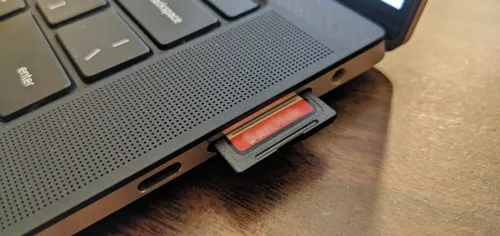
Шаг 7. Откройте SD-карту в Проводнике Windows или Finder на Mac.
Шаг 8. Найдите перенесенные музыкальные файлы, выберите их и скопируйте в папку на вашем компьютере.
- Для работы не требуется подключение к интернету или USB-соединение между телефоном и компьютером.
- Подходит для одновременной передачи нескольких песен.
- Полезно для перевозки больших коллекций музыки.
- Для работы требуется телефон, поддерживающий расширение памяти.
- Возможно, потребуется совместимый считыватель SD-карт.
- Постоянное извлечение карты может быть неудобным.
Способ 6. Перенос песен с Android на компьютер с помощью iReaShare Android Manager.
Если вам нужен более организованный способ переноса музыки с Android на компьютер, стоит рассмотреть iReaShare Android Manager . Это настольная программа для управления данными Android, которая позволяет просматривать, прослушивать, выбирать, экспортировать и управлять музыкальными файлами с вашего телефона на ПК с Windows или Mac. В отличие от ручного просмотра папок, программа предоставляет специальную категорию «Музыка», что упрощает поиск и выбор нужных песен.
Основные возможности iReaShare Android Manager
- Передача музыки между телефоном Android и компьютером.
- Предварительный просмотр и выборочный экспорт музыкальных файлов вместо копирования всей папки.
- Управление аудиофайлами, включая копирование, перемещение и удаление песен.
- Перенесите другие данные Android, такие как контакты, SMS, фотографии, видео и электронные книги.
- Подключите устройство Android к компьютеру через USB или Wi-Fi.
- Полная совместимость с большинством устройств Android, включая Samsung, Redmi, Xiaomi, OPPO и vivo.
Как перенести музыку с Android на компьютер с помощью iReaShare Android Manager
-
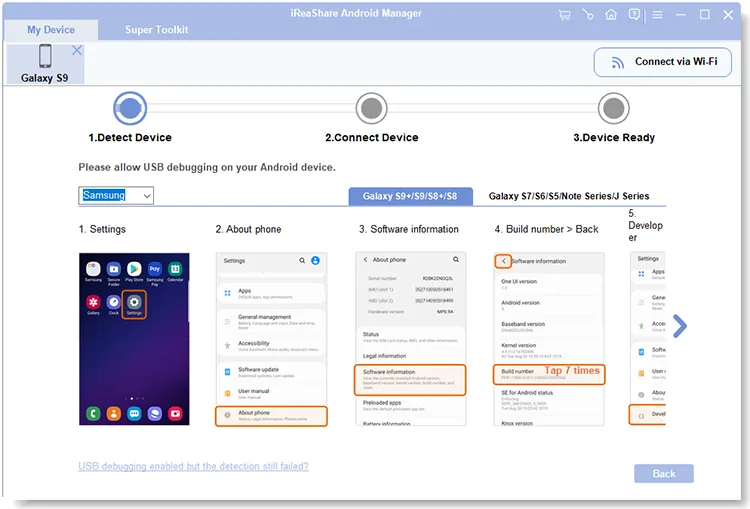
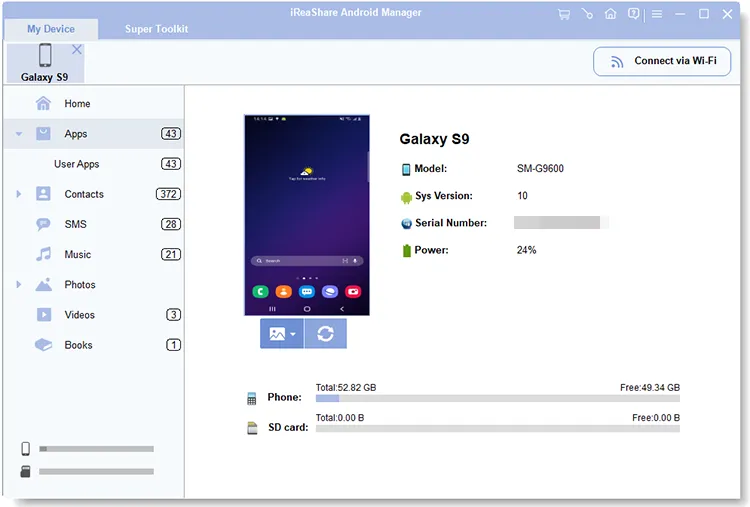
Загрузите и установите iReaShare Android Manager на свой компьютер с Windows или Mac. Запустите программу и подключите свой Android-телефон к компьютеру с помощью USB-кабеля.
-
Включите отладку по USB на своем Android-телефоне, следуя инструкциям на экране. После установления соединения программа отобразит информацию о вашем телефоне.
-
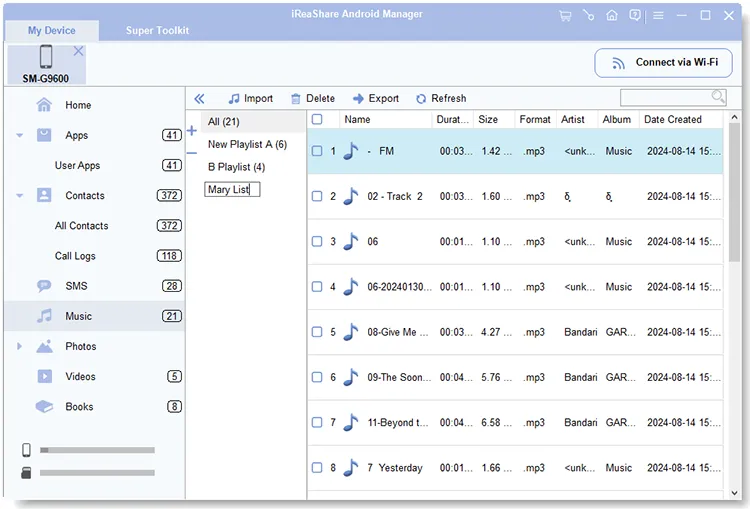
Чтобы просмотреть песни, хранящиеся на вашем Android-телефоне, перейдите в раздел «Музыка» на левой панели.
-
Выберите музыкальные файлы, которые хотите перенести, и нажмите значок «Экспорт». Затем выберите папку назначения на вашем компьютере для сохранения выбранных песен.
Вы также можете посмотреть следующий видеоурок, чтобы узнать, как перенести музыку с вашего Android-телефона на компьютер с помощью iReaShare Android Manager.
- Поддерживает выборочную передачу музыки и пакетный экспорт.
- Предоставляет специальный интерфейс для просмотра и управления музыкальными файлами.
- Поддерживает USB- и Wi-Fi-соединения.
- Предлагает дополнительные функции управления данными Android.
- Для этого требуется установить на компьютер стороннее программное обеспечение.
- Для использования некоторых расширенных функций может потребоваться платная лицензия.
- Для подключения по USB может потребоваться включение отладки по USB.
Заключение
Это всё, что вам нужно знать о том, как перенести музыку с Android на компьютер. Мы представили шесть распространенных способов, охватывающих как проводные, так и беспроводные варианты, чтобы вы могли выбрать тот, который лучше всего подходит для ваших устройств и предпочтений.
Если вы ищете более удобный способ просмотра, выбора и экспорта музыкальных файлов со своего Android-смартфона, стоит попробовать iReaShare Android Manager . Он предоставляет простой интерфейс для управления и передачи музыки, упрощая организацию ваших любимых песен на компьютере.
Статьи по теме
Как сделать резервную копию музыки на Android: 5 способов защитить свои песни
Как добавить музыку на Android-телефон пятью способами (новое руководство)
Как без проблем перенести музыку с одного устройства Android на другое.
Как перенести музыку с компьютера на Android пятью практическими способами