


TL;DR:
想在不收到通知的情況下錄製 Snapchat 螢幕?了解如何在 iPhone、Android、Windows 和 Mac 上錄製 Snapchat,了解 Snapchat 何時會偵測到錄製行為,並探索在保護隱私的同時進行錄製的實用方法。
Snapchat 的螢幕錄製功能非常實用,可以用來保存難忘的 Story、錄製重要的對話,或在重要影片內容消失前將其備份。然而,許多用戶並不清楚 Snapchat 如何處理螢幕錄製,以及該應用程式是否會在錄製開始時檢測到錄製過程或通知其他用戶。
在本指南中,我們將解釋有關 Snapchat 螢幕錄製的所有信息,包括 Snapchat 是否會發送通知、如何在 iPhone、Android 和電腦上錄製 Snapchat 螢幕,以及在錄製內容之前您應該了解哪些內容。
第一部分:Snapchat 會在你錄製螢幕時發出通知嗎?
是的,Snapchat 可以偵測並通知用戶特定內容的拍攝情況。這包括螢幕截圖,在某些情況下,在支援的裝置和應用程式版本上還可以進行螢幕錄製。但是,Snapchat 的通知方式並非始終相同,它可能取決於多種因素,例如錄製內容的類型、您的裝置、您使用的 Snapchat 版本,以及您是透過行動應用程式還是網頁版存取 Snapchat。
如果你錄製了私密的 Snapchat 內容,最好假設對方可能會收到通知或以其他方式知道你錄製了這些內容。這包括私密聊天記錄、他人發送的 Snap、他人的 Stories、照片、影片和其他共享內容。
如果您打算保存直接發送給您的私人對話或內容,最安全的做法是先徵得發送者的許可。
第二部分:如何在不收到通知的情況下錄製 Snapchat 螢幕?
目前還沒有萬無一失的設定可以保證 Snapchat 完全無法偵測到螢幕錄製。不過,一些用戶已經嘗試了各種在行動裝置上繞過通知的方法。
1. 中斷網路連線或開啟飛航模式
開啟飛行模式或同時關閉 Wi-Fi 和行動數據有時可以阻止 Snapchat 立即向其伺服器發送錄製相關資訊。但是,您應該在斷開網路連線之前先載入想要錄製的 Snap 或 Story。
注意: Snapchat 會定期更新其偵測螢幕截圖和螢幕錄製的方式。雖然此方法過去可能有效,但在 2026 年不再可靠,Snapchat 仍有可能偵測到錄製行為,並在您的裝置重新連接到網路後發送通知。
2. 將手機螢幕鏡像到 PC 或 Mac
你也可以將手機螢幕鏡像到電腦(PC 或 Mac)上,然後使用桌面螢幕錄製軟體來錄製 Snapchat 內容。這種方法可以讓你錄製電腦螢幕上的內容,而不是直接錄製手機上的內容。
3. 用另一部手機或相機錄製螢幕
另一個簡單的方法是使用另一部手機或相機錄製 Snapchat 螢幕。這種方法不依賴 Snapchat 內建的螢幕錄製偵測功能,但錄製出來的影片可能會出現影像品質下降、反光或其他視覺問題。
第三部分:如何在iPhone上不被對方發現地錄製Snapchat螢幕
如果您的 iPhone 運行的是 iOS 11 或更高版本,您可以使用內建的螢幕錄製功能來錄製 Snapchat 內容,而無需安裝任何其他應用程式。您可以直接從控制中心存取該功能,並在需要時開始錄製螢幕。
如果您不希望 Snapchat 向發送者或創建者發送螢幕錄製通知,請確保在錄製前斷開手機與互聯網的連接,或者在查看 Snap 或 Story 時將 iPhone 或 iPad 屏幕鏡像到電腦上,然後使用屏幕錄製軟體捕獲鏡像顯示的內容。
以下是如何在不顯示iPhone螢幕的情況下錄製Snapchat螢幕的方法:
步驟 1. 開啟 iPhone 上的「設定」應用,然後進入「控制中心」。在可用控制清單中找到“螢幕錄製”,然後點擊“+”按鈕將其新增至控制中心。

步驟二:從 iPhone 螢幕右上角向下滑動開啟控制中心,然後點選「螢幕錄製」按鈕。倒數結束後,iPhone 將開始錄製螢幕上顯示的所有內容。

步驟 3:啟動 Snapchat,並找到你想錄製的 Snap、Story 或其他內容。錄製過程中,你的 iPhone 會自動錄製 Snapchat 螢幕。
第四步:錄製完成後,再次開啟控制中心,然後點擊「螢幕錄製」按鈕停止錄製。錄製的 Snapchat 影片將自動儲存到 iPhone 的「照片」應用程式中。
第四部分:如何在安卓裝置上不被對方發現地錄製 Snapchat 螢幕
與 iPhone 一樣,大多數新款 Android 手機都內建了螢幕錄製功能,包括三星、Google Pixel 和其他 Android 品牌的裝置。
如果您不想讓 Snapchat 發送螢幕錄製通知,您可以將 Android 手機螢幕鏡像到電腦上,然後使用桌面螢幕錄製軟體來擷取 Snapchat 內容,或在錄製前開啟飛行模式。
以下是如何在三星手機上使用 Snapchat 進行螢幕錄製:
步驟一:從安卓螢幕頂端向下滑動開啟「快速設定」面板,然後點選「螢幕錄製」開始錄製。如果找不到該選項,請點擊“編輯”,然後將“螢幕錄製”新增到“快速設定”選單中。

步驟 2:開啟 Snapchat,找到你想錄製的 Snap、Story 或其他內容。你的安卓手機會在內容播放時錄製螢幕。
步驟 3:錄製完成後,從螢幕頂部向下滑動,然後點擊「螢幕錄製」通知即可停止錄製。錄製的影片將儲存到您裝置的圖庫或照片應用程式中。
第五部分:如何在 Windows/Mac 上錄製 Snapchat 螢幕而不觸發通知
Screen Recorder是一款功能強大的螢幕錄製工具,適用於 Windows和 Mac 系統,它可以透過錄製電腦螢幕來捕捉 Snapchat 內容。您無需直接在行動裝置上錄製,只需將 iPhone 或 Android 螢幕鏡像到 PC/Mac 上,然後使用 Screen Recorder 錄製 Snap、Stories 或其他內容,即可獲得高品質的輸出。
它支援全螢幕、自訂區域和視窗錄製,以及系統音訊和麥克風錄製,因此非常適合保存螢幕活動、教學和線上內容。此外,它還提供即時註釋、相機錄製和靈活的錄製設定等功能,為在桌面裝置上錄製 Snapchat 螢幕提供了一種便捷的方式。
但是,用戶應該尊重他人的隱私,並在保存私密 Snapchat 內容之前獲得許可。
螢幕錄製軟體的亮點:
- 在 Windows 或 Mac 系統上,透過鏡像手機螢幕來錄製 Snapchat 內容。
- 支援全螢幕、自訂區域和特定視窗錄製模式。
- 同時錄製系統音訊和麥克風聲音。
- 在支援的設定下,可錄製最高 4K/8K 輸出的高品質影片。
- 錄製過程中可即時新增註解、繪圖、文字和高亮顯示。
- 使用任務計劃程序安排錄製任務,使其自動開始和停止。
- 錄製網路攝影機畫面並建立畫中畫影片。
- 提供人工智慧降噪、音訊增強和迴聲消除功能。
- 以常用格式儲存錄音,包括 MP4、MOV、WMV 等。
- 提供內建編輯工具,方便使用者在儲存前修剪錄音並進行快速調整。
如何在Windows/Mac系統上不接收通知的情況下錄製Snapchat螢幕?
-
在電腦上啟動螢幕錄製軟體,然後從主介面選擇「手機錄製」。根據您的行動裝置選擇“iOS 錄製”或“Android 錄製”。
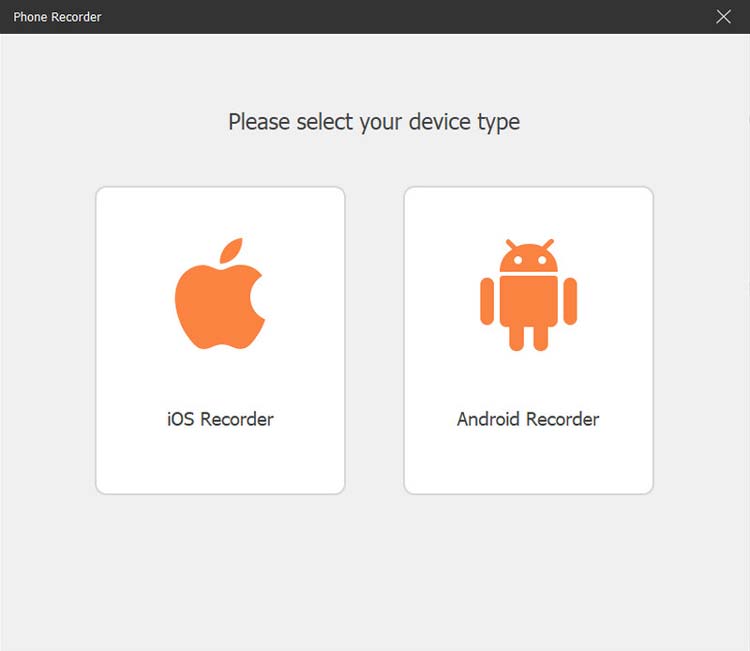
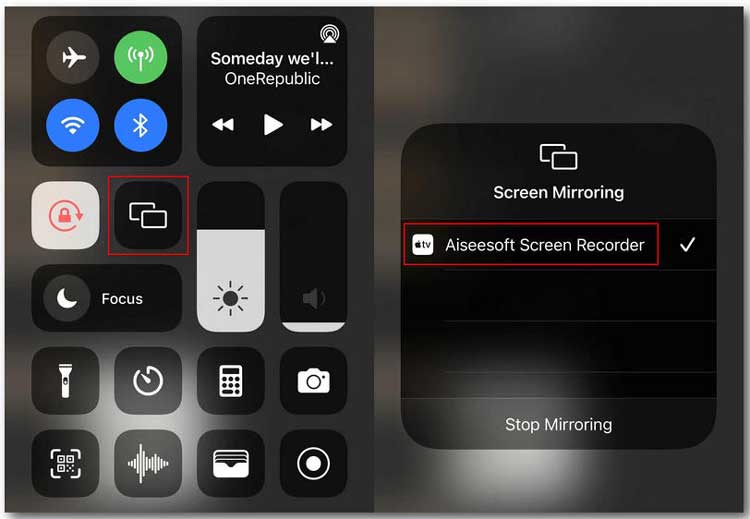
iPhone 用戶需要先將 iPhone 螢幕鏡像到電腦上。要鏡像 iPhone 螢幕,請確保 iPhone 和電腦連接到同一個 Wi-Fi 網路。然後打開 iPhone 上的“控制中心”,點擊“螢幕鏡像”選項,並選擇“螢幕錄製”作為目標裝置。
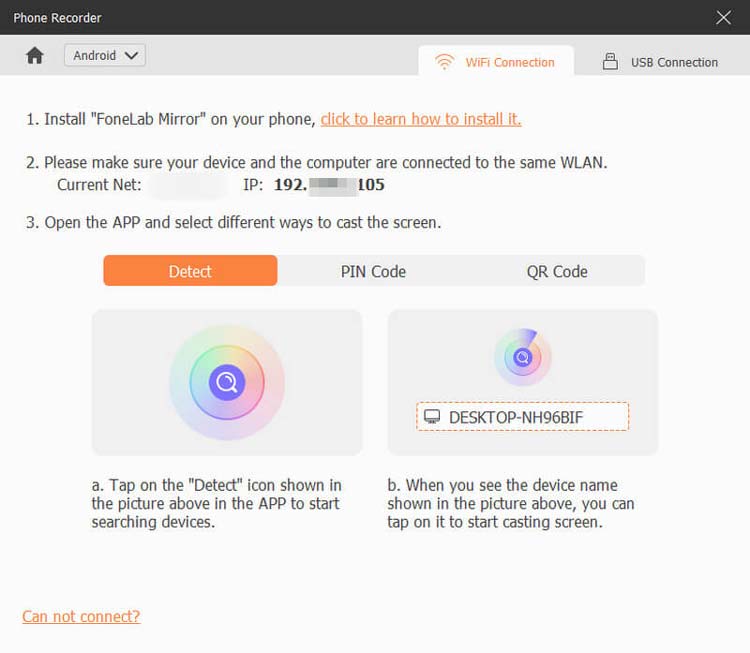
Android 用戶可以透過 Wi-Fi 或 USB 連接設備,Wi-Fi 連線選項包括 PIN 碼和二維碼。
-
連線建立後,手機螢幕將顯示在電腦上。打開 Snapchat,播放你想錄製的 Snap、Story 或其他內容,然後透過螢幕錄製工具開始錄製手機螢幕。
-
錄製完成後,預覽錄製的視頻,並使用內建的編輯工具進行必要的調整。滿意後,點選「匯出」按鈕儲存錄製內容。
第六部分:關於如何錄製 Snapchat 螢幕的常見問題
Q1. 在 Snapchat 上錄製螢幕是否違法?
不,錄製 Snapchat Snap 螢幕通常並不違法。但是,Snapchat 內建了一些功能,會在有人截圖或拍攝特定照片或影片時通知用戶。因此,尊重其他用戶的隱私並遵守 Snapchat 的隱私準則非常重要,因為未經許可錄製或分享他人的私密內容可能被視為不當行為或侵犯他人隱私。
Q2. 舊版的 Snapchat 能否屏蔽螢幕錄製通知?
有可能,但無法保證。截至 2026 年 8 月,部分安卓用戶反映,Snapchat 版本 14.12.0.46 無法觸發 Snap 和視訊的螢幕錄製通知。然而,這只是用戶回饋的解決方法,並非 Snapchat 的官方功能。實際效果可能因安卓裝置、Snapchat 帳號和應用程式版本而異,Snapchat 也可能在未來的更新中更改其偵測機制。此外,版本 14.12.0.46 的發布日期為 2026 年 6 月 25 日,屬於較早版本。
Q3. Snapchat 能否偵測到 Android 上的螢幕錄製?
是的,Snapchat 可以偵測到部分安卓裝置和應用程式版本上的螢幕錄製行為。較新版本的 Snapchat 或許能夠偵測到某些安卓手機上使用內建螢幕錄影工具進行的錄製。但是,檢測結果可能會因設備型號、安卓版本、Snapchat 版本以及錄製內容的類型而有所不同。
Q4. Snapchat 能否偵測到 iPhone 上的螢幕錄製?
是的,Snapchat 可能會偵測到 iPhone 上的螢幕錄製操作,因此不應將 iOS 內建的螢幕錄製功能視為避免收到通知的萬全之策。目前沒有任何 iOS 設定可以可靠地阻止單一應用程式偵測到螢幕錄製,而開啟飛行模式也並非萬無一失的解決方法。
Q5. Snapchat 是否允許錄製閱後即焚訊息的螢幕?
是的,你可以在閱後即焚訊息仍然可見時進行螢幕錄製,但 Snapchat 可能會在你錄製內容時通知發送者。訊息一旦消失,就無法再透過 Snapchat 直接存取或錄製。
Q6. 我可以在 Snapchat 上錄製視訊通話嗎?
是的,您可以使用支援螢幕錄製功能的錄影軟體錄製 Snapchat 視訊通話。但是,Snapchat 可能會偵測到錄影行為並通知對方,因此請務必尊重對方隱私,並在錄音前徵得對方同意。
最後想說的話
Snapchat 螢幕錄影功能支援 iPhone、Android、Windows 和 Mac 系統,但目前沒有任何方法可以保證在錄製私密 Snapchat 內容時不會通知對方。 Snapchat 的偵測機制可能因裝置、應用程式版本和錄製內容類型而異,因此諸如開啟飛行模式或使用舊版 Snapchat 等方法並不能保證萬無一失。
對於簡單的錄製,iPhone 或安卓手機自帶的螢幕錄製功能通常就足夠了。如果您想要更精細地控制錄製品質、音訊、螢幕區域和編輯,可以將手機螢幕鏡像到電腦上,然後使用桌面螢幕錄製軟體(例如Screen Recorder)來獲得更大的靈活性。
最重要的是,在錄製或分享他人的 Snapchat 內容之前,請務必考慮隱私,在適當情況下獲得同意,並遵守當地法律。
相關文章
如何在 iPhone/Android/Windows/Mac 上錄製 TikTok 影片?


