


Вкратце:
Встроенной функции записи звонков в WhatsApp нет, но вы все равно можете записывать разговоры различными способами. Пользователи Android и iPhone могут попробовать встроенные программы для записи экрана, пользователи Windows — Xbox Game Bar, а пользователи Mac — использовать встроенную панель инструментов для создания скриншотов или QuickTime Player. Если вы хотите записывать звонки WhatsApp удаленно и отслеживать активность вашего ребенка в WhatsApp, WhatsApp Tracker — еще один вариант, который стоит рассмотреть.
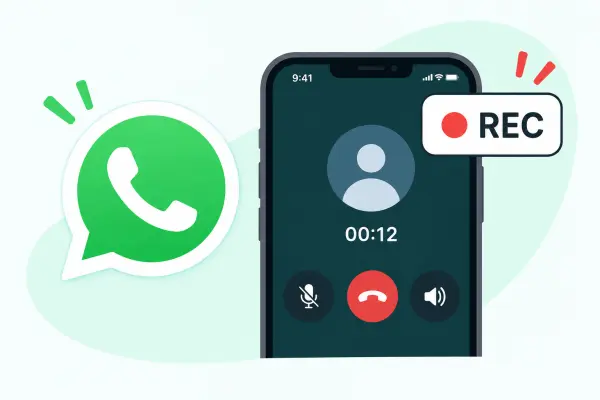
Звонки в WhatsApp позволяют легко поддерживать связь с семьей, друзьями и коллегами, но иногда может возникнуть необходимость сохранить важный разговор для последующего использования. Независимо от того, хотите ли вы записать голосовой звонок или видеозвонок, знание того, как записать звонок в WhatsApp, поможет вам сохранить копию разговора.
Однако WhatsApp не предоставляет встроенной функции записи, и доступные методы различаются в зависимости от вашего устройства. В этой статье мы покажем вам, как записывать звонки WhatsApp на Android, iPhone, Windows PC и Mac, используя встроенные функции. Мы также представим специальный инструмент для мониторинга WhatsApp, который может автоматически записывать звонки удаленно.
- Часть 1. Можно ли записать телефонный разговор в WhatsApp?
- Часть 2. Как записать звонок WhatsApp на Android?
- Часть 3. Как записать звонок WhatsApp на iPhone?
- Часть 4. Как записать звонок WhatsApp на компьютере?
- Часть 5. Как записать звонок WhatsApp на Mac?
- Часть 6. Как записывать звонки WhatsApp на разных устройствах? [Рекомендуется]
- Часто задаваемые вопросы о записи звонков в WhatsApp
Часть 1. Можно ли записать телефонный разговор в WhatsApp?
Да. Вы можете записывать телефонные звонки в WhatsApp, но в WhatsApp нет встроенной функции записи голосовых или видеозвонков. В отличие от обычных звонков по сотовой связи на некоторых смартфонах, звонки в WhatsApp используют интернет-соединение, и качество звука может быть ограничено операционной системой.
К счастью, для записи звонка можно использовать встроенную программу записи экрана на Android или iPhone, функцию записи в Windows или инструмент для записи экрана на Mac. Однако эти методы не всегда записывают обе стороны разговора. Если вам нужен более удобный способ удаленной записи звонков WhatsApp, лучшим вариантом может стать специализированный инструмент мониторинга.
Часть 2. Как записать звонок WhatsApp на Android?
В большинстве телефонов Android есть встроенная функция записи экрана, поэтому вам не нужно скачивать дополнительное приложение, чтобы попробовать записать звонок в WhatsApp. В зависимости от модели вашего телефона и версии Android, вы можете одновременно записывать экран и звук.
Вот как им пользоваться:
Шаг 1. Откройте WhatsApp на своем телефоне Android и начните или ответьте на голосовой или видеозвонок, который хотите записать.
Шаг 2. Проведите пальцем вниз от верхнего края экрана, чтобы открыть панель быстрых настроек. Найдите и нажмите на опцию «Запись экрана». Если вы не можете ее найти, пролистайте доступные сочетания клавиш или отредактируйте панель быстрых настроек, чтобы добавить ее.
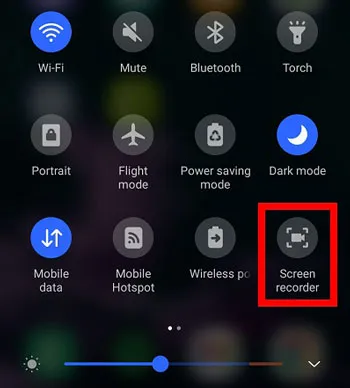
Шаг 3. Выберите предпочтительный способ записи звука, если он доступен. В зависимости от вашего устройства вы можете увидеть такие варианты, как «Звук устройства», «Микрофон» или «Звук устройства и микрофон».
Шаг 4. Нажмите «Начать запись» и продолжите разговор в WhatsApp. Когда звонок закончится, нажмите кнопку «Стоп», чтобы завершить запись.
Доступные параметры записи различаются в зависимости от производителя и модели Android. Некоторые телефоны могут блокировать запись звука во время звонка в WhatsApp, особенно голоса собеседника. Если вы хотите записать обе стороны, попробуйте включить громкую связь во время звонка, но это не гарантирует успеха.
Часть 3. Как записать звонок WhatsApp на iPhone?
В iPhone также есть встроенная функция записи экрана, которая позволяет записывать действия на экране без установки дополнительного приложения. Вы можете попробовать записать голосовой или видеозвонок в WhatsApp, хотя iOS может ограничить доступ к аудиосвязи во время звонка.
Выполните следующие шаги:
Шаг 1. Откройте приложение «Настройки» на своем iPhone, перейдите в «Центр управления» и добавьте функцию «Запись экрана», если она еще не добавлена.
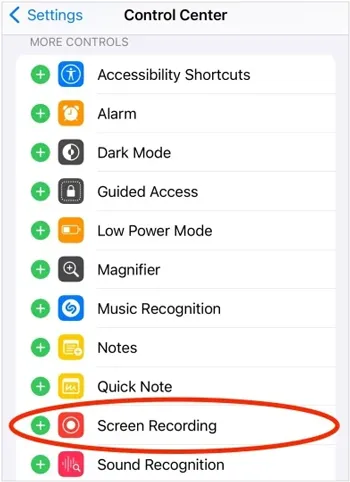
Шаг 2. Откройте WhatsApp и начните или ответьте на звонок, который хотите записать.
Шаг 3. Проведите пальцем вниз от верхнего правого угла экрана, чтобы открыть Центр управления. Нажмите и удерживайте кнопку «Запись экрана».
Шаг 4. Нажмите кнопку «Микрофон», чтобы включить его, затем выберите «Начать запись». Дождитесь окончания обратного отсчета.
Шаг 5. Вернитесь в WhatsApp и продолжите разговор. Когда звонок закончится, коснитесь красного индикатора записи или откройте Центр управления и нажмите кнопку «Стоп».
Включение микрофона не гарантирует, что ваш iPhone запишет голос собеседника. iOS может ограничивать запись звука во время звонков в WhatsApp, поэтому запись может содержать только ваш голос, действия на экране или вообще не содержать звука разговора. Проверьте эту функцию, прежде чем полагаться на нее для сохранения важного разговора.
Часть 4. Как записать звонок WhatsApp на компьютере?
Если вы используете WhatsApp Desktop на компьютере с Windows 10 или Windows 11, вы можете попробовать Xbox Game Bar для записи звонков WhatsApp. Эта встроенная функция Windows позволяет записывать окно приложения вместе со звуком, поэтому вам не нужно устанавливать отдельную программу для записи экрана.
Вот как записать звонок WhatsApp с помощью Xbox Game Bar:
Шаг 1. Откройте WhatsApp Desktop на своем компьютере с Windows и войдите в свою учетную запись. Начните или ответьте на голосовой или видеозвонок, который хотите записать.
Шаг 2. Нажмите «Windows + G» на клавиатуре, чтобы открыть Xbox Game Bar.
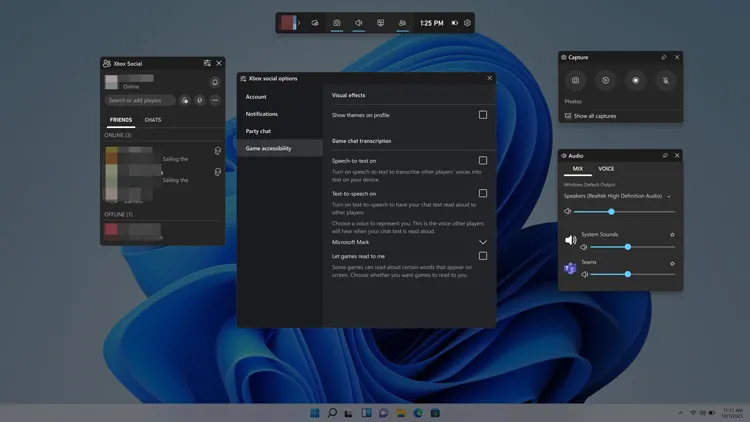
Шаг 3. В виджете «Запись звука» нажмите значок «Настройки» и проверьте параметры записи звука. Выберите «Все» в настройках записи звука, если хотите включить доступные системные звуки. Убедитесь, что микрофон включен, если вы также хотите записывать свой голос.
Шаг 4. Нажмите «Windows + Alt + R», чтобы начать запись. Продолжайте разговор в WhatsApp, пока Xbox Game Bar будет записывать действия в приложении.
Шаг 5. После завершения звонка снова нажмите "Windows" + "Alt" + "R", чтобы остановить запись.
Шаг 6. Откройте папку «Видео» на вашем компьютере и перейдите в раздел «Записи», чтобы найти записанный файл MP4.
Часть 5. Как записать звонок WhatsApp на Mac?
Пользователи Mac могут использовать встроенные инструменты записи экрана macOS для записи звонков WhatsApp без загрузки дополнительного программного обеспечения. Доступны две такие опции: встроенная панель инструментов для создания скриншотов macOS и QuickTime Player. Обе позволяют записывать весь экран или выбранную область, хотя возможности записи звука зависят от версии macOS и настроек. ( Как записать экран на Mac ?)
Вариант А. Используйте встроенную панель инструментов для создания скриншотов в macOS.
Панель инструментов для создания скриншотов в macOS позволяет быстро записать экран. Вы также можете выбрать микрофон для записи своего голоса во время записи.
Выполните следующие шаги:
Шаг 1. Откройте WhatsApp Desktop на своем Mac и подготовьтесь к голосовому или видеозвонку.
Шаг 2. Нажмите клавиши "Command" + "Shift" + "5" на клавиатуре, чтобы открыть панель инструментов для создания скриншотов.
Шаг 3. Выберите «Записать весь экран» или «Записать выбранную область» в зависимости от того, какую область вы хотите запечатлеть.
Шаг 4. Нажмите «Параметры» и выберите микрофон, если хотите добавить свой голос. В версиях macOS, где есть опция «Включить системный звук», вы также можете включить ее для захвата звуков, воспроизводимых вашим Mac.
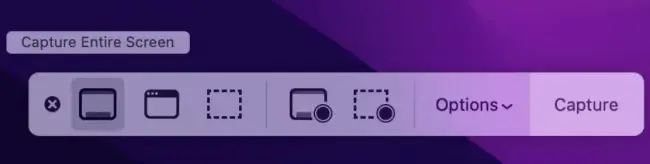
Шаг 5. Нажмите «Запись», чтобы начать запись экрана, затем вернитесь в WhatsApp и продолжите звонок.
Шаг 6. После завершения разговора нажмите кнопку «Стоп» в строке меню. Ваша запись будет сохранена в месте, выбранном в разделе «Параметры».
Вариант Б. Использовать QuickTime Player.
QuickTime Player — ещё одно встроенное приложение для Mac, позволяющее записывать действия на экране. Оно полезно, если вы предпочитаете начинать запись непосредственно из медиаплеера.
Вот как это сделать:
Шаг 1. Откройте QuickTime Player из папки «Приложения» на вашем Mac.
Шаг 2. Щелкните «Файл» в строке меню и выберите «Новая запись экрана».
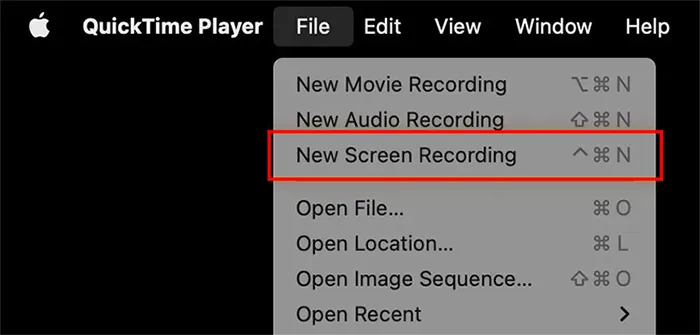
Шаг 3. Когда появятся элементы управления записью, выберите «Записать весь экран» или «Записать выбранную часть».
Шаг 4. Откройте «Параметры» и выберите доступный микрофон, если хотите записать свой голос. При необходимости отрегулируйте параметры записи.
Шаг 5. Нажмите «Запись» и переключитесь на WhatsApp для настольных компьютеров, чтобы начать или продолжить звонок.
Шаг 6. После завершения звонка нажмите кнопку «Стоп» в строке меню, чтобы закончить запись.
Шаг 7. Просмотрите запись и выберите «Файл» > «Сохранить», если вам нужно сохранить ее вручную.

В последних версиях macOS выбор пункта «Новая запись экрана» в QuickTime Player может открыть ту же панель инструментов для создания скриншотов, описанную в варианте A. В более старых версиях окна записи QuickTime обычно предлагается запись с микрофона, а не прямая запись системного звука. В результате ни один из вариантов не гарантирует запись звука WhatsApp другого участника.
Часть 6. Как записывать звонки WhatsApp на разных устройствах? [Рекомендуется]
Если вы хотите записывать голосовые и видеозвонки в WhatsApp, не используя встроенную функцию записи экрана телефона или другое записывающее устройство, WhatsApp Tracker — еще одно решение, которое стоит рассмотреть. Это инструмент для мониторинга WhatsApp и родительского контроля , который может автоматически записывать звонки WhatsApp на контролируемом устройстве Android или iPhone и синхронизировать записи с онлайн-панелью управления.
В отличие от обычных программ для записи экрана, WhatsApp Tracker позволяет родителям удаленно получать доступ к записанным звонкам WhatsApp с компьютера. Он также предоставляет другие функции мониторинга, включая историю звонков, сообщения, общие медиафайлы, обновления статуса и действия в WhatsApp. Сервис поддерживает доступ к отслеживаемым данным через компьютеры под управлением Windows и Mac, поэтому вы можете просматривать собранную информацию на большом экране.
Основные функции WhatsApp Tracker:
- Запись звонков WhatsApp: Автоматическая запись голосовых звонков WhatsApp, позволяющая просматривать и прослушивать сохраненные разговоры.
- Запись видеозвонков WhatsApp: позволяет записывать сеансы видеозвонков WhatsApp для последующего просмотра.
- Мониторинг голосовых сообщений в режиме реального времени: позволяет удаленно прослушивать текущие звонки WhatsApp.
- Отслеживание истории звонков: отображает подробную информацию о звонках WhatsApp, включая типы звонков, даты, время и продолжительность.
- Комплексный мониторинг WhatsApp: отслеживает сообщения WhatsApp, отправленные фотографии, видео, голосовые сообщения, документы, обновления статуса и другие действия в приложении.
- Оповещения об активности: Отправляет оповещения при обнаружении определенных подозрительных действий в WhatsApp.
Как удаленно записать видеозвонок в WhatsApp с помощью WhatsApp Tracker?
-
Посетите официальный сайт WhatsApp Tracker и зарегистрируйте учетную запись. Выберите подходящий тарифный план для отслеживания звонков, чтобы получить доступ к функции записи разговоров.
-
Войдите в свой личный кабинет. В разделе «Мои продукты» найдите WhatsApp Tracker и нажмите вкладку «Начать мониторинг».

-
Установите и настройте приложение на устройстве Android или iPhone, за которым у вас есть разрешение на мониторинг. Следуйте инструкциям на экране, чтобы войти в систему, используя зарегистрированный адрес электронной почты и пароль, затем нажмите «Подтвердить настройку», чтобы привязать учетную запись WhatsApp.

-
После завершения настройки WhatsApp Tracker будет автоматически записывать поддерживаемые звонки WhatsApp и синхронизировать записи с вашей панелью управления, когда отслеживаемое устройство будет подключено к интернету.

-
Откройте вкладку «Панель управления» на своем компьютере и выберите «Запись разговоров». Вы сможете просмотреть историю звонков и получить доступ к доступным записям, чтобы прослушать или просмотреть их.
Часто задаваемые вопросы о записи звонков в WhatsApp
1. Уведомляет ли WhatsApp о записи телефонного разговора?
Нет. В настоящее время WhatsApp не уведомляет участников о том, что кто-то записывает голосовой или видеозвонок с помощью внешнего инструмента записи . Однако собеседник может заметить, если вы используете громкую связь или другое устройство для записи разговора.
2. Где сохраняются записи звонков WhatsApp?
Место сохранения зависит от вашего устройства и способа записи. На Android записи обычно сохраняются в приложении «Галерея» или «Фотографии». На iPhone их можно найти в приложении «Фотографии». Пользователи Windows могут проверить папку «Видео > Записи», а записи на Mac сохраняются в месте, выбранном в настройках записи.
3. Почему запись моего звонка в WhatsApp молчит?
В записи вашего звонка в WhatsApp может отсутствовать звук, потому что программа записи экрана не может получить доступ к аудиопотоку звонка, отключены разрешения на использование микрофона или выбран неправильный источник звука. Некоторые устройства также ограничивают запись звука VoIP. Чтобы исправить это, проверьте разрешения на использование микрофона и настройки звука, включите громкую связь, если необходимо, и сделайте короткую тестовую запись перед важным звонком.
Заключение
Запись звонка в WhatsApp возможна, но лучший способ зависит от вашего устройства и от того, нужно ли вам записывать экран, свой голос или голоса обеих сторон разговора. Пользователи Android и iPhone могут попробовать встроенные программы для записи экрана, а пользователи Windows и Mac — использовать Xbox Game Bar или стандартные инструменты записи экрана. Имейте в виду, что системные ограничения могут помешать этим методам записать голос другого участника.
Если вам нужен более удобный способ удаленной записи звонков WhatsApp и просмотра активности вашего ребенка в WhatsApp, стоит рассмотреть WhatsApp Tracker . Он автоматически записывает поддерживаемые голосовые и видеозвонки и синхронизирует записи с онлайн-панелью управления, позволяя вам получить к ним доступ с компьютера.
Статьи по теме
Что означает «Последнее посещение» в WhatsApp? Всё, что вам нужно знать.
Как отправить поддельное местоположение в WhatsApp [Полезное руководство]
Как записывать телепередачи в прямом эфире на разных устройствах надежными способами.
Как записать экран на ноутбуке Lenovo со звуком четырьмя простыми способами


