


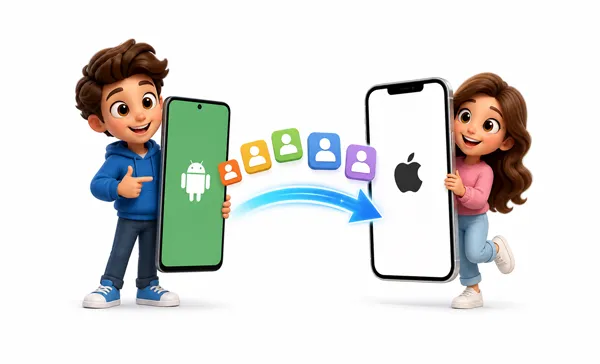
Хотите перенести контакты с Android на iPhone без SIM-карты после настройки? До этого момента это может показаться сложной задачей. Но теперь вы можете решить эту проблему без особых усилий. В этом руководстве представлены 5 простых и безопасных способов, поэтому вам больше не понадобится физическая SIM-карта для переноса контактов.
- Часть 1: Перенос контактов с Android на iPhone без SIM-карты с помощью iReaShare Phone Transfer
- Часть 2: Перенос номеров с Android на iPhone без SIM-карты через учетную запись Google.
- Часть 3: Перенос контактов с Android на iPhone без SIM-карты с помощью функции «Переместить на iOS».
- Часть 4: Копирование контактов с Android на iPhone без SIM-карты с помощью VCF-файла
- Часть 5: Вопросы и ответы о переносе контактов с Android на iPhone без SIM-карты
Кратко рассмотрим преимущества и недостатки этих методов:
| Метод переноса | Плюсы | Минусы |
|---|---|---|
| iReaShare Phone Transfer | 1. Прямая и быстрая передача данных по стабильному проводному соединению. 2. Не требует загрузки данных в облачное хранилище. 3. Устойчивость к разрывам беспроводного соединения или обрывам связи Wi-Fi. 4. Также поддерживает передачу файлов. |
1. Для подключения обоих телефонов требуется доступ к настольному компьютеру или ноутбуку. 2. Требуется загрузка и установка специальной программы для настольных компьютеров. |
| Синхронизация учетных записей Google | 1. Осуществляет беспроводную синхронизацию по воздуху без проводов. 2. Обеспечивает надежное резервное копирование ваших контактов в облаке. 3. Требуется лишь войти в свою учетную запись Google на iPhone. |
1. Для синхронизации требуется стабильное интернет-соединение или подключение к мобильной сети. 2. Требует использования серверов Google для управления вашими персональными данными. |
| Перейти к приложению для iOS | 1. Перемещает контакты вместе с фотографиями, закладками и историей сообщений. 2. Нативная интеграция обеспечивает оптимальную совместимость с iOS. |
1. Может использоваться только во время первоначальной настройки нового или удаленного iPhone. 2. Чрезвычайно чувствителен к локальным сбоям Wi-Fi во время передачи данных. |
| Файл VCF, созданный вручную | 1. Не требует загрузки какого-либо стороннего программного обеспечения. 2. Вы полностью контролируете, как и когда перемещаются данные. 3. Работает универсально на всех основных операционных системах. |
1. Требует выполнения нескольких ручных операций (экспорт, отправка и импорт). 2. Повторный импорт файлов может привести к появлению дублирующихся записей. |
Часть 1: Перенос контактов с Android на iPhone без SIM-карты с помощью iReaShare Phone Transfer
Для тех, кому нужно простое решение в один клик без необходимости настройки облачного хранилища, iReaShare Phone Transfer — это мощная настольная утилита. Она позволяет подключить оба устройства к компьютеру и быстро переместить данные. После переноса вы сможете получить доступ к своим контактам на iPhone.
Основные функции iReaShare Phone Transfer:
* Скопируйте все контакты с Android на iPhone без SIM-карты.
* Перенесенные контакты будут автоматически добавлены в приложение «Контакты» на iPhone.
* Содержит всю важную информацию, такую как номера телефонов, имена, адреса, адреса электронной почты и т. д.
* Поддерживается передача документов , включая файлы PDF и ePub.
* Доступны следующие способы переноса данных: с iPhone на Android , с iPhone на iPhone и с Android на Android.
* Совместимо с Android 6.0 и более поздними версиями, а также с iOS 5.0 и выше, включая последние версии.
Скачайте iReaShare Phone Transfer.
Скачать для Win Скачать для Mac
Вот как перенести контакты с Android на iPhone без SIM-карты:
-
Установите и запустите программу на своем компьютере. Затем подключите ваше устройство Android и iPhone с помощью USB-кабелей.

-
Включите режим отладки по USB на Android и выберите « Доверять » на iPhone. После этого программа распознает ваши устройства. Далее убедитесь, что Android является « Источником », а iPhone — « Назначением ».

-
Выберите пункт « Контакты » на панели и нажмите « Начать копирование », чтобы начать процесс. После этого ваши контакты появятся на вашем устройстве iOS.
Посмотрите видеоинструкцию, чтобы легко перенести свои контакты:
Часть 2: Перенос номеров с Android на iPhone без SIM-карты через учетную запись Google.
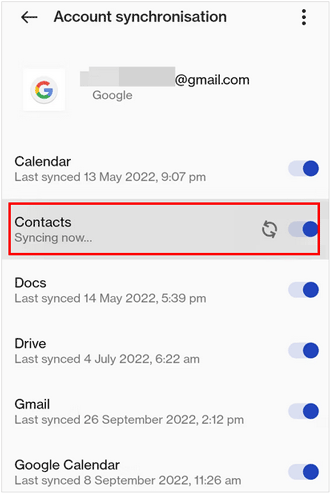
Поскольку большинство пользователей Android уже синхронизируют свои данные с Google, это часто самый эффективный «незаметный» метод. Если вы добавите ту же учетную запись на свой iPhone, ваши контакты будут синхронизированы с устройством iOS, даже если SIM-карта отсутствует.
Вот как это сделать:
-
На вашем Android-устройстве перейдите в Настройки > " Google ", введите свой аккаунт Google, нажмите " Резервное копирование " и убедитесь, что функция " Контакты " включена.
-
На вашем iPhone перейдите в «Настройки» > « Почта » или « Контакты » > « Учетные записи ». Затем нажмите « Добавить учетную запись » и выберите « Google ».
-
Войдите в систему, используя свои учетные данные. После добавления переведите переключатель «Контакты» в положение « Вкл. ». Ваши контакты Google автоматически появятся в адресной книге вашего iPhone.

Часть 3: Перенос контактов с Android на iPhone без SIM-карты с помощью функции «Переместить на iOS».
Приложение Apple Move to iOS предназначено для пользователей, которые настраивают свой новый iPhone. Если вы еще не настроили свой iPhone, вы можете использовать его для переноса контактов и других данных с вашего телефона Android на iPhone. Но если вы уже завершили настройку, вам потребуется сбросить настройки устройства iOS .
Чтобы перенести контакты с Android на iPhone без SIM-карты через функцию «Переместить на iOS»:
-
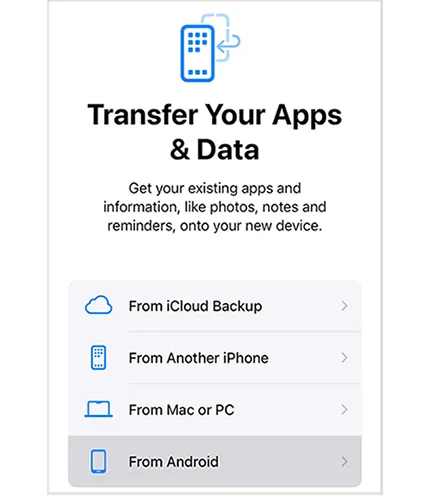
При настройке iPhone перейдите на экран « Перенос приложений и данных » и выберите « С Android ».
-
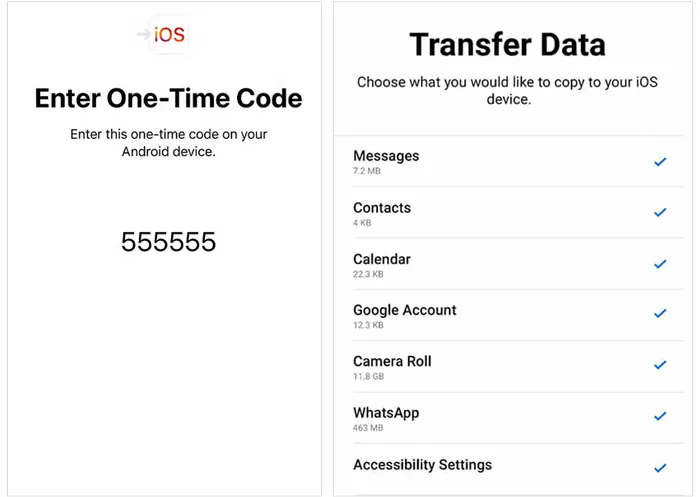
На своем Android-устройстве загрузите и откройте приложение Move to iOS из Play Store. Введите код, отображаемый на вашем iPhone, в приложение для Android.
-
Выберите « Контакты » и дождитесь завершения передачи данных через частную сеть Wi-Fi.
Совет: Если функция «Переместить на iOS» не работает , вы можете быстро это исправить.
Часть 4: Копирование контактов с Android на iPhone без SIM-карты с помощью VCF-файла
Если вы предпочитаете ручной, «офлайн» подход, использование VCF (виртуального файла контактов) — очень надежный вариант. Вы можете экспортировать контакты своего Android-смартфона в файл VCF, а затем импортировать их на свой iPhone без SIM-карты.
Вот подробная последовательность действий:
-
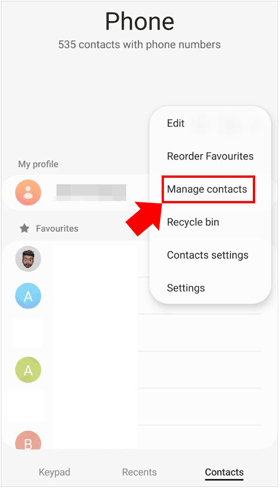
На вашем Android-устройстве откройте приложение «Контакты ». Затем нажмите на меню и перейдите в раздел « Управление контактами » > « Импорт/Экспорт » > « Экспорт в файл .vcf ».
-
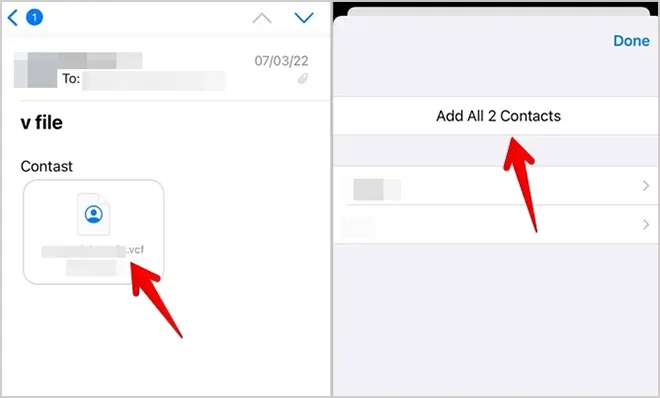
Найдите файл в приложении «Файловый менеджер» и отправьте его себе через приложение « Почта ». Затем откройте приложение «Почта» на своем iPhone и войдите в ту же учетную запись электронной почты.
-
Найдите электронное письмо во входящих, коснитесь файла .vcf и выберите « Добавить все контакты », чтобы импортировать контакты.
Часть 5: Вопросы и ответы о переносе контактов с Android на iPhone без SIM-карты
В1: Могу ли я использовать функцию Quick Share для отправки контактов с моего телефона Android на iPhone?
Да, наконец-то появилась возможность использовать функцию Quick Share для отправки контактов и других файлов с Android-смартфона на iPhone, хотя в настоящее время она доступна только на некоторых флагманских устройствах. В настоящее время эта функция распространяется на все премиальные линейки Android-смартфонов:
- Google: Доступно на семействе Pixel 10 и серии Pixel 9 (кроме 9a).
- Samsung: Поддерживается на серии Galaxy S26 и распространяется на более старые флагманские модели (S25, S24, S23) через обновление One UI 8.5.
- OPPO и Vivo: В новых моделях, таких как Find X9 и Vivo X300 Ultra, теперь присутствует эта функция, аналогичная AirDrop.
Вопрос 2: Можно ли одновременно перенести контакты при смене eSIM-карты с телефона Android на iPhone?
Не автоматически. Хотя eSIM и обеспечивает перенос вашей сотовой связи, она не хранит контактные данные, как это делали старые физические SIM-карты. Для переноса фактической контактной информации необходимо использовать один из упомянутых выше способов (например, Google Sync или Move to iOS).
Вопрос 3: Объединятся ли или продублируются ли мои контакты на iPhone после переноса контактов с Android?
iOS, как правило, достаточно умна, чтобы распознавать идентичные записи. Если вы используете Google Sync, она обычно связывает существующие контакты. Однако, если вы импортируете файл VCF, содержащий имена, уже имеющиеся на вашем iPhone, вы можете увидеть дубликаты. Это легко исправить, перейдя в «Контакты» > «Обнаружены дубликаты» в верхней части приложения «Контакты» на iPhone.
Заключение
Вы, безусловно, можете перенести свои контакты с устройства Android на iPhone без SIM-карты. Если на вашем исходном устройстве много телефонных номеров, вы можете скопировать их все сразу с помощью iReaShare Phone Transfer . Это программное обеспечение поддерживает большинство устройств Android и iOS и может передавать различные данные напрямую без подключения к сети, что является одним из самых надежных методов.
Скачать для Win Скачать для Mac
Статьи по теме
Как без труда экспортировать контакты Outlook в Excel (5 решений)
Как легко синхронизировать контакты с Mac на iPhone (последняя версия руководства)
Как без проблем перенести контакты с iPhone на iPad (4 способа)
iPhone не отправляет фотографии на Android: простая проблема.

