


Если вы планируете перенести видео с iPad на Mac для резервного копирования, редактирования или просто просмотра контента на большом экране, вам поможет это руководство, предлагающее 6 практических решений. Даже если вы хотите перенести длинный фильм, вы сможете сделать это без каких-либо проблем. Более того, при использовании некоторых методов вы не потеряете разрешение в процессе.

- Часть 1: Как перенести видео с iPad на Mac через iCloud Photos
- Часть 2: Как перенести видео с iPad на Mac через AirDrop
- Часть 3: Как перенести фильмы с iPad на Mac с помощью iReaShare iPhone Manager
- Часть 4: Как перенести видео с iPad на Mac через приложение «Файлы»
- Часть 5: Как перенести фильмы с iPad на Mac с помощью Image Capture
- Часть 6: Как отправить видео с iPad на Mac через Snapdrop
- Часть 7: Вопросы и ответы о переносе видео с iPad на Mac
Взгляните на эти 6 методов:
| Метод | Плюсы | Минусы |
|---|---|---|
| Фотографии из iCloud |
1. Автоматическая фоновая синхронизация. |
1. Для больших библиотек требуется платное хранилище iCloud. 2. Зависит от стабильной скорости интернета. |
| AirDrop | 1. Быстро и беспроводное соединение. 2. Интернет не требуется (использует локальную сеть Wi-Fi/Bluetooth). 3. Поддерживает высокое качество. |
1. Требует близкого расположения устройств. 2. Может работать медленно или давать сбои при обработке очень больших файлов 4K. |
| iReaShare iPhone Manager | 1. Высокоскоростные проводные переводы. 2. Управляет фильмами вне приложения «Фотографии». 3. Работает без интернета. 4. Поддержка передачи различных типов данных . |
1. Требуется USB-кабель. 2. Требуется установка программного обеспечения и лицензия. |
| Приложение «Файлы» | 1. Идеально подходит для файлов, не являющихся медиафайлами. 2. Поддерживает интеграцию с iCloud Drive. 3. Поддерживает упорядоченные папки. |
1. Ограничено объемом облачного хранилища. 2. Скорость загрузки/выгрузки зависит от типа интернет-соединения. |
| Захват изображения | 1. Встроенная утилита для Mac. 2. Быстрая проводная передача данных. 3. Позволяет очистить память iPad после импорта. |
1. Требуется USB-кабель. 2. Интерфейс простой и не имеет функций управления библиотекой. |
| Снэпдроп | 1. На основе браузера. 2. Никакого программного обеспечения или Apple ID не требуется. 3. Работает на разных платформах. |
1. Оба устройства должны находиться в одной сети. 2. Медленнее, чем AirDrop или проводные соединения. |
Часть 1: Как перенести видео с iPad на Mac через iCloud Photos
Один из самых простых способов перенести видео с iPad на Mac — это использовать iCloud Photos. Если iCloud Photos включен как на iPad, так и на Mac, ваши видео будут автоматически синхронизироваться на всех ваших устройствах. Откройте приложение «Фотографии» на Mac, и вы найдете видео с iPad в разделе iCloud Photos.
Чтобы перенести видео с iPad на Mac через iCloud Photos:
-
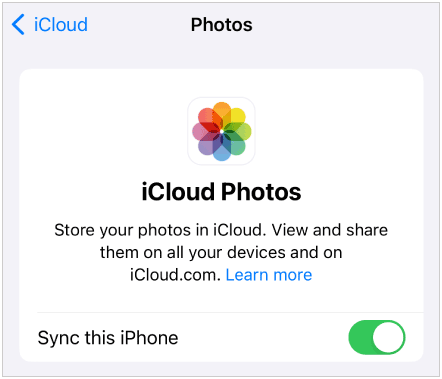
На вашем iPhone перейдите в «Настройки» > « Фотографии » и включите опцию « Синхронизировать этот iPhone ».
-
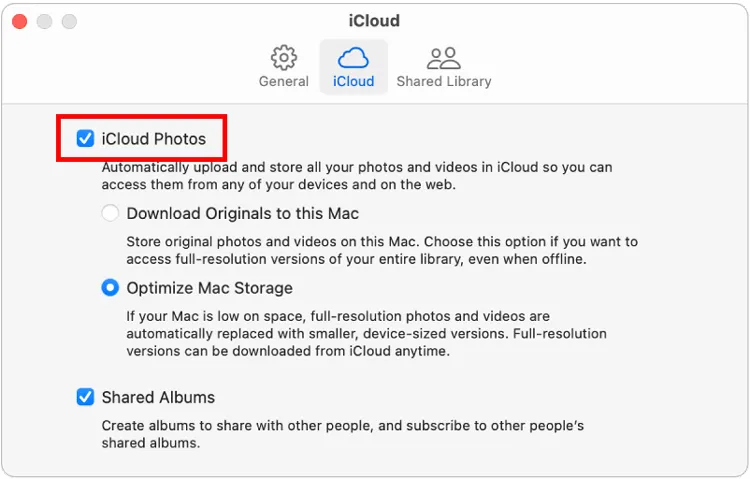
На вашем Mac откройте приложение «Фотографии» , нажмите « Настройки » или « Предпочтения » в строке меню, перейдите на вкладку « iCloud » и убедитесь, что флажок « Фотографии iCloud » установлен. Если вы не хотите потерять качество, выберите « Загружать оригиналы на этот Mac ».
-
Убедитесь, что оба устройства подключены к одной и той же учетной записи Apple ID и сети Wi-Fi. Ваши видео автоматически появятся в библиотеке «Фотографии» на Mac.
Часть 2: Как перенести видео с iPad на Mac через AirDrop
Ещё один быстрый способ передачи видео — это AirDrop, функция беспроводной передачи файлов, которая позволяет напрямую передавать видео между iPad и Mac. Однако AirDrop не подходит для массовой передачи файлов.
Чтобы поделиться видео с iPad на MacBook через AirDrop:
-
На iPad проведите пальцем вниз от верхнего правого угла, чтобы открыть Центр управления , и убедитесь, что функция « AirDrop » включена. Затем установите значение « Только контакты » или « Все в течение 10 минут ».

-
На вашем Mac откройте Finder , выберите « AirDrop » на боковой панели и убедитесь, что он отображается как доступный. Затем откройте приложение «Фотографии» на вашем iPad и выберите видео, которое хотите передать.
-
Нажмите на значок « Поделиться » и выберите « AirDrop ». Выберите свой Mac из списка AirDrop, и видео будет передано мгновенно. Затем подтвердите получение видеофайла на вашем Mac.

Часть 3: Как перенести фильмы с iPad на Mac с помощью iReaShare iPhone Manager
Для тех, кому нужно управлять большими библиотеками или перемещать несколько фильмов одновременно, iReaShare iPhone Manager предлагает больше возможностей управления и более высокую скорость проводной передачи данных. Он позволяет просматривать и выбирать видеофайлы на Mac, а затем экспортировать их на Mac одним разом.
Основные функции iReaShare iPhone Manager:
* Передавайте видео с устройства iOS на компьютер без проблем.
* USB-подключение гарантирует сохранение качества видео при передаче без потерь.
* Также возможен экспорт фотографий , музыки, книг и других медиафайлов.
* Создавайте резервные копии данных iOS на компьютере Mac одним щелчком мыши.
* Восстановите резервные копии данных с компьютера на iPad или iPhone.
* Поддерживаются iOS 5.0 и более поздние версии, включая iPad Pro, iPad Air, iPad mini, iPad и т. д.
* Версии для Mac и Windows доступны для скачивания.
Скачайте iReaShare iPhone Manager.
Скачать для Mac Скачать для Win
Для переноса фильмов с iPad на MacBook Pro с помощью этой программы:
-
Подключите iPad к Mac с помощью USB-кабеля. Затем загрузите и установите программу на свой Mac.
-
Запустите приложение, и оно обнаружит ваше устройство iPad. Пожалуйста, выберите « Доверять » на вашем iPad. После этого будет установлено соединение.

-
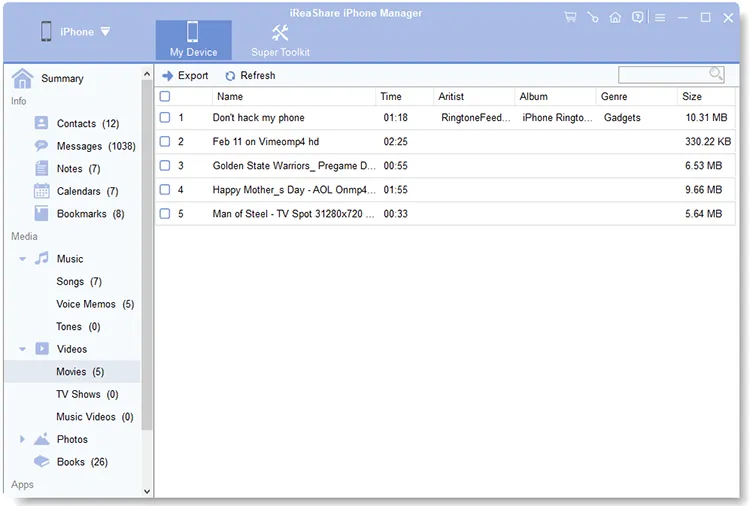
Перейдите на вкладку « Видео ». Затем выберите файлы, которые хотите переместить, и нажмите кнопку « Экспорт », чтобы сохранить их непосредственно в определенную папку на вашем Mac.
Часть 4: Как перенести видео с iPad на Mac через приложение «Файлы»
Если ваши видео сохранены в приложении «Файлы» (например, в виде загрузок или документов), а не в приложении «Фотографии», вы можете использовать iCloud Drive. Для этого метода требуется достаточное количество свободного места в вашем Apple ID.
Чтобы перенести видео с iPad на Mac через приложение «Файлы»:
-
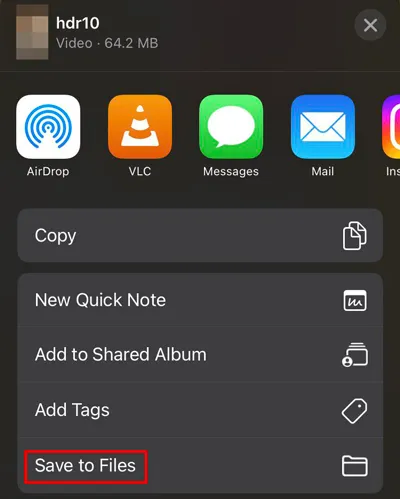
Откройте приложение «Файлы» на своем iPad и найдите видеофайл, который хотите перенести. Затем коснитесь значка « Поделиться » и выберите « Сохранить в файлы ».
-
Выберите место сохранения, например, iCloud Drive, чтобы видео синхронизировалось с вашим Mac.
-
На вашем Mac откройте Finder и щелкните iCloud Drive на боковой панели. Дождитесь завершения синхронизации, затем перетащите видео на рабочий стол.
Часть 5: Как перенести фильмы с iPad на Mac с помощью Image Capture
Image Capture — это «скрытая жемчужина» среди утилит, предустановленных на каждом Mac. Она отлично подходит для массовой передачи файлов по кабелю, не занимая много места, как приложение «Фотографии». Если вы предпочитаете передачу через USB, этот способ также будет надежным вариантом.
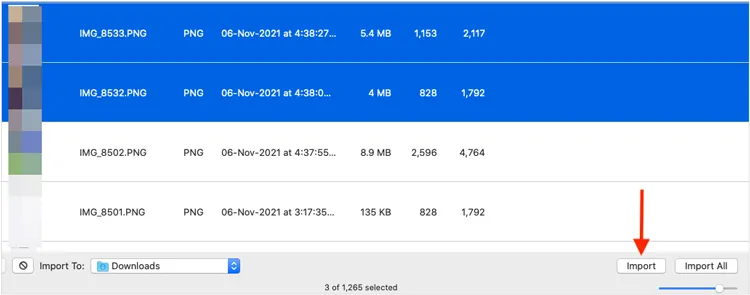
Чтобы перенести видео с iPad на MacBook Pro с помощью Image Capture:
-
Подключите iPad к Mac через USB. Затем откройте Image Capture , которое находится в папке « Приложения » или через Spotlight .
-
Выберите свой iPad в разделе « Устройства ». Затем выберите нужные видео.
-
Нажмите « Импорт », чтобы перенести видео с iPad на MacBook.
Часть 6: Как отправить видео с iPad на Mac через Snapdrop
Если вы ищете браузерное решение в стиле AirDrop, не требующее Apple ID, Snapdrop — популярный веб-инструмент. Кроме того, он не требует никакой настройки ни на одном из устройств.
Чтобы отправить видео с iPad на Mac через Snapdrop:
-
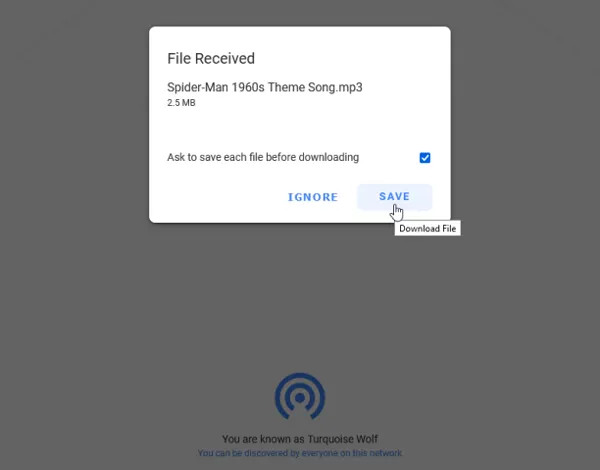
Откройте Snapdrop (snapdrop.net) в веб-браузере на вашем iPad и Mac. Убедитесь, что оба устройства подключены к одной и той же сети Wi-Fi.
-
На iPad коснитесь видеофайла, который хотите отправить, и выберите Snapdrop в меню «Поделиться».
-
На вашем Mac появится уведомление. Нажмите на него, чтобы подтвердить передачу.
Часть 7: Вопросы и ответы о переносе видео с iPad на Mac
В1: Можно ли передать длинное видео с iPad на Mac через AirDrop?
Да. В AirDrop нет формального ограничения на размер файла. Однако подготовка очень длинных видео в формате 4K на iPad перед отправкой может занять много времени. Для файлов размером более 5 ГБ проводное соединение (часть 3 или часть 5) обычно более стабильно.
В2: Почему мое видео не переносится на Mac?
К числу распространенных виновников относятся:
- Wi-Fi/Bluetooth: Для работы AirDrop необходимо, чтобы оба устройства были активны.
- Хранение данных: Возможно, на вашем Mac недостаточно места на диске для размещения файла.
- Формат: Если вы используете более старую модель Mac, она может не поддерживать формат High Efficiency (HEVC), используемый более новыми iPad.
В3: Как избежать расхода памяти на моем Mac при передаче видео?
Если вы хотите, чтобы внутренний диск вашего Mac оставался чистым, вы можете подключить к нему внешний жесткий диск и указать его в качестве места назначения для загрузок в Image Capture или iReaShare iPhone Manager. В качестве альтернативы, храните видео в iCloud и используйте параметр «Оптимизировать хранилище Mac».
Заключение
Независимо от того, предпочитаете ли вы беспроводное удобство AirDrop и iCloud или скорость и надежность USB-кабеля, вы найдете подходящий для вас способ. Если вы хотите управлять своими видео и другими данными iPad на Mac без Finder, подойдет iReaShare iPhone Manager . Он также позволяет получить доступ к данным iPad на вашем компьютере , включая Mac и Windows. Надеемся, вы сможете насладиться просмотром видео на большом экране.
Скачать для Mac Скачать для Win
Статьи по теме
Как без проблем перенести музыку с iPad на компьютер
Как без проблем перенести контакты с iPhone на iPad (4 способа)
Лучшие файловые менеджеры для iPhone и iPad: 12 файловых менеджеров для iOS
Как очистить iPad перед продажей: пошаговая инструкция (4 метода удаления данных)

