


Вкратце:
Самый быстрый и стабильный способ переноса фотографий с iPhone на флешку — использование специального настольного менеджера, такого как iReaShare iPhone Manager , который обходит сбои драйвера Windows MTP. В качестве альтернативы, для переноса без компьютера, вы можете подключить флешку с разъемом USB-C напрямую к iPhone 17/16/15 или использовать адаптер Lightning-to-USB для более старых моделей через приложение «Файлы» в iOS.
Нехватка места в локальной памяти — неизбежная проблема для пользователей iPhone, особенно учитывая, что фотографии в формате ProRAW с разрешением 48 Мп и видео 4K Dolby Vision занимают гигабайты пространства. В то время как расширение облачного хранилища влечет за собой регулярные абонентские платежи, перенос фотографий с iPhone на физический USB-накопитель предлагает надежное и экономичное решение для резервного копирования.
Для обеспечения безупречной миграции без повреждения данных или потери качества, это подробное руководство описывает 6 проверенных технических методов, а также шаги по устранению распространенных ошибок совместимости системы.
- Часть 1: Как перенести фотографии с iPhone на флешку с помощью iReaShare iPhone Manager
- Часть 2: Как перенести фотографии с iPhone на флешку с помощью iCloud
- Часть 3: Как перенести фотографии с iPhone на флешку в Windows через проводник файлов
- Часть 4: Как перенести фотографии с iPhone на USB-накопитель через приложение «Фотографии»
- Часть 5: Как импортировать фотографии с iPhone на USB-накопитель через приложение Apple Devices / iTunes
- Часть 6: Как перенести фотографии с iPhone на флешку без компьютера через USB-C или адаптер.
- Часть 7: Часто задаваемые вопросы
Часть 1: Как перенести фотографии с iPhone на флешку с помощью iReaShare iPhone Manager
При пакетной передаче изображений высокого разрешения встроенные инструменты ОС часто зависают из-за шифрования медиафайлов iOS и нестабильности драйверов Windows. iReaShare iPhone Manager решает эту проблему, используя высокоскоростной механизм анализа данных, который обеспечивает бесперебойный пакетный экспорт в один клик непосредственно на подключенный USB-накопитель, внешний жесткий диск или SSD без потери данных.
Основные функции и преимущества iReaShare iPhone Manager:
- Интеллектуальный анализ файлов: классифицирует фотографии по динамическим альбомам (Фотопленка, Живые фотографии, Панорамы, Скриншоты) с полным сохранением метаданных (данные EXIF, GPS-теги, метки времени).
- Высокоскоростной экспорт без потерь: передача более 1000 несжатых файлов HEIC, JPEG и ProRAW менее чем за минуту без сжатия качества.
- Двунаправленное управление хранилищем: позволяет просматривать, выборочно сортировать и удалять ненужные системные ресурсы, чтобы мгновенно освободить флэш-память iPhone.
- Разветвленная экосистема данных: помимо форматов изображений, она поддерживает структурную миграцию видео 4K, контактных карточек (VCF/CSV), текстовых цепочек SMS, заметок и данных календаря.
- Универсальная аппаратная совместимость: Полная архитектурная оптимизация для последних версий iOS и более старых версий. Поддерживает iPhone 17, 16, 15, 14, 13, 12, 11, X, XR, iPad Pro/Air/mini и Windows 11/10/8/7.
Скачайте профессиональный менеджер данных для iOS — iReaShare iPhone Manager — по ссылке ниже:
Скачать для Windows Скачать для Mac
Пошаговая инструкция по экспорту фотографий с iPhone на USB-накопитель:
Шаг 1. Инициализация программной экосистемы.
Загрузите и запустите iReaShare iPhone Manager на своем настольном ПК или Mac.
Шаг 2. Подключите оборудование и установите безопасную авторизацию доверия.
Подключите свой iPhone с помощью официального USB-кабеля и нажмите « Доверять », когда появится запрос безопасности. Одновременно подключите целевой флеш-накопитель (отформатированный в exFAT или NTFS для кроссплатформенной совместимости) к свободному USB-порту. Программа немедленно обнаружит устройство и отобразит его структурный каталог.

Шаг 3. Выполните выборочный или пакетный экспорт фотографий.
Перейдите в категорию «Фотографии» в левой боковой панели. Просмотрите галерею с динамически заполняемыми миниатюрами и выберите изображения, которые вы хотите заархивировать. Нажмите кнопку «Экспорт» на верхней контекстной панели задач, укажите путь к внешнему флеш-накопителю в качестве целевого пути и запустите протокол быстрой передачи.

Видеоинструкция:
Посмотрите видеоурок по переносу фотографий с iPhone на флешку с помощью iReaShare iPhone Manager ниже.
Бонус: Нужно перенести медиафайлы из другой экосистемы? Ознакомьтесь с этим техническим обзором о том, как легко скопировать фотографии с Android на ПК с Windows 10/11 .
Часть 2: Как перенести фотографии с iPhone на флешку с помощью iCloud
Если ваш физический iPhone недоступен или вы предпочитаете архивирование из облака на устройство, Apple iCloud Photos может выступать в качестве промежуточного хранилища. Обратите внимание, что iCloud предоставляет только 5 ГБ бесплатного хранилища, поэтому для больших медиатек потребуется платная подписка iCloud+.
Шаг 1: На вашем устройстве iOS перейдите в Настройки > [Ваш профиль Apple ID] > iCloud > Фотографии и включите функцию «Синхронизировать этот iPhone» .
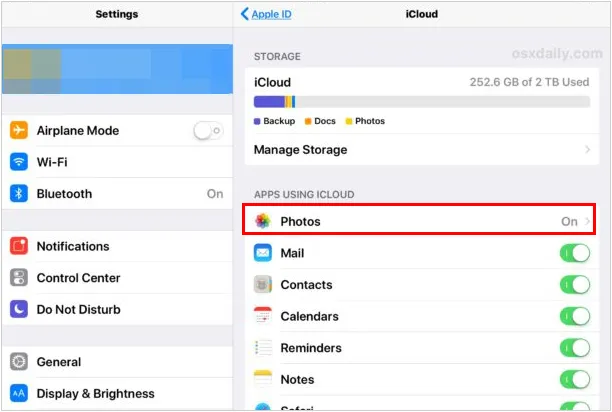
Шаг 2: Убедитесь, что телефон подключен к стабильной сети Wi-Fi. Дождитесь завершения загрузки несжатых оригиналов на облачный сервер фоновым демоном.
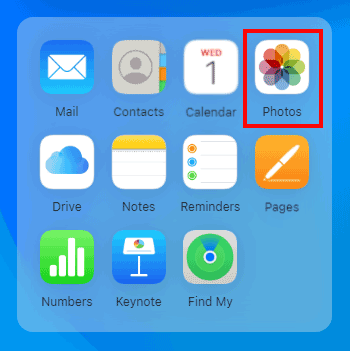
Шаг 3: Откройте браузер на компьютере, перейдите на сайт iCloud.com и войдите в систему, используя свои учетные данные Apple ID. Откройте веб-приложение «Фотографии» .
Шаг 4: Выберите нужные изображения, удерживая клавишу Ctrl (Windows) или Command (Mac). Щелкните значок загрузки из облака (выберите «Неизмененный оригинал», чтобы сохранить данные EXIF). После загрузки на локальное хранилище вставьте флешку и перетащите файлы из папки «Загрузки» по умолчанию в каталог на внешнем диске.
Читайте также: Пользователи разных платформ могут воспользоваться этим руководством по переносу фотографий с компьютера Mac на устройство Android, используя 5 гибких альтернативных вариантов.
Часть 3: Как перенести фотографии с iPhone на флешку в Windows через проводник файлов
Проводник Windows рассматривает iPhone как подсистему цифровой камеры, используя портативные устройства Windows (WPD) по протоколу MTP. Этот встроенный метод не требует установки дополнительного программного обеспечения, но очень подвержен ошибкам и зацикливанию передачи данных.
Шаг 1: Подключите свой iPhone к компьютеру с Windows с помощью кабеля, поддерживающего передачу данных. Разблокируйте экран блокировки iOS и нажмите «Доверять» . Подключите USB-флешку к другому аппаратному порту.
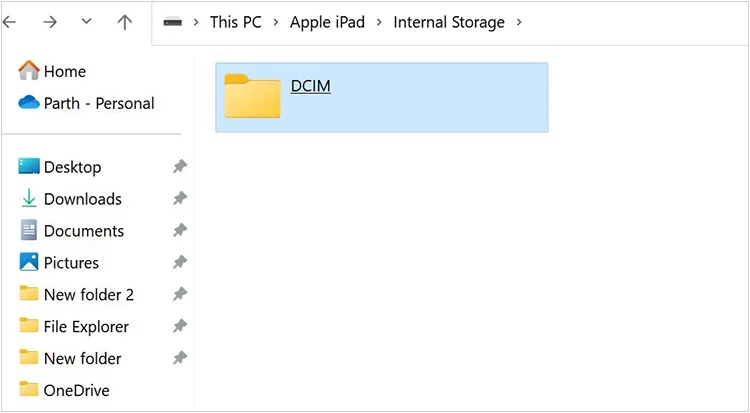
Шаг 2: Запустите «Этот компьютер» . В разделе «Устройства и диски» дважды щелкните по распознанному устройству iPhone.
Шаг 3: Перейдите по пути вложенной директории: Внутреннее хранилище > DCIM. Откройте индексированные кластеры папок (например, 100APPLE, 101APPLE). Выберите целевые образы, скопируйте их и вставьте в только что созданную папку на подключенном USB-накопителе.
Предупреждение о поиске и устранении неисправностей:
Передача сотен файлов через Проводник часто приводит к печально известной ошибке Windows: «Устройство, подключенное к системе, неисправно» (Ошибка 0x80070141) или «Устройство недоступно».
Это происходит из-за того, что Windows не может преобразовать файлы HEIC в JPEG на лету. Чтобы предотвратить этот сбой, перейдите в «Настройки» iPhone > «Фотографии» > «Перенести на Mac или ПК» и измените параметр с «Автоматически» на «Сохранить оригиналы» , или используйте iReaShare iPhone Manager для бесперебойной обработки больших потоков данных.
Часть 4: Как перенести фотографии с iPhone на USB-накопитель через приложение «Фотографии»
В настольных операционных системах встроен пакет программ для импорта мультимедиа, называемый приложением «Фотографии». Эта структурированная утилита обеспечивает более безопасный механизм импорта, чем перетаскивание файлов RAW.
В экосистеме macOS (Sonoma/Sequoia/Ventura)
Шаг 1: Подключите свой iPhone к компьютеру Mac с помощью USB- или Thunderbolt-кабеля. Откройте встроенное приложение «Фотографии» .
Шаг 2: Найдите свой iPhone в меню «Устройства» в левой боковой панели. Выберите нужный путь или отфильтруйте по новым элементам. Нажмите «Импортировать выбранные» или «Импортировать все новые фотографии» .
Шаг 3: Подключите внешний флеш-накопитель. В приложении «Фотографии» выберите недавно импортированные изображения, нажмите «Файл» > «Экспорт» > «Экспорт неизмененного оригинала для фотографий» и выберите подключенный флеш-накопитель в качестве места назначения для экспорта, чтобы сохранить пакеты фотографий в режиме реального времени.
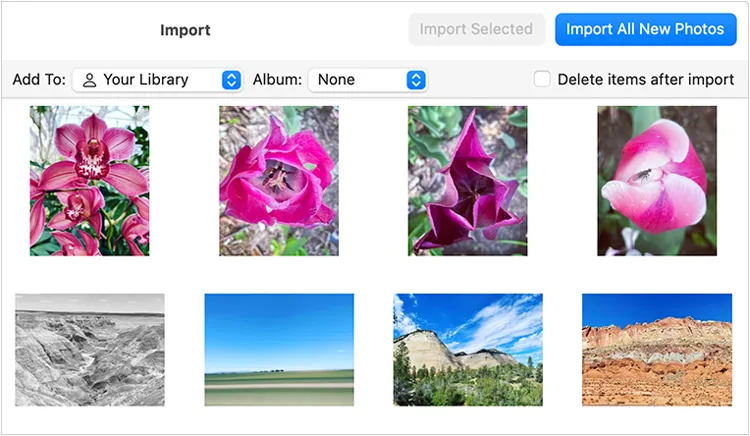
На операционной системе Windows (Windows 11/10)
Шаг 1: Подключите свой iPhone к компьютеру и предоставьте устройству необходимые разрешения. Подключите USB-флешку.
Шаг 2: Щелкните меню «Пуск» Windows и откройте приложение «Фотографии» Microsoft. Щелкните значок «Импорт» , расположенный в правом верхнем углу, затем выберите «С подключенного устройства» .
Шаг 3: Системный индексатор просканирует хранилище DCIM iOS. Настройте параметры назначения в приложении, чтобы они указывали непосредственно на каталог вашей USB-флешки, выберите компоненты мультимедиа и выполните импорт .
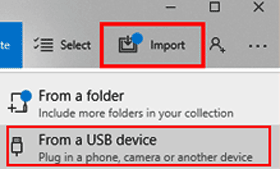
Часть 5: Как импортировать фотографии с iPhone на USB-накопитель через приложение Apple Devices / iTunes
В современных экосистемах Windows 11 компания Apple отказалась от традиционных функций iTunes, выделив их в отдельные легковесные приложения. Протоколы синхронизации мультимедиа теперь управляются приложением Apple Devices , хотя в старых версиях Windows iTunes по-прежнему используется.
Шаг 1: Установите последнюю версию приложения Apple Devices (или iTunes) из Microsoft Store. Подключите iPhone через USB-кабель и введите пароль для авторизации.
Шаг 2: Щелкните значок устройства iPhone , отображаемый на боковой панели навигации.
Шаг 3: В разделе настроек выберите галочку в разделе «Конфигурация фотографий» , включите опцию «Синхронизировать фотографии с вашим устройством » и укажите папку для временного хранения на вашем ПК. Нажмите «Применить» , чтобы синхронизировать архив конвейера локально.
Шаг 4: Подключите целевую USB-флешку, затем перетащите содержимое папки для временного хранения непосредственно в корневую папку флеш-накопителя.
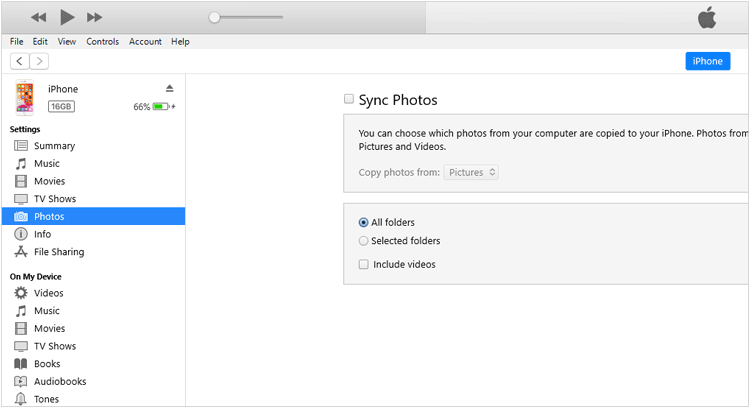
Часть 6: Как перенести фотографии с iPhone на флешку без компьютера через USB-C или адаптер.
Для iPhone 15, 16, 17 и более новых поколений, оснащенных аппаратными портами USB-C, можно полностью обойтись без компьютера. Эти модели поддерживают прямое OTG-подключение к стандартным флеш-накопителям USB-C, отформатированным в exFAT или FAT32 (APFS также поддерживается в средах macOS, но NTFS будет доступна только для чтения на iOS).
Шаг 1: Подключите флешку с двумя разъемами USB-C непосредственно к порту iPhone. (Если вы используете более старую модель iPhone с разъемом Lightning, вам потребуется использовать официальный адаптер Apple Lightning to USB 3 Camera Adapter в сочетании с внешним источником питания, подключенным к порту Lightning адаптера).
Шаг 2: Запустите стандартное приложение «Фотографии» для iOS. Нажмите «Выбрать» и отметьте конкретные фотографии или видеофайлы, предназначенные для переноса на внешнее хранилище.
Шаг 3: Нажмите на значок «Поделиться» (квадрат со стрелкой вверх), прокрутите вниз пункты меню действий и выберите «Сохранить в файлы» .
Шаг 4: Нажмите на кнопку «Назад» в меню навигации, чтобы перейти на главную страницу «Обзор», выберите идентификатор подключенного флеш-накопителя из списка мест хранения, выберите целевую папку и нажмите «Сохранить» . Фоновый файловый движок запишет данные непосредственно в секторы флеш-накопителя.
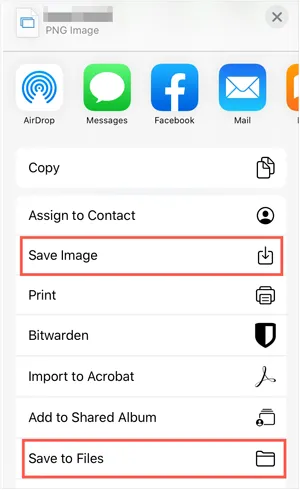
Часть 7: Часто задаваемые вопросы
В1: Какой формат файловой системы лучше всего подходит для флеш-накопителя iPhone?
Прямой ответ: Идеальный формат файловой системы — exFAT. Хотя iOS изначально поддерживает чтение и запись как в exFAT, так и в FAT32, FAT32 устанавливает строгое ограничение на размер отдельного файла в 4 ГБ, что приведет к сбоям при экспорте длинных видео в формате 4K. Избегайте форматирования в NTFS, поскольку iOS рассматривает NTFS как формат только для чтения, что не позволит вам перемещать фотографии с iPhone на накопитель.
В2: Почему мой iPhone не обнаруживает и не распознает подключенную флешку?
Прямой ответ: Эта проблема обычно связана с ограничениями мощности оборудования или неправильным форматированием. Более старые модели iPhone с разъемом Lightning часто не могут обеспечить достаточный ток для питания стандартных USB-флеш-накопителей; вам необходимо использовать официальный адаптер Apple Lightning — USB 3 Camera Adapter, подключенный к внешнему источнику питания. Для более новых моделей USB-C (iPhone 17/16/15) убедитесь, что накопитель отформатирован в exFAT и плотно вставлен в разъем, минуя защитные чехлы для телефона.
В3: Как исправить ошибку Windows "Устройство, подключенное к системе, неисправно" (Ошибка 0x80070141)?
Прямой ответ: Эта серьезная ошибка возникает из-за сбоя встроенного драйвера Windows MTP, когда iPhone пытается преобразовать файлы HEIC в JPEG на лету во время передачи. Вы можете решить эту проблему, перейдя в «Настройки» iPhone > «Фотографии» > «Передача на Mac или ПК» и установив флажок «Сохранить оригиналы» . В качестве альтернативы, использование специального инструмента управления, такого как iReaShare iPhone Manager, полностью обходит нестабильный встроенный драйвер Windows, исключая сбои при передаче.
Вопрос 4: Приведет ли перенос фотографий на флешку к снижению качества изображения или потере функции Live Photos?
Прямой ответ: Традиционный перетаскивание файлов через проводник Windows часто удаляет метаданные и разделяет Live Photos на отдельные статические JPEG-файлы и короткие видеоклипы. Для сохранения 100% несжатого качества для файлов HEIC, JPEG и ProRAW с сохранением полных данных EXIF (GPS-теги, настройки камеры, метки времени) настоятельно рекомендуется использовать профессиональный инструмент, такой как iReaShare iPhone Manager, который обрабатывает Live Photos как единые файлы без потерь качества.
Заключение
Экспорт вашей фотобиблиотеки на внешний флеш-накопитель — отличный способ освободить память устройства и защитить личные данные. Хотя прямая передача через OTG полезна для быстрого доступа к нескольким файлам в дороге, ей не хватает возможностей для глубокой организации папок.
Для передачи больших объемов данных iReaShare iPhone Manager предоставляет самый безопасный, быстрый и структурированный канал передачи данных с настольных компьютеров. Он исключает сбои системы, сохраняет безупречное качество изображения и без труда обрабатывает сложные мультимедийные файлы.
Скачать для Windows Скачать для Mac
Статьи по теме
Решено: Как перенести фотографии с iPad на компьютер пятью способами
Как без проблем получить доступ к фотографиям с iPhone на ПК (решено)
Как перенести файлы с iPhone на флешку
Как перенести фотографии с iPad на флешку (4 решения)

