Вкратце:
Достаточно ли сброса до заводских настроек перед продажей iPhone? Встроенная функция сброса до заводских настроек от Apple, как правило, достаточна для защиты ваших личных данных, но если вам нужна дополнительная защита от восстановления данных, iReaShare iPhone Data Eraser предлагает более тщательную очистку. Вот что вам нужно знать:
- Перед продажей: создайте резервную копию данных, перенесите важные файлы, отмените сопряжение Apple Watch, выйдите из своей учетной записи Apple и отключите функцию «Найти iPhone».
- Сброс к заводским настройкам: быстро удаляет личные данные, приложения, учетные записи и настройки с вашего iPhone.
- iReaShare iPhone Data Eraser: предлагает три уровня безопасности и функцию перезаписи данных, что делает восстановление удалённых данных крайне сложным.
Для обычной перепродажи используйте сброс к заводским настройкам Apple или выберите iReaShare для дополнительной защиты от удаления данных и большего контроля над процессом очистки.
Продаете или отдаете свой старый iPhone? Прежде чем передать его кому-либо, вы, вероятно, захотите убедиться, что ваша личная информация, фотографии, сообщения, пароли и финансовые данные полностью удалены. Но достаточно ли сброса до заводских настроек перед продажей iPhone, или вам понадобится дополнительный инструмент для удаления данных с iPhone ?
В этом руководстве мы объясним, что на самом деле делает сброс до заводских настроек, как правильно очистить iPhone перед продажей и как использовать инструмент для удаления данных для дополнительной защиты.
- Часть 1. Достаточно ли сброса настроек до заводских перед продажей iPhone?
- Часть 2. Что делать перед продажей iPhone?
- Часть 3. Как правильно сбросить настройки iPhone до заводских перед продажей?
- Часть 4. Как навсегда стереть данные с iPhone перед продажей [Невосстановимо]
- Часть 5. Сброс к заводским настройкам против iReaShare iPhone Data Eraser: что лучше?
- Часть 6. Часто задаваемые вопросы о сбросе настроек iPhone до заводских перед продажей.
Часть 1. Достаточно ли сброса настроек до заводских перед продажей iPhone?
Да. Для большинства пользователей сброса до заводских настроек обычно достаточно для защиты личных данных, при условии, что вы используете официальную функцию Apple «Стереть все содержимое и настройки», а не просто удаляете файлы или сбрасываете отдельные параметры. Встроенная функция «Стереть все содержимое и настройки» удаляет личную информацию, настройки и приложения с вашего iPhone, возвращая его в исходное состояние.
Однако, если ваш iPhone содержит конфиденциальную информацию, такую как личные фотографии, рабочие документы, личные сообщения или данные учетной записи, вам, возможно, стоит рассмотреть дополнительные меры защиты.
Что удаляется с iPhone при сбросе до заводских настроек?
При выборе опции «Стереть все содержимое и настройки» с устройства удаляется следующая информация:
- Личные файлы: фотографии, видео, загруженные документы и другие файлы, хранящиеся локально.
- Сообщения и контакты: локально сохраненные разговоры, контакты и история звонков.
- Установленные приложения: сторонние приложения и их локально хранящиеся данные.
- Учетные записи: информация об учетной записи Apple и другие учетные записи, настроенные на устройстве.
- Пароли и настройки: Сохраненные сети Wi-Fi, параметры устройства и пользовательские конфигурации.
- Информация об Apple Pay: данные платежных карт и связанная с ними информация, хранящиеся на устройстве.
iPhone возвращается к начальному экрану настройки, позволяя следующему владельцу настроить его с помощью своей учетной записи Apple.
Часть 2. Что делать перед продажей iPhone?
Перед сбросом настроек до заводских уделите несколько минут подготовке вашего iPhone. Это поможет предотвратить потерю данных, проблемы с доступом к учетной записи и проблемы с активацией для следующего владельца. Вот контрольный список того, что нужно сделать перед продажей вашего iPhone .
1. Создайте резервную копию данных вашего iPhone.
Сначала сохраните все, что хотите сохранить. После удаления данных с iPhone вы не сможете получить доступ к локально сохраненным данным через устройство. Вы можете создать резервную копию своего iPhone, используя:

- iCloud: Перейдите в «Настройки» > [ваше имя] > «iCloud» > «Резервное копирование iCloud» > «Создать резервную копию сейчас».
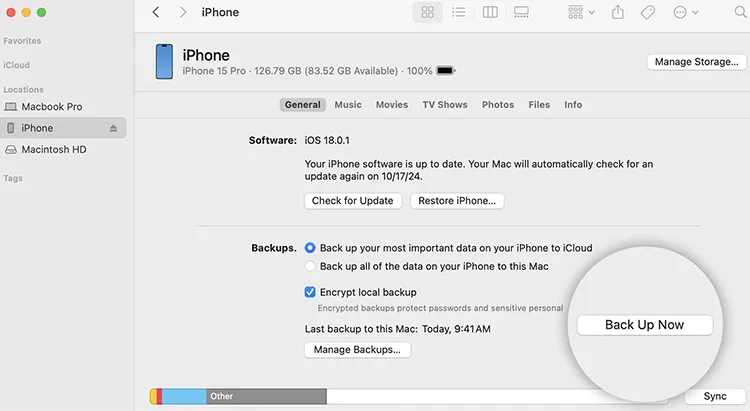
- Mac: Подключите свой iPhone к компьютеру Mac, откройте Finder, выберите устройство и нажмите «Создать резервную копию сейчас».
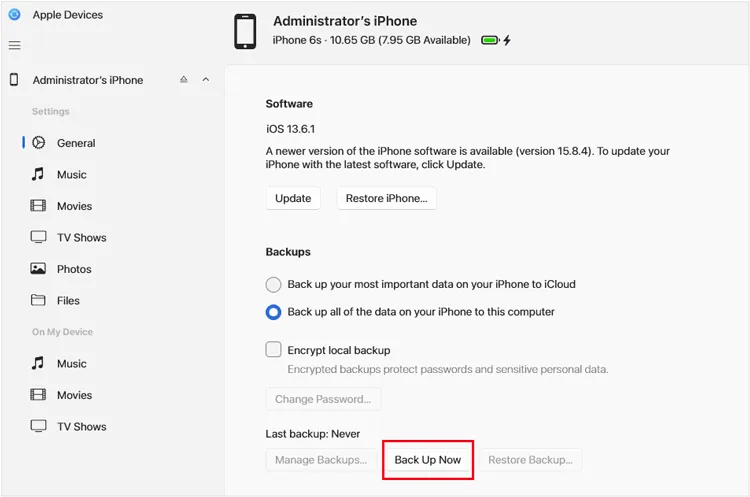
- Для компьютера с Windows: подключите свой iPhone, откройте приложение Apple Devices или iTunes, выберите свое устройство и нажмите «Создать резервную копию сейчас».
Перед продолжением убедитесь, что резервное копирование успешно завершилось.
2. Перенесите свои данные на новый iPhone.
Если вы переходите на новый iPhone , перед удалением данных со старого устройства перенесите важную информацию. Для этого можно использовать функцию быстрого запуска от Apple:
- Включите свой новый iPhone и положите его рядом со старым iPhone.
- Убедитесь, что Bluetooth включен на старом устройстве.
- Следуйте инструкциям на экране, чтобы подключить два устройства.
- Выберите один из вариантов: перенести данные напрямую или загрузить их из iCloud.
- Дождитесь завершения перевода.
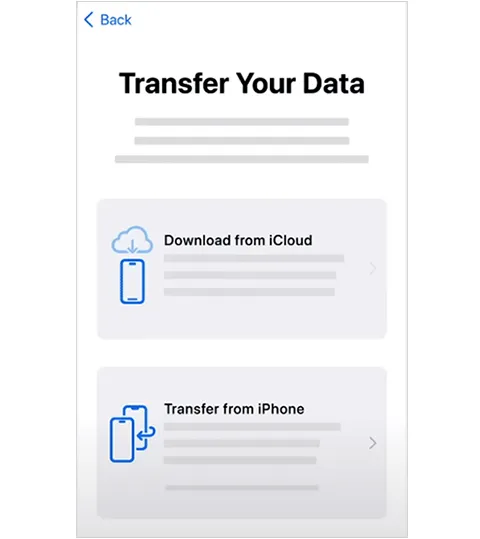
Просмотрите свои фотографии, контакты, сообщения, заметки и другую важную информацию на новом устройстве.
3. Отмените сопряжение Apple Watch.
Если ваши Apple Watch сопряжены с продаваемым вами iPhone, сначала отмените сопряжение.
- Откройте приложение Watch на своем iPhone.
- Перейдите в раздел «Мои часы» > «Все часы».
- Нажмите на информационную кнопку рядом с вашими Apple Watch.
- Выберите "Отключить Apple Watch".
- Следуйте инструкциям, чтобы завершить процесс.
Отключение Apple Watch от компьютера также создает резервную копию данных и снимает блокировку активации, связанную с часами.
4. Выйдите из своей учетной записи Apple и отключите функцию «Найти мой телефон».
При передаче нового владельца ваш iPhone больше не должен быть привязан к вашей личной учетной записи Apple. Чтобы выйти из системы:
- Откройте «Настройки» на своем iPhone.
- Нажмите на свое имя вверху.
- Прокрутите вниз и выберите «Выйти».
- При необходимости введите пароль от вашей учетной записи Apple.
- Следуйте инструкциям на экране.

Выход из системы также помогает снять связь с функцией «Найти мой телефон» и функцией «Блокировка активации», если процесс завершен должным образом.
Не удаляйте вручную фотографии, контакты или другую информацию, синхронизированную с iCloud, перед выходом из системы. Это также может привести к удалению этих элементов из iCloud и других подключенных устройств Apple.
5. Извлеките SIM-карту и проверьте свою eSIM.
Если в вашем iPhone используется физическая SIM-карта, извлеките её перед продажей устройства.
Для eSIM убедитесь, что ваш тарифный план сотовой связи перенесен на новый телефон или передан вашему оператору связи. При сбросе до заводских настроек выберите опцию удаления профиля eSIM, если вы передаете телефон другому владельцу.
Удаление профиля eSIM не приводит к автоматической отмене вашей подписки на сотовую связь. Для управления услугой обратитесь к своему оператору связи.
6. Отмените регистрацию iMessage при переходе на Android.
Если вы переходите с iPhone на телефон Android , отмените регистрацию iMessage, чтобы обеспечить корректное получение текстовых сообщений на новом устройстве. Вы можете отключить iMessage перед продажей своего iPhone:
- Откройте «Настройки».
- Прокрутите вниз и нажмите «Приложения» > «Сообщения» (расположение меню может отличаться в зависимости от версии iOS).
- Отключите «iMessage».
- Также при необходимости отключите FaceTime.
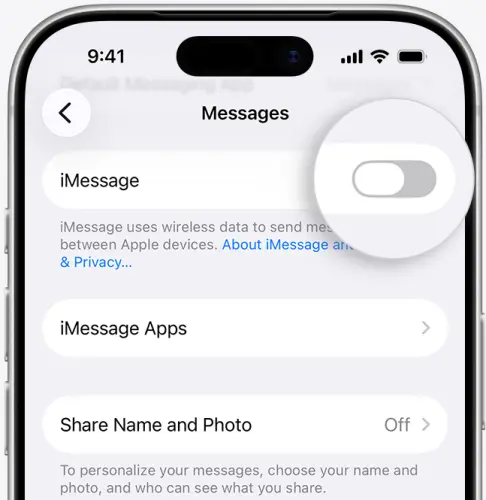
Если у вас больше нет iPhone, вы можете воспользоваться онлайн-сервисом Apple для отмены регистрации в iMessage.
7. Проверьте свой план AppleCare и список доверенных устройств.
Перед завершением сделки проверьте наличие оставшегося покрытия AppleCare. В зависимости от условий программы, вы можете передать план новому владельцу или отменить его.
Также следует проверить список устройств в вашей учетной записи Apple и удалить старый iPhone, если он все еще отображается в списке после удаления данных.
Часть 3. Как правильно сбросить настройки iPhone до заводских перед продажей?
После резервного копирования данных и выполнения подготовительных шагов вы можете выполнить сброс настроек iPhone до заводских, используя встроенную функцию Apple. Это рекомендуемый метод для большинства владельцев iPhone, поскольку он удаляет личные данные и настройки без необходимости установки дополнительного программного обеспечения.
Вот пошаговая инструкция по сбросу настроек iPhone до заводских:
Шаг 1. Откройте приложение «Настройки» на своем iPhone.
Шаг 2. Перейдите в раздел «Общие» > «Перенос или сброс iPhone».
Шаг 3. Нажмите «Удалить все содержимое и настройки».

Шаг 4. Ознакомьтесь с информацией, отображаемой на экране, и нажмите «Продолжить».
Шаг 5. При необходимости введите пароль от вашего iPhone и пароль от вашей учетной записи Apple.
Шаг 6. Если ваш iPhone использует eSIM, выберите, следует ли удалить профиль eSIM. Если вы продаете устройство, выберите опцию удаления профиля после подтверждения того, что ваша сотовая связь была передана или обработана.
Шаг 7. Подтвердите операцию и дождитесь завершения удаления данных с вашего iPhone.
После завершения процесса ваш iPhone перезагрузится и отобразит экран приветствия.
Как убедиться, что данные на вашем iPhone успешно удалены
После сброса настроек проверьте следующее:
- На iPhone вместо предыдущего домашнего экрана отобразится экран приветствия.
- Ваши личные фотографии, сообщения, приложения и другой контент больше недоступны.
- Ваша учетная запись Apple больше не связана с этим устройством.
- Функции «Найти мой телефон» и «Блокировка активации» отключены.
- Ваша SIM-карта извлечена, и ваш профиль eSIM обработан надлежащим образом.
После появления экрана «Приветствие» не продолжайте настройку iPhone с помощью вашей личной учетной записи Apple. Оставьте устройство на экране первоначальной настройки, чтобы новый владелец мог его настроить.
Если при активации устройство по-прежнему запрашивает вашу учетную запись Apple, перед завершением покупки проверьте, снята ли блокировка активации.
Часть 4. Как навсегда стереть данные с iPhone перед продажей [Невосстановимо]
Если вы продаете свой iPhone и хотите быть уверены, что ваши личные данные не удастся восстановить, стандартного сброса до заводских настроек может быть недостаточно. Для дополнительной уверенности вы можете использовать iReaShare iPhone Data Eraser , чтобы навсегда удалить существующие и удаленные данные iOS с помощью процесса перезаписи данных.
В отличие от простого удаления файлов или деинсталляции приложений, iReaShare предназначен для перезаписи данных, что делает восстановление удаленной информации с помощью обычного программного обеспечения для восстановления данных крайне сложным. Он предлагает три уровня удаления, позволяя выбрать уровень удаления данных в соответствии с вашими требованиями к безопасности.
Основные функции iReaShare iPhone Data Eraser:
- Удалите данные iOS, включая контакты, сообщения, историю звонков, фотографии, видео, музыку, фотопленку и установленные приложения.
- Перезаписать существующие и удаленные данные, чтобы затруднить их восстановление.
- Предлагаются три уровня стирания данных — низкий, средний и высокий — для удовлетворения различных требований безопасности.
- Освободите место в памяти на iPhone и других устройствах iOS, включая iPhone Duo, 18 Pro Max и 18 Pro.
- Поддерживается широкий спектр версий iOS, включая iOS 27.
Скачать для Windows Скачать для Mac
Как полностью очистить iPhone, чтобы продать его?
-
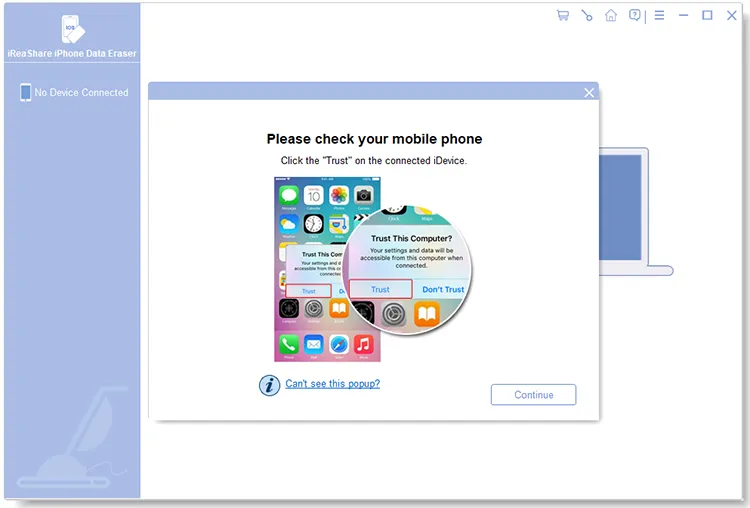
Загрузите и установите iReaShare iPhone Data Eraser на свой компьютер с Windows или Mac. Запустите программу и подключите свой iPhone с помощью оригинального USB-кабеля Apple. Разблокируйте устройство, нажмите «Доверять», когда появится соответствующий запрос, и нажмите «Продолжить» в программе.
-
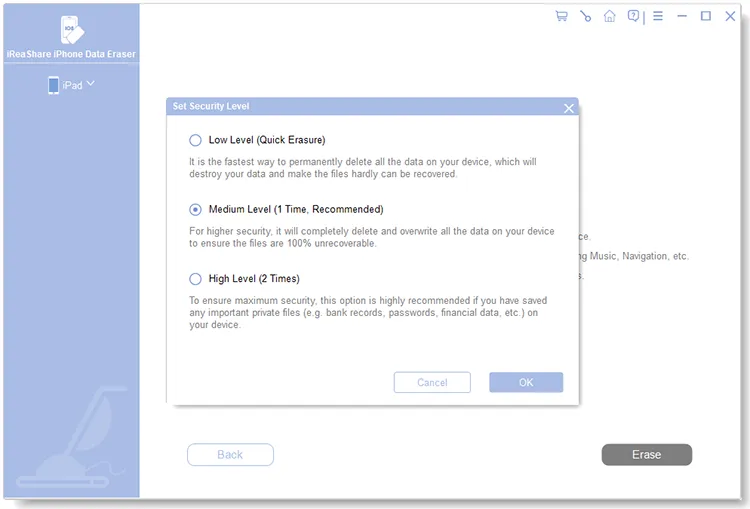
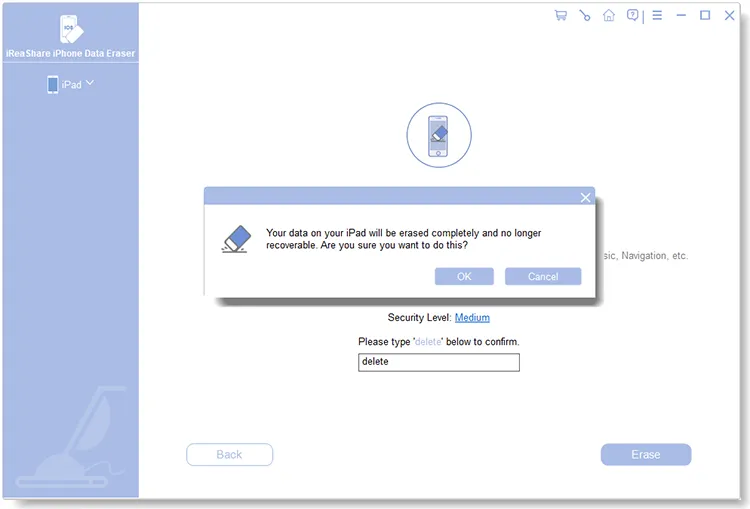
На главном экране нажмите кнопку «Удалить» и выберите один из трех уровней безопасности: «Низкий», «Средний» или «Высокий». Нажмите «ОК» для подтверждения.
-
Введите "delete" в поле подтверждения и нажмите "Стереть", чтобы начать процесс.
-
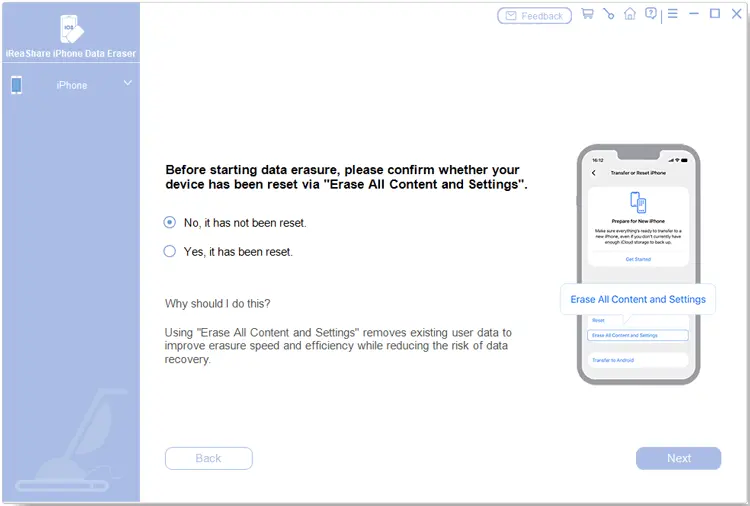
Для максимальной безопасности перед продолжением сбросьте настройки устройства, используя функцию «Стереть все содержимое и настройки». После этого инструмент перезапишет данные в памяти устройства, чтобы предотвратить их восстановление.
-
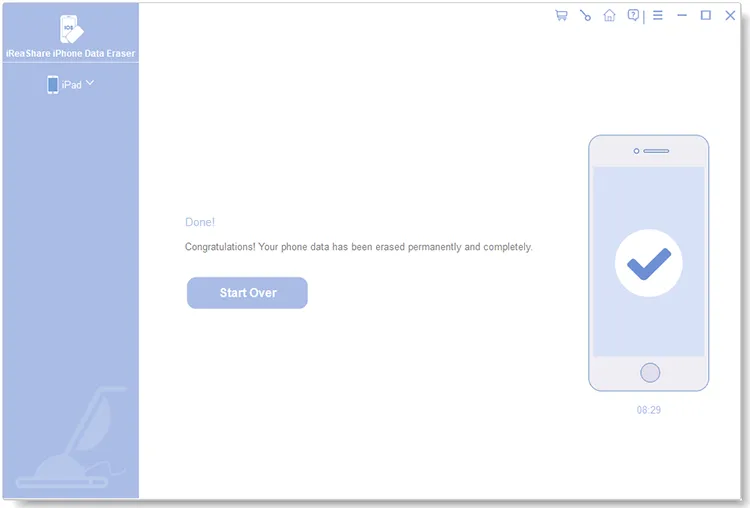
После завершения все данные будут безвозвратно удалены. Нажмите «Сохранить отчет», чтобы экспортировать журнал удаления, содержащий информацию об устройстве, уровне безопасности, количестве перезаписей и окончательном статусе.
Вот видеоинструкция:
Часть 5. Сброс к заводским настройкам против iReaShare iPhone Data Eraser: что лучше?
Как функция сброса к заводским настройкам от Apple, так и программа iReaShare iPhone Data Eraser могут помочь удалить личную информацию перед продажей iPhone. Однако они используют разные подходы и удовлетворяют несколько разные потребности. Вот краткое сравнение:
| Сравнение | Сброс к заводским настройкам | iReaShare iPhone Data Eraser |
|---|---|---|
| Простота использования | Очень просто, встроено в настройки iPhone. | Простота в использовании с компьютером |
| Удаление персональных данных | Да | Да |
| Удалить удаленные данные | Делает зашифрованные данные недоступными | Поддерживает перезапись существующих и удаленных данных. |
| Требуется дополнительное программное обеспечение. | Нет | Да |
| Управление удалением | Встроенный процесс стирания | Предлагает низкий, средний и высокий уровни стирания. |
| защита от восстановления данных | Уничтожение ключа шифрования | Дополнительная защита от перезаписи данных |
| Лучше всего подходит для | Базовая перезагрузка устройства и обычная перепродажа. | Продажа, пожертвование или дарение iPhone с дополнительными мерами предосторожности при удалении данных. |
| Защита конфиденциальности | Надежная защита на современных зашифрованных iPhone. | Дополнительная защита посредством перезаписи данных. |
Какой из них следует выбрать перед продажей iPhone?
Если вы просто хотите удалить свою личную информацию перед продажей iPhone, обычно достаточно встроенной функции сброса к заводским настройкам от Apple. Это бесплатно, удобно и делает ранее зашифрованные данные недоступными.
Однако, если вам нужна дополнительная защита от восстановления данных, стоит рассмотреть iReaShare iPhone Data Eraser. Он предлагает три уровня стирания данных и дополнительный процесс перезаписи данных, разработанный для того, чтобы сделать восстановление удалённой информации с помощью обычных инструментов восстановления крайне затруднительным.
Для пользователей, которые отдают приоритет дополнительным мерам по удалению данных и хотят иметь больший контроль над процессом очистки, iReaShare iPhone Data Eraser — рекомендуемый вариант.
Часть 6. Часто задаваемые вопросы о сбросе настроек iPhone до заводских перед продажей.
Вопрос 1. Удаляет ли сброс до заводских настроек все данные из iCloud?
Нет. Сброс к заводским настройкам удаляет данные, хранящиеся локально на вашем устройстве, но он не удаляет автоматически фотографии, контакты, заметки или другой синхронизированный контент, сохраненный в iCloud.
Вопрос 2. Могу ли я продать свой iPhone, если забыл пароль от своей учетной записи Apple?
Продать свой iPhone без пароля от учетной записи Apple может быть сложно, поскольку блокировка активации может сохранить устройство привязанным к вашей учетной записи.
Перед продажей восстановите доступ к своей учетной записи Apple и удалите устройство из своей учетной записи, чтобы новый владелец мог его активировать.
Вопрос 3. Сколько времени занимает удаление данных с iPhone перед продажей?
Необходимое время зависит от модели вашего iPhone, объема памяти и способа удаления данных. Стандартная перезагрузка до заводских настроек обычно занимает всего несколько минут.
Более тщательный процесс удаления данных может занять больше времени, поскольку он включает в себя дополнительные этапы стирания данных.
Заключение
Итак, достаточно ли сброса до заводских настроек перед продажей iPhone? Да, встроенная функция сброса до заводских настроек от Apple, как правило, достаточна для защиты вашей личной информации на современных зашифрованных iPhone. Однако, если вам нужна дополнительная защита от восстановления данных, стоит рассмотреть iReaShare iPhone Data Eraser . Благодаря трем уровням безопасности и дополнительному процессу перезаписи данных, он помогает навсегда удалить существующие и удаленные данные iOS, что делает их восстановление с помощью обычных инструментов восстановления крайне затруднительным.
Если конфиденциальность данных является для вас приоритетом при продаже, пожертвовании или передаче старого iPhone другому лицу, iReaShare обеспечит дополнительный уровень защиты от удаления данных и больший контроль над процессом стирания информации.
Скачать для Windows Скачать для Mac
Статьи по теме
Удаление данных с iPhone для продажи: безвозвратное удаление ваших данных.
Сброс настроек iPhone удаляет все данные? Ответьте на этот вопрос подробно.
Что делать со старым iPhone: безопасно ли его утилизировать или использовать повторно?
Как эффективно удалить все данные с iPhone четырьмя способами (безопасное руководство)