


Вкратце:
Чтобы очистить ПК с операционной системой Windows , загружающейся в обычном режиме, выполните встроенную функцию сброса Windows («Удалить все» + «Очистить данные»), запустите инструменты командной строки, такие как diskpart clean all , или используйте надежную графическую утилиту, например iReaShare Data Wipe, для перезаписи секторов диска с использованием многопроходных военных алгоритмов (DoD 5220.22-M / Gutmann) без ошибочного определения букв дисков.
Чтобы очистить ПК без операционной системы Windows (не загружается, зависает или система пуста), войдите в BIOS/UEFI NVMe Secure Erase на материнской плате, загрузитесь с загрузочного USB-накопителя Linux для выполнения низкоуровневых команд терминала или извлеките внутренний накопитель и подключите его к работающему ПК через USB-адаптер для очистки.
- Часть 1. Понимание принципов очистки хранилища: SSD и HDD — принципы удаления данных.
- Часть 2. Подготовка компьютера перед очисткой: контрольный список предварительной дезинфекции.
- Часть 3. Сброс настроек ПК с установленной операционной системой Windows (3 рабочих метода)
- Часть 4. Стирание данных с ПК, на котором НЕ установлена операционная система Windows (система не загружается или является пустой).
- Часть 5. Сравнение методов удаления данных с ПК и стандартов безопасности.
- Часть 6. Устранение распространенных ошибок и сбоев при очистке ПК.
- Часть 7. Обзор часто задаваемых вопросов (FAQ о сбросе данных с ПК)
Часть 1. Понимание принципов очистки хранилища: SSD и HDD — принципы удаления данных.
Для окончательной очистки жесткого диска компьютера необходимо применить правильную технологию перезаписи, соответствующую типу физического оборудования вашего накопителя:
-
Магнитные жесткие диски (HDD): хранят данные на вращающихся магнитных пластинах. На ПК под управлением Windows данные можно безвозвратно уничтожить , перезаписав физические сектора двоичными нулями, единицами или случайными последовательностями битов с помощью таких алгоритмов, как DoD 5220.22-M или алгоритм Гутмана.
-
Твердотельные накопители (SSD) на основе флэш-памяти: используют флэш-память NAND, управляемую контроллерами выравнивания износа. Стандартная программная перезапись секторов может пропускать зарезервированные блоки в областях избыточного резервирования. Для настоящей очистки SSD требуется запуск команд ATA Secure Erase или NVMe Sanitize на уровне контроллера для сброса электрического напряжения на всех физических ячейках NAND.
Часть 2. Подготовка компьютера перед очисткой: контрольный список предварительной дезинфекции.
Перед началом стирания данных с диска выполните следующие необходимые действия, чтобы избежать случайной блокировки или потери доступа к важному программному обеспечению:
-
Создайте резервную копию важных данных : скопируйте важные документы, семейные фотографии и данные браузера на внешний флеш-накопитель или в облачное хранилище.
-
Экспорт лицензий на продукты: Сохраняйте серийные ключи активации для ОС Windows, Microsoft Office и установленного платного программного обеспечения.
-
Отключите личные учетные записи: выйдите из Microsoft , iTunes, Steam, Adobe Creative Cloud и активных менеджеров паролей.
-
Отключите шифрование BitLocker: откройте командную строку от имени администратора и введите
manage-bde -off C:чтобы расшифровать тома диска перед запуском низкоуровневых программ очистки. -
Очистка ключей TPM в BIOS: Если вы продаете компьютер вместе с материнской платой, очистите ключи безопасности Trusted Platform Module (TPM) в меню UEFI.
Часть 3. Сброс настроек ПК с установленной операционной системой Windows (3 рабочих метода)
Если ваш компьютер под управлением Windows 11 или Windows 10 включается и загружается до рабочего стола, вы можете использовать встроенные функции Windows или специальные дисковые утилиты Windows для стирания данных с локальных дисков.
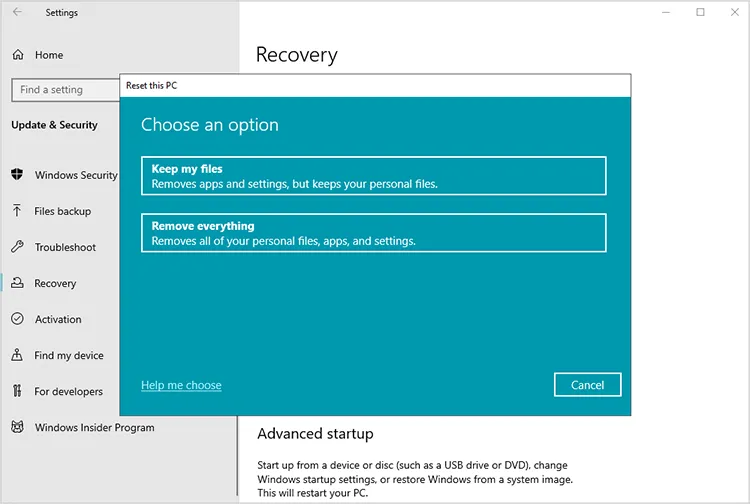
Метод 1: Сброс настроек ПК под управлением Windows и полная очистка данных на диске.
В Windows есть встроенный мастер восстановления, который переустанавливает операционную систему, одновременно удаляя пользовательские файлы с локальных дисков.
-
Нажмите
Win + I, чтобы открыть приложение «Параметры» . -
Перейдите в раздел Система > Восстановление (Windows 11) или Обновление и безопасность > Восстановление (Windows 10).
-
Нажмите «Сбросить ПК» (или «Начать» ).
-
Выберите «Удалить все» , чтобы удалить файлы и приложения пользователя.
-
Выберите локальную переустановку или загрузку из облака .
-
Нажмите «Изменить настройки» , переключите параметр «Очистить данные?» в положение «Да» и нажмите «Подтвердить» .
-
Нажмите «Сброс» , чтобы запустить автоматический процесс удаления и переустановки.
Примечание: Включение функции «Очистка данных» выполняет однократное заполнение нулями системного диска. При этом многократная перезапись на дополнительных подключенных жестких дисках не выполняется.
Метод 2: Очистка жесткого диска через командную строку Windows (Diskpart и Cipher)
Опытные пользователи могут выполнять перезапись секторов низкого уровня без установки сторонних утилит, используя встроенные утилиты командной строки.
Удаление данных с физических дисков с помощью Diskpart Clean All:
-
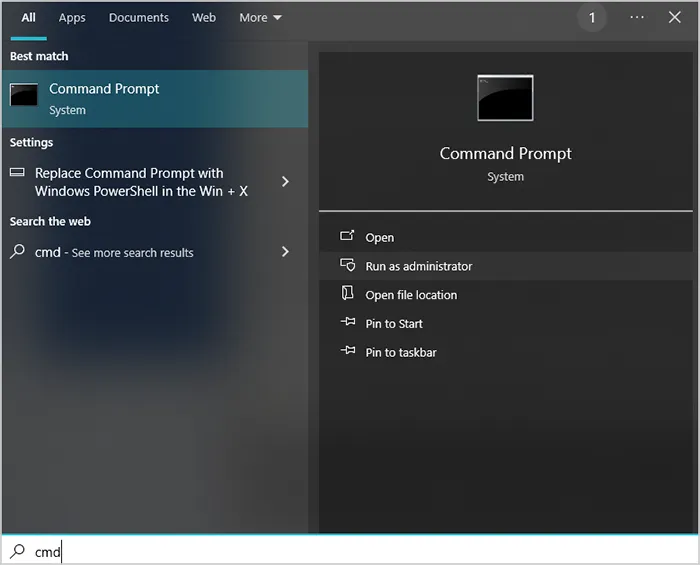
Нажмите
Win + Xи выберите «Терминал (администратор)» или «Командная строка (администратор)» . -
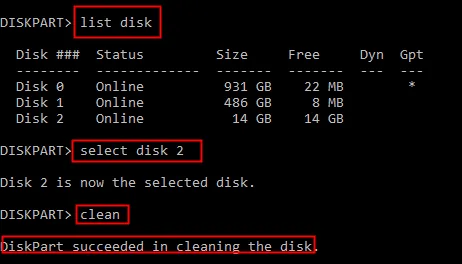
Введите
diskpartи нажмите Enter. -
Введите команду
list disk, чтобы отобразить все подключенные физические накопители. -
Введите команду
select disk X(замените X на фактический номер индекса вашего диска). -
Введите
clean allи нажмите Enter. Эта команда записывает двоичные нули во все логические сектора на выбранном диске. Подробнее >>
Перезаписать нераспределенное свободное пространство с помощью команды шифрования:
Чтобы очистить следы удаленных файлов на активном томе без удаления текущих файлов операционной системы, откройте командную строку от имени администратора и выполните следующую команду:
cipher /w:C:
Эта операция записывает значения 0x00, 0xFF и случайные числа во все нераспределенные кластеры на диске C:.
Метод 3: Безопасная перезапись секторов диска с помощью программы iReaShare Data Wipe.
Использование инструментов командной строки, таких как diskpart clean all чревато выбором неправильного индекса диска, что может привести к случайному удалению системных разделов. Кроме того, встроенные инструменты Windows не имеют пользовательских параметров соответствия стандартам многопроходной очистки.
Для обеспечения визуально безопасного и гибкого графического интерфейса пользователя, использование специализированного программного обеспечения для очистки дисков обеспечивает четкую маркировку дисков наряду с сертифицированными алгоритмами удаления данных. iReaShare Data Wipe — это специальная утилита для Windows, предназначенная для безвозвратного удаления данных с внутренних жестких дисков, SSD-накопителей, внешних жестких дисков, USB-флеш-накопителей и SD-карт.
Ознакомьтесь с основными возможностями iReaShare Data Wipe:
-
Выберите несколько стандартов перезаписи: Предоставляет настраиваемые режимы удаления данных, от быстрой перезаписи (1 проход) до признанных военных алгоритмов, таких как DoD 5220.22-M (3/7 проходов) и Gutmann (35 проходов).
-
Выполнение операций с конкретными дисками или разделами: позволяет пользователям очистить весь жесткий диск , очистить определенные дополнительные разделы, не являющиеся системными, или очистить нераспределенное свободное пространство без повреждения текущей операционной системы.
-
Визуальный выбор диска: отображает метки томов, емкость, форматы файлов и типы шин подключения, чтобы избежать путаницы с индексами дисков.
-
Уничтожение данных без возможности восстановления: перезаписывает главные загрузочные записи (MBR/GPT), индексные таблицы и необработанные секторы, делая данные на 100% невосстановимыми с помощью инструментов криминалистического анализа.
Выполните следующие действия, чтобы очистить жесткий диск с помощью iReaShare Data Wipe:
Шаг 1: Загрузите и установите iReaShare Data Wipe на свой компьютер с Windows.
Шаг 2: Запустите программу и выберите нужный модуль (например, «Уничтожитель файлов» , «Очистка диска» или «Очистка свободного места »).
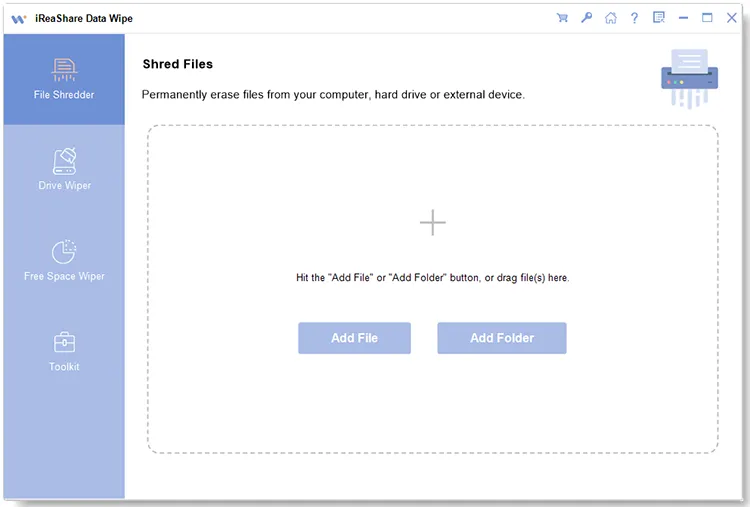
Шаг 3: Выберите целевой диск или раздел из визуального списка. Выберите желаемый стандарт удаления данных (например, быстрое удаление или глубокое удаление ).
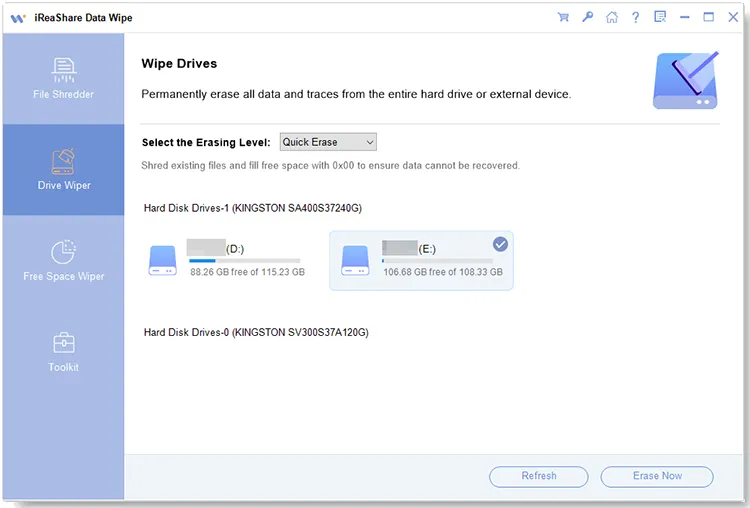
Шаг 4: Нажмите «Стереть сейчас» , чтобы инициировать безвозвратное уничтожение сектора.
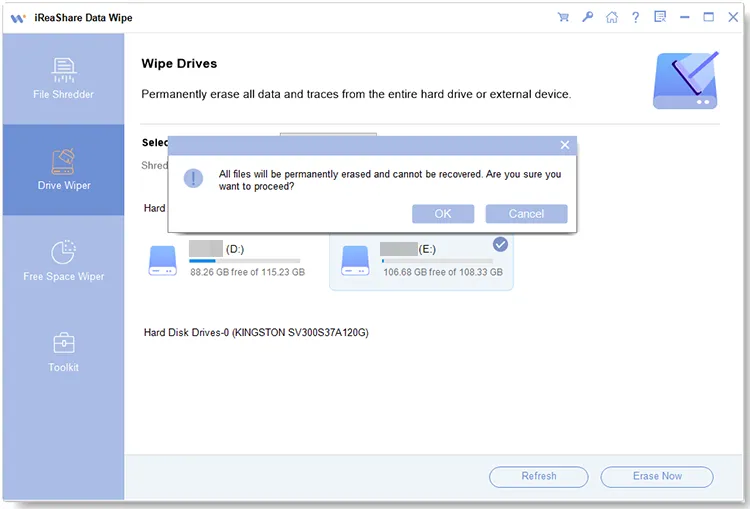
Видеоинструкция: Посмотрите видео, чтобы стереть данные с жесткого диска с помощью iReaShare Data Wipe.
Часть 4. Стирание данных с ПК, на котором НЕ установлена операционная система Windows (система не загружается или является пустой).
Если компьютер не может загрузить Windows из-за отсутствия операционной системы, сбоя системных файлов или ошибок с черным экраном, стандартное программное обеспечение Windows не может быть запущено напрямую. Вместо этого используйте следующие стратегии очистки на аппаратном уровне или внеполосные методы.
Метод 4: Стирание данных с SSD через UEFI/BIOS (безопасное стирание NVMe и SATA)
Современные прошивки материнских плат (ASUS, MSI, Gigabyte, ASRock, Dell, HP, Lenovo) включают встроенные инструменты для удаления данных с SSD-накопителей в интерфейсе UEFI BIOS.
-
Включите компьютер и несколько раз нажмите горячую клавишу BIOS (обычно
F2,Del,F12илиEsc). -
Переключитесь в расширенный режим (обычно
F7). -
Перейдите на вкладку «Инструменты» , «Безопасность» или «Утилиты» .
-
Выберите такие утилиты, как ASUS Secure Erase , MSI Secure Erase+ , NVMe Sanitization или HP DriveLock .
-
Выберите целевой внутренний SSD-накопитель из списка физических компонентов.
-
Подтвердите действие. Материнская плата отправляет аппаратную команду непосредственно контроллеру накопителя для сброса электрического заряда во всех блоках памяти NAND.
Внимание: функция UEFI Secure Erase разработана специально для твердотельных накопителей на основе флэш-памяти, что делает данные на SSD невосстановимыми . Не используйте функцию BIOS Secure Erase на механических жестких дисках.
Способ 5: Подключите внешний жесткий диск к другому компьютеру для удаления данных.
Когда на компьютере, который не загружается, отсутствуют встроенные инструменты UEFI Secure Erase, или когда вам необходимо очистить механические жесткие диски или поврежденные разделы с помощью графического инструмента Windows, подключение диска к другому работающему ПК является наиболее практичным решением.
-
Выключите компьютер, который не загружается, отсоедините кабель питания и откройте корпус.
-
Извлеките внутренний 2,5-дюймовый SATA-накопитель, 3,5-дюймовый жесткий диск для настольного компьютера или твердотельный накопитель M.2 NVMe.
-
Вставьте накопитель в совместимый корпус для USB-жестких дисков, док-станцию или адаптер M.2 NVMe-to-USB.
-
Подключите USB-корпус к другому исправному компьютеру под управлением Windows.
-
Откройте приложение iReaShare Data Wipe на работающем компьютере.
-
Выберите подключенный внешний накопитель, укажите целевой алгоритм безопасности (например, DoD 5220.22-M ) и безопасно выполните полное удаление данных с диска.
-
После завершения процесса безопасно отключите очищенный накопитель.
Метод 6: Очистка накопителей с помощью загрузочного USB-накопителя Linux (dd и nvme-cli)
Системные администраторы могут загрузить не загружаемый ПК с помощью загрузочного USB-накопителя Linux Live (например, Ubuntu или GParted Live), чтобы запускать инструменты очистки дисков из командной строки без необходимости установки Windows.
Перезапись данных на жестких дисках с помощью команды dd :
- Загрузите компьютер в среду Linux Live.
- Откройте Терминал и выполните команду
lsblk, чтобы определить путь к целевому диску (например,/dev/sdb). - Для выполнения перезаписи сектора с нулевым заполнением введите:
sudo dd if=/dev/zero of=/dev/sdX bs=1M status=progress(Замените
/dev/sdXна фактическое имя целевого диска. Тщательно проверьте целевое устройство, чтобы избежать удаления данных с загрузочного USB-накопителя).
Очистка NVMe SSD-накопителей с помощью инструментов nvme-cli :
- В терминале Linux установите пакет:
sudo apt install nvme-cli. - Список подключенных NVMe-накопителей:
sudo nvme list. - Отправьте команду очистки оборудования:
sudo nvme sanitize /dev/nvme0n1 -a 0x02Параметр действия
0x02выполняет аппаратное стирание блока по всем блокам NVMe NAND.
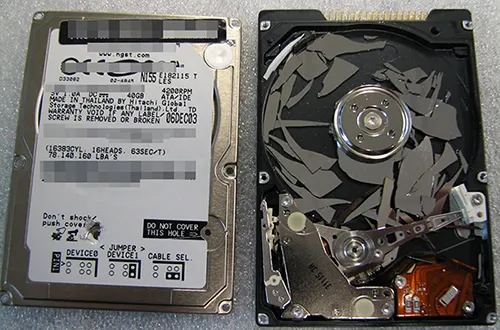
Часть 5. Сравнение методов удаления данных с ПК и стандартов безопасности.
Ознакомьтесь с приведенной ниже сравнительной таблицей, чтобы выбрать подходящий метод очистки в зависимости от состояния вашей операционной системы и типа оборудования:
| Метод дезинфекции | Требуется информация о состоянии ОС. | Совместимость приводов | Механизм стирания | Риск случайной потери данных |
|---|---|---|---|---|
| Сброс Windows | Требуется загрузочная ОС. | Внутренний жесткий диск / SSD | Однопроходное логическое заполнение нулями | Низкий |
| Diskpart Очистить все | Загрузочная ОС / WinRE | HDD / SSD / USB | Посекторная перезапись нулями | Высокая (несоответствие буквы диска) |
| iReaShare Удаление данных | Загрузочная ОС (прямая загрузка) / Незагрузочная ОС (через корпус) | HDD / SSD / USB / SD-карты | Многопроходная перезапись (DoD 5220.22-M / Gutmann / NIST) | Низкий уровень (визуальное подтверждение работы привода) |
| Безопасное удаление данных из UEFI BIOS | Операционная система не требуется | Только твердотельные накопители SATA/NVMe | Сброс напряжения аппаратного ATA/NVMe | Низкий |
| Загрузочный USB-накопитель Linux (dd / nvme-cli) | Операционная система не требуется | HDD / SSD | Обнуление блоков терминальных секторов / Очистка NVMe-накопителей | Высокий (риск, определяемый командной строкой) |
Часть 6. Устранение распространенных ошибок и сбоев при очистке ПК.
1. Исправить сообщение "Возникла проблема при перезагрузке вашего ПК. Изменения не были внесены"
Причина: Поврежденные двоичные файлы среды восстановления Windows (WinRE) или отсутствующие локальные образы восстановления.
Решение: Запустите командную строку от имени администратора и выполните reagentc /enable . Если восстановление системы полностью не удается, извлеките внутренний жесткий диск, установите его в USB-корпус, подключите к другому компьютеру и очистите его с помощью iReaShare Data Wipe или diskpart.
2. Разблокируйте SATA SSD, если в BIOS отображается состояние безопасности «Заморожено».
Причина: Встроенная микропрограмма материнской платы блокирует состояния безопасности SATA-накопителей во время загрузки, чтобы предотвратить несанкционированное изменение паролей.
Решение: Перезагрузите устройство. Не выключая компьютер и не открывая BIOS, аккуратно отсоедините кабель питания SATA от задней панели SSD, подождите 5 секунд и снова подключите его. Обновите BIOS, чтобы разблокировать функцию безопасного удаления данных.
3. Устраните ошибки Diskpart "Доступ запрещен" или "Доступ только для чтения".
Причина: Тома дисков заблокированы флагами шифрования BitLocker или атрибутами защиты от записи.
Решение: В Diskpart введите attributes disk clear readonly и нажмите Enter. Если разделы остаются заблокированными, запустите команду clean перед попыткой clean all или используйте специальный графический инструмент для очистки необработанных секторов напрямую.
Часть 7. Обзор часто задаваемых вопросов (FAQ о сбросе данных с ПК)
В1: Приводит ли полная очистка компьютера к безвозвратному удалению операционной системы Windows?
Ответ: Это зависит от выбранного метода очистки. Использование функции сброса Windows переустанавливает чистую копию ОС Windows, удаляя при этом пользовательские файлы. Однако запуск diskpart clean all , выполнение безопасного удаления данных из UEFI BIOS или использование таких инструментов, как iReaShare Data Wipe на основном диске, удаляет все системные структуры, оставляя жесткий диск пустым без ОС.
В2: Достаточно ли стандартного быстрого форматирования перед продажей подержанного ноутбука?
Ответ: Нет. Быстрое форматирование очищает только индекс главной таблицы файлов (MFT), не повреждая физические блоки данных. Программы для восстановления файлов могут легко восстановить конфиденциальные документы с быстро отформатированного диска. Полная перезапись на уровне секторов обязательна перед продажей вашего ПК.
В3: Необходимы ли для SSD-накопителей многопроходные алгоритмы, такие как алгоритм Гутмана (35 проходов)?
Ответ: Нет. Многопроходные алгоритмы были разработаны для более старых магнитных жестких дисков. Применение 35 проходов перезаписи к современному SSD не обеспечивает дополнительной безопасности и приводит к чрезмерному износу флэш-памяти NAND при записи. Одного прохода по стандарту NIST SP 800-88 или команды NVMe Sanitize вполне достаточно для флэш-памяти.
Вопрос 4: Как очистить данные с ноутбука, у которого разбит или не работает экран?
Ответ: Подключите внешний монитор к ноутбуку через HDMI или DisplayPort, включите систему и нажмите Win + P чтобы отобразить экран. В качестве альтернативы, извлеките накопитель и подключите его к другому компьютеру для очистки с помощью iReaShare Data Wipe. Подробнее о том, как очистить жесткий диск на неисправном компьютере, можно узнать здесь.
Заключительные мысли о безопасной очистке данных
Полное удаление всех данных с компьютера — это важнейшая мера безопасности перед продажей, утилизацией или передачей компьютерного оборудования в дар.
Если ваша операционная система Windows загружается в обычном режиме, встроенные опции, такие как «Сброс Windows» или «Командная строка», обеспечивают базовые возможности очистки данных, в то время как специализированные инструменты, такие как iReaShare Data Wipe, предоставляют визуальное отображение дисков и настраиваемые алгоритмы военного образца (DoD/Gutmann) без риска ошибок индексации дисков.
Для компьютеров, которые не загружаются и не имеют операционной системы, использование функции Secure Erase в UEFI NVMe на материнской плате или подключение жесткого диска к другому компьютеру гарантирует полное и невосстановимое уничтожение данных.
Статьи по теме :
Как удалить всё, кроме операционной системы Windows 10, на ПК (полезные советы)
Как легко сбросить настройки жесткого диска в Windows 11/10 [Пошаговая инструкция]
Как без труда очистить флешку? (3 решения)
Как эффективно отформатировать жесткий диск на ПК с Windows 11/10

