


Вкратце:
Удаление файлов обычно оставляет после себя остатки, которые любой может восстановить. Для защиты вашей конфиденциальности необходимо использовать программное обеспечение для полного удаления данных, чтобы перезаписать эти скрытые данные.
- Удобные настольные инструменты: такие приложения, как iReaShare Data Wipe, Eraser, BleachBit и File Shredder, предлагают интуитивно понятные графические интерфейсы, интеграцию с контекстным меню и дополнительные функции, такие как автоматическое планирование или очистка системного мусора.
- Расширенные утилиты командной строки: Microsoft SDelete предлагает легковесный, программируемый и не требующий установки подход, который предпочитают опытные пользователи, предпочитающие автоматизацию визуальному интерфейсу.
Удаленные файлы на самом деле не исчезают после очистки корзины. Операционная система просто помечает это место как «доступное», в то время как исходные данные остаются нетронутыми до тех пор, пока их не перезапишут новые файлы — а это значит, что любой, у кого есть соответствующее программное обеспечение, может их восстановить. Если вы задаетесь вопросом, как предотвратить восстановление удаленных файлов навсегда, ответ кроется в специализированных инструментах, которые перезаписывают это пространство случайными данными или нулями, делая исходное содержимое невосстановимым.
Ниже представлены пять наиболее эффективных инструментов, доступных сегодня для безвозвратного удаления файлов и защиты вашей конфиденциальной информации от посторонних глаз.
- Часть 1: Как предотвратить восстановление удаленных файлов с помощью iReaShare Data Wipe
- Часть 2: Как убедиться, что файл невозможно восстановить на компьютере с помощью SDelete
- Часть 3: Как навсегда удалить файлы на ПК без восстановления с помощью Eraser
- Часть 4: Как предотвратить восстановление удаленных файлов с помощью BleachBit
- Часть 5: Как предотвратить восстановление удаленных данных с помощью шредера файлов
- Часть 6: Вопросы и ответы о предотвращении восстановления удаленных файлов
Сравните эти 5 подходов:
| Метод / Инструмент | Плюсы | Минусы |
|---|---|---|
| iReaShare Data Wipe | 1. Удобный графический интерфейс. 2. Предлагает специальные, индивидуально настраиваемые режимы для активных файлов и свободного места. 3. Включает в себя стандартные для отрасли алгоритмы очистки. |
1. Пробная версия может иметь ограничения. 2. Собственная разработка (не с открытым исходным кодом). |
| SDelete | 1. Официальный, проверенный инструмент Microsoft. 2. Легкий вес (не требует установки). 3. Легко поддается автоматизации с помощью скриптов. |
1. Отсутствует графический интерфейс (только командная строка). 2. Крутая кривая обучения для неопытных пользователей. |
| Eraser | 1. Превосходная интеграция с контекстным меню проводника Windows. 2. Надежное, настраиваемое расписание для автоматической очистки. 3. Бесплатное программное обеспечение с открытым исходным кодом. |
1. Интерфейс может показаться немного устаревшим. 2. Фоновые задачи могут периодически потреблять системные ресурсы. |
| BleachBit | 1. Многофункциональный (очищает систему от ненужных файлов и уничтожает файлы). 2. Бесплатное, с открытым исходным кодом и кроссплатформенное (Windows и Linux). 3. Активно поддерживается. |
1. Интерфейс может показаться сложным из-за огромного количества вариантов очистки. 2. Случайная очистка не того системного кэша может привести к выходу из приложений. |
| File Shredder | 1. Минималистичный, невероятно простой дизайн. 2. Поддержка перетаскивания. 3. Бесплатно для использования. |
1. Отсутствуют расширенные функции планирования. 2. Утилита только для Windows, не претерпевшая в последнее время существенных изменений в функциональности. |
Часть 1: Как предотвратить восстановление удаленных файлов с помощью iReaShare Data Wipe
Как убедиться, что файлы на вашем компьютере невозможно восстановить? iReaShare Data Wipe — один из самых надежных доступных инструментов. Это программное обеспечение для Windows выходит за рамки простого удаления, безвозвратно уничтожая файлы, папки, диски и даже свободное пространство , перезаписывая исходные данные, так что их невозможно восстановить с помощью какого-либо программного обеспечения для восстановления.
Благодаря интуитивно понятному интерфейсу, подходящему как для начинающих, так и для опытных пользователей, он предлагает простой способ навсегда защитить конфиденциальную информацию от посторонних глаз.
Основные функции iReaShare Data Wipe:
* Безвозвратно уничтожает и удаляет выбранные файлы и папки, так что их невозможно восстановить с помощью какого-либо программного обеспечения для восстановления данных.
* Необходимо полностью стереть данные с жестких дисков компьютеров, удалив все данные и перезаписав их заново.
* Эффективно очищает SD-карты , внешние жесткие диски, SSD-накопители и другие внешние устройства хранения данных.
* Предлагается быстрый вариант — «Быстрое стирание» — для повседневных задач по удалению данных, а также многопроходный режим «Глубокое стирание» в соответствии со стандартом Министерства обороны США 5220.22-M(E) для обеспечения максимальной безопасности.
* Совместимо с Windows 11/10/8/7.
Скачать iReaShare Data Wipe.
Вот как предотвратить восстановление удалённых данных с помощью этой программы:
-
Загрузите, установите и запустите iReaShare Data Wipe на своем компьютере. Затем выберите необходимый режим очистки, например, « Уничтожение файлов ».

-
Перетащите файлы или папки, которые хотите удалить, или нажмите « Добавить файл » или « Добавить папку ».
-
После добавления нажмите « Удалить сейчас » > « ОК », чтобы подтвердить операцию. Программа перезапишет блоки данных, что сделает восстановление невозможным.

Часть 2: Как убедиться, что файл невозможно восстановить на компьютере с помощью SDelete
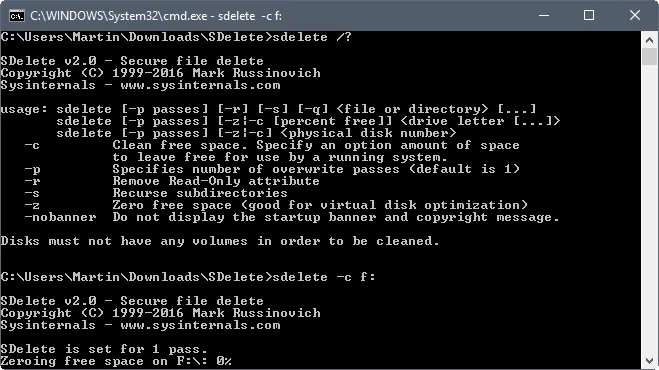
SDelete (Secure Delete) — это официальная утилита командной строки от Microsoft Sysinternals. В отличие от стандартного удаления, SDelete перезаписывает данные файлов в свободном пространстве, что делает восстановление крайне сложным или невозможным. Благодаря отсутствию графического интерфейса, она очень эффективна и пользуется популярностью у технически подкованных пользователей.
Вот как предотвратить восстановление удаленных файлов с помощью SDelete:
-
Загрузите SDelete с веб-сайта Microsoft Sysinternals и распакуйте файл sdelete.exe.
-
Откройте командную строку от имени администратора. Затем перейдите в папку, содержащую SDelete, используя команду cd (например, cd C:\Tools).
-
Чтобы навсегда удалить определенный файл, введите следующую команду и нажмите « Enter »: sdelete64.exe -p 3 "C:\path\to\your\secretfile.txt" .
-
Для очистки свободного места на диске (удаления уже удалённых файлов обычным способом) используйте ключ " -z ": sdelete64.exe -z C: .
Часть 3: Как навсегда удалить файлы на ПК без восстановления с помощью Eraser
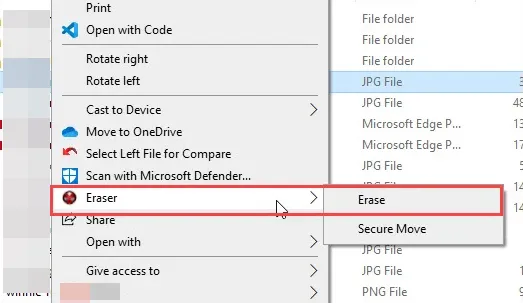
Eraser — это продвинутый инструмент безопасности с открытым исходным кодом для Windows, который интегрируется непосредственно в контекстное меню проводника Windows, что значительно упрощает ежедневное уничтожение файлов. Он позволяет пользователям планировать безопасное удаление и применять расширенные стандарты перезаписи.
Вот руководство:
-
После установки просто перейдите к файлу или папке, которую хотите удалить, с помощью проводника Windows.
-
Щелкните правой кнопкой мыши по целевому файлу, наведите курсор на « Ластик » в контекстном меню и выберите « Стереть ».
-
Наконец, нажмите « Да » в подтверждающем окне.
Расширенное планирование: В качестве альтернативы вы можете открыть настольное приложение Eraser, нажать «Расписание удаления» и настроить повторяющуюся задачу для автоматического удаления содержимого корзины или определенных временных папок каждую ночь, используя такие протоколы, как метод Гутмана.
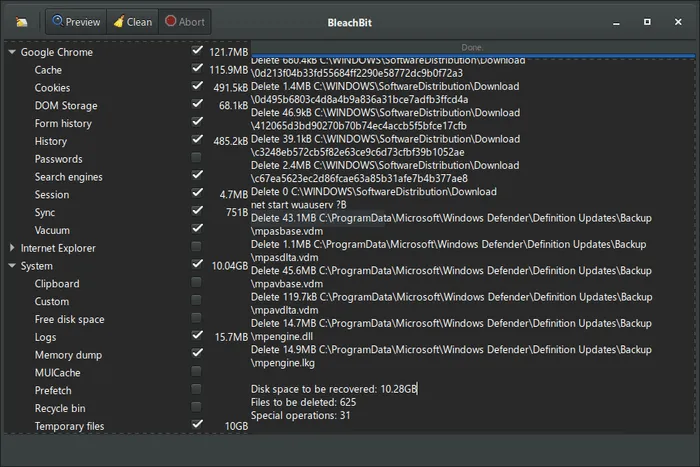
Часть 4: Как предотвратить восстановление удаленных файлов с помощью BleachBit
BleachBit — это мощная программа для очистки системы с открытым исходным кодом, доступная как для Windows, так и для Linux. Хотя её часто используют для очистки кэша и системного мусора, она также помогает устранить восстанавливаемые следы удалённых файлов.
Чтобы навсегда удалить файлы на компьютере с помощью BleachBit:
-
Откройте BleachBit и нажмите на меню « Файл » в верхнем левом углу.
-
Выберите « Уничтожить файлы », чтобы выбрать отдельные файлы, или « Уничтожить папки », чтобы выбрать целые каталоги.
-
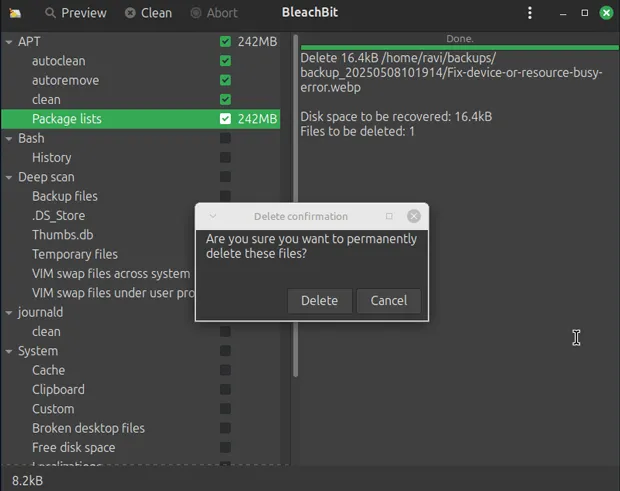
Найдите и выберите данные, которые хотите удалить, затем нажмите « Открыть ». Появится предупреждающее окно с вопросом, уверены ли вы, что хотите навсегда удалить элементы. Нажмите « Удалить ».
-
Чтобы гарантировать удаление ранее удаленных файлов, установите флажок «Система» на левой боковой панели, выберите пункт « Свободное место на диске » и нажмите « Очистить ».
Часть 5: Как предотвратить восстановление удаленных данных с помощью шредера файлов
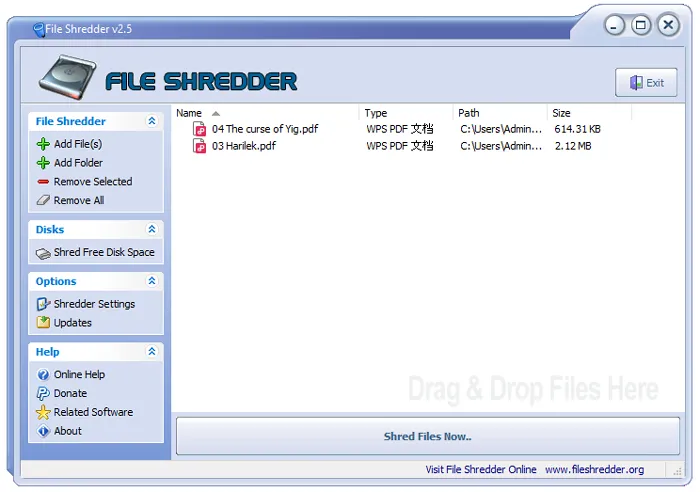
File Shredder — это легкое и простое в использовании приложение для Windows, разработанное с единственной целью: быстро и легко уничтожать данные. Оно заменяет данные файлов случайными шаблонами перед удалением, гарантируя, что программы восстановления не смогут восстановить исходное содержимое.
Вот как это сделать:
-
Запустите программу «Уничтожение файлов» и нажмите кнопку « Добавить файл(ы) » или « Добавить папку » на левой панели, чтобы добавить файлы в очередь.
-
В левом меню нажмите « Настройки шредера », если хотите изменить алгоритмы.
-
Нажмите кнопку « Уничтожить файлы сейчас » в главном интерфейсе. Подтвердите действие. Индикатор выполнения покажет, как файлы систематически перезаписываются и уничтожаются.
Часть 6: Вопросы и ответы о предотвращении восстановления удаленных файлов
В1: Почему удаленные файлы все еще можно восстановить?
При обычном удалении файла операционная система не стирает данные из физических секторов памяти. Вместо этого она удаляет «указатель» на этот файл и помечает освободившееся место как пустое. До тех пор, пока ваш компьютер случайно не запишет новые данные точно по этим координатам, исходный файл остается полностью неповрежденным и может быть легко восстановлен с помощью базового программного обеспечения для восстановления данных.
Вопрос 2: Необходимо ли по-прежнему перезаписывать файлы несколько раз?
Для старых магнитных жестких дисков (HDD) использовались многократные проходы (например, 3- или 7-проходные методы), чтобы противостоять передовым лабораторным методам восстановления. Однако для современных твердотельных накопителей (SSD) и механических дисков одного прохода перезаписи нулями или случайными данными вполне достаточно, чтобы сделать данные невосстановимыми .
Вопрос 3: Достаточно ли сброса до заводских настроек, чтобы предотвратить восстановление системы на моем компьютере?
Не всегда. Стандартный сброс к заводским настройкам часто просто переустанавливает операционную систему, не перезаписывая глубоко секторы пользовательских данных. Если вы продаете или отдаете свой компьютер, вам следует выбрать опцию «Полностью очистить диск» в процессе сброса Windows или использовать инструмент для предварительной очистки свободного места, чтобы гарантировать невозможность обнаружения старых файлов.
Заключение
Для защиты цифровой конфиденциальности необходимо выйти за рамки стандартного подхода «Корзина». Если вы предпочитаете простоту удаления файлов, вы можете выбрать File Shredder или iReaShare Data Wipe. Последний более интуитивно понятен, и его постоянно поддерживают и обновляют. Любой из этих инструментов гарантирует, что ваши личные файлы навсегда останутся конфиденциальными.
Статьи по теме
Как безвозвратно удалить данные после переустановки ОС Windows (решено)
Как принудительно удалить файл на компьютере без особых усилий
Руководство по использованию команды очистки Diskpart: поможет вам использовать её без усилий.

