


Когда вы решаете переустановить операционную систему, будь то для чистого старта, обновления оборудования или подготовки к продаже устройства, стандартного «форматирования» или «переустановки» может быть недостаточно для защиты ваших личных данных. Поэтому после переустановки ОС Windows необходимо навсегда удалить данные, чтобы гарантировать, что ваша личная информация будет удалена безвозвратно.

- Часть 1: Безвозвратное удаление данных после переустановки ОС Windows с помощью iReaShare Data Wipe
- Часть 2: Безвозвратное удаление данных после переустановки ОС Windows 11 путем полного форматирования
- Часть 3: Удаление всех данных после переустановки Windows 11 путем сброса настроек ПК.
- Часть 4: Безвозвратное удаление данных после переустановки ОС Windows с помощью DBAN
- Часть 5: Вопросы и ответы об удалении данных и переустановке операционной системы Windows.
Сравните эти 4 метода:
| Метод | Плюсы | Минусы |
|---|---|---|
| iReaShare Удаление данных | 1. Соответствует военным стандартам (DoD 5220.22-M). 2. Может выбирать конкретные файлы, папки, свободное пространство, жесткие диски и другие устройства хранения данных. 3. Удобный графический интерфейс. |
1. Требуется установка программного приложения. 2. Для полного набора функций требуется платная лицензия. |
| Полное форматирование Windows 11 | 1. Дополнительное программное обеспечение не требуется. 2. Встроено непосредственно в Проводник файлов. 3. Во время очистки выполняет сканирование на наличие битых секторов. |
1. Значительно медленнее, чем быстрое форматирование. 2. Выполняет только однократную перезапись (обнуление). |
| Сбросить настройки этого компьютера (очистить данные) | 1. Встроенная функция Windows 11. 2. Автоматизирует переустановку ОС после удаления данных. 3. Простой процесс "в один клик" в настройках. |
1. Может завершиться неудачей, если образ восстановления поврежден. 2. На старом оборудовании это может занимать очень много времени. |
| DBAN (Boot and Nuke) | 1. Бесплатное программное обеспечение с открытым исходным кодом. 2. Запускается вне операционной системы для очистки основного диска. 3. Обеспечивает высочайший уровень безопасности (метод Гутмана). |
1. Не рекомендуется для SSD-накопителей (вызывает износ). 2. Требуется знание загрузочных носителей и BIOS. 3. Устарело для некоторых современных устройств UEFI/NVMe. |
Часть 1: Безвозвратное удаление данных после переустановки ОС Windows с помощью iReaShare Data Wipe
Если вы уже переустановили Windows, но обнаружили, что ваши старые файлы всё ещё могут находиться в «нераспределенном пространстве» жесткого диска, то профессиональный инструмент, такой как iReaShare Data Wipe, окажется очень эффективным. В отличие от стандартной команды удаления, это программное обеспечение перезаписывает дисковое пространство несколько раз случайными данными.
Основные функции iReaShare Data Wipe:
* Высокий уровень безопасности с многократным перезаписыванием данных.
* Полностью очистить жесткий диск , включая удаленные данные.
* Позволяет выборочно уничтожать файлы .
* Очистка свободного места на SSD и жестких дисках без потери существующих файлов.
* Легко удаляйте данные с SD-карты .
* Совместимо с Windows 11/10/8/7.
Скачать iReaShare Data Wipe.
Чтобы безвозвратно удалить данные после переустановки операционной системы Windows:
-
Установите iReaShare Data Wipe на свой компьютер с Windows и запустите его. Затем выберите " Drive Wiper ".
-
Выберите уровень стирания данных и укажите жесткий диск. Затем нажмите « Стереть сейчас ».

-
Программа запросит подтверждение действия. Для продолжения нажмите « ОК ». Начнётся удаление всех данных с выбранного жёсткого диска. После завершения вы сможете продолжить очистку других дисков.

Часть 2: Безвозвратное удаление данных после переустановки ОС Windows 11 путем полного форматирования
Если вы планируете удалить данные после переустановки Windows 11/10 на свой компьютер, вы можете использовать «Полное форматирование». Многие пользователи по ошибке выбирают «Быстрое форматирование» во время или после установки, которое удаляет только путь к файлу. Полное форматирование необходимо для обеспечения безопасности данных, поскольку оно сканирует весь диск на наличие поврежденных секторов и перезаписывает существующие данные нулями.
Чтобы полностью удалить данные после переустановки ОС Windows 11/10 с помощью полного форматирования:
-
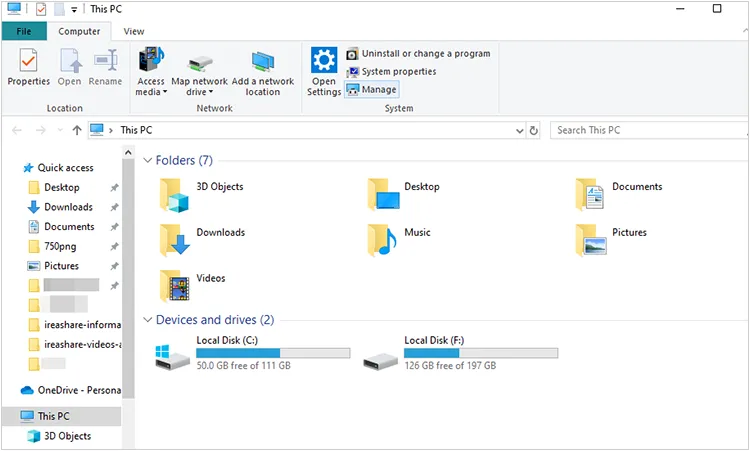
Откройте «Этот компьютер» или «Проводник» на вашем компьютере. Затем щелкните правой кнопкой мыши диск или раздел, который хотите очистить (например, дополнительный диск D:), и выберите « Форматировать ».
-
Снимите флажок с поля « Быстрое форматирование » и нажмите « Начать ».

-
Этот процесс займет значительно больше времени, чем быстрое форматирование, но он гарантирует перезапись каждого сектора, что значительно затруднит восстановление старых данных.
Часть 3: Удаление всех данных после переустановки Windows 11 путем сброса настроек ПК.
Если вы уже используете Windows 11 и хотите выполнить полную очистку системы без использования внешних носителей, функция «Сбросить этот ПК» — наиболее удобный для вас способ.
Чтобы удалить все данные после переустановки Windows 11 с помощью сброса до заводских настроек:
-
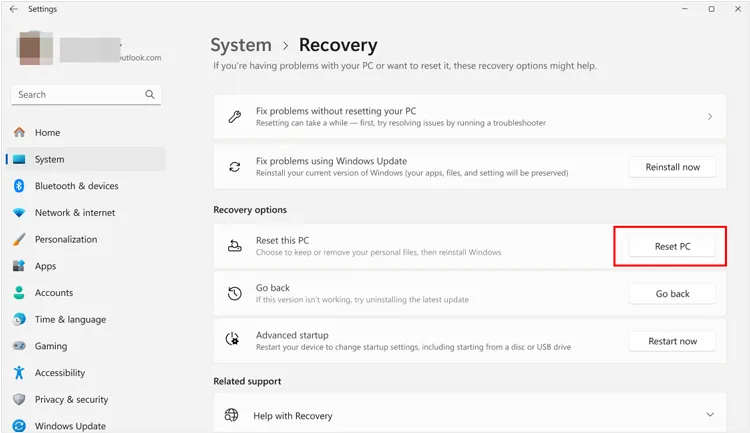
Перейдите в « Настройки » > « Система » > « Восстановление ». Затем нажмите « Сбросить ПК » и выберите « Удалить все ».
-
Выберите « Изменить настройки » и переведите переключатель « Очистить данные? » в положение « Да ».
-
В этом случае будет выполнена более тщательная очистка диска, специально разработанная для случаев продажи или утилизации компьютера.
Часть 4: Безвозвратное удаление данных после переустановки ОС Windows с помощью DBAN
Для тех, кто работает с традиционными жесткими дисками (HDD), DBAN (Darik's Boot and Nuke) — это высокозащищенная, независимая утилита. Однако DBAN не рекомендуется для SSD-накопителей. Для SSD лучше использовать утилиту "Secure Erase" от производителя, чтобы избежать излишнего износа накопителя.
Вот как навсегда удалить данные после переустановки ОС Windows с помощью DBAN:
-
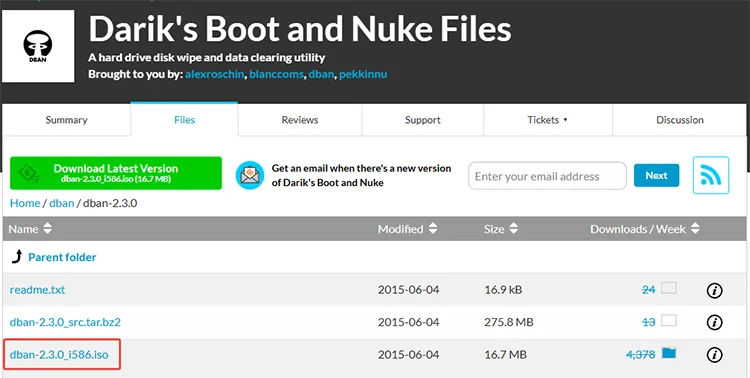
Скачайте ISO-образ DBAN и создайте загрузочный USB-накопитель.
-
Загрузите компьютер с USB-накопителя до появления логотипа Windows.
-
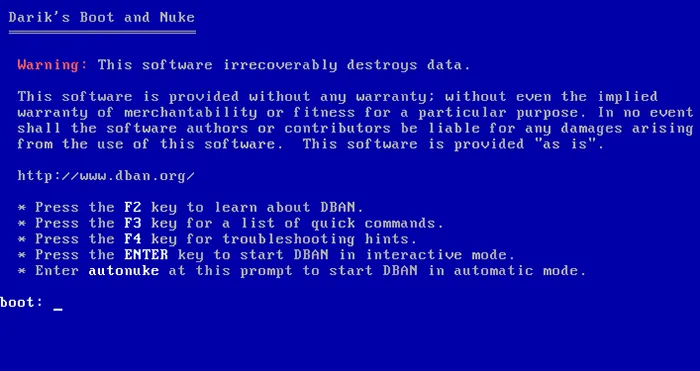
Используйте команду " autonuke ", чтобы полностью удалить все данные с жесткого диска. После этого у вас будет совершенно чистый лист для переустановки Windows.
Часть 5: Вопросы и ответы об удалении данных и переустановке операционной системы Windows.
В1: Приведёт ли переустановка операционной системы Windows к безвозвратному удалению всех данных?
Не обязательно. Стандартная переустановка часто заменяет только системные файлы или перемещает старые данные в папку с именем "Windows.old". Даже быстрое форматирование удаляет только "индекс" ваших файлов, а не сами файлы. Для окончательного удаления необходимо использовать "полное форматирование" или инструмент для очистки данных, который перезаписывает секторы.
В2: Стоит ли мне обновляться до Windows 11?
Это зависит от вашего оборудования. Если ваш ПК поддерживает TPM 2.0 и имеет совместимый процессор, Windows 11 предлагает лучшие функции безопасности и более современный интерфейс. Однако, если ваша текущая система хорошо работает и соответствует вашим требованиям, обновление необязательно.
В3: Скоро ли выйдет Windows 12?
Компания Microsoft официально не объявила дату выхода Windows 12. Хотя ходят многочисленные слухи о релизе в 2026 или 2027 году, в значительной степени ориентированном на интеграцию ИИ, в настоящее время Microsoft сосредоточена на крупных обновлениях Windows 11, которые будут выходить круглосуточно.
Заключение
Переустановка Windows — это только половина дела, когда речь идёт о конфиденциальности. Для настоящей защиты вашей личности и файлов необходимо выйти за рамки простого удаления. Используя такие методы, как полное форматирование в Windows 11 или профессиональное программное обеспечение для перезаписи данных, например iReaShare Data Wipe , вы можете быть спокойны, зная, что ваши старые данные будут безвозвратно удалёны.
Статьи по теме
Решено: Как навсегда удалить данные с карты Sony XQD
Как легко отформатировать USB-накопитель пятью способами (пошаговая инструкция)
Выберите Free Drive Wiper, чтобы без проблем стереть данные с диска.
Как эффективно удалить данные с заблокированного жесткого диска? Подробное объяснение.

