


Вкратце:
Выбор оптимального способа передачи файлов с компьютера на планшет Android зависит от ваших конкретных потребностей, но доступные методы, как правило, делятся на три distinct категории:
- Лучшие инструменты для скорости и автоматизации (собственные инструменты экосистемы): такие инструменты, как Quick Share и Phone Link, обеспечивают наиболее быструю и интегрированную беспроводную связь без установки сторонних приложений, хотя для их работы требуются обновленные системные драйверы или оборудование определенных производителей.
- Лучшее решение для глубокого управления и стабильности (специализированные приложения): такое программное обеспечение, как iReaShare Android Manager, идеально подходит, если вам нужна организованная панель управления на рабочем столе, высокоскоростное проводное резервное копирование через USB и полный контроль над файловыми каталогами вашего планшета.
- Лучшие решения с точки зрения гибкости и безопасности (облачные и локальные решения с открытым исходным кодом): Google Drive обеспечивает легкий доступ к облаку из любой точки мира, но зависит от скорости интернета, в то время как инструменты для локальных сетей с открытым исходным кодом, такие как LocalSend и LANdrop, предлагают совершенно бесплатную, безопасную и конфиденциальную передачу данных между устройствами по Wi-Fi.
Если вы хотите узнать, как перенести файлы с компьютера на планшет, вы попали по адресу. Перемещение фильмов высокого разрешения, огромного плейлиста песен или важных рабочих документов больше не требует поиска USB-кабеля.
Сегодня беспроводные технологии предлагают множество удобных способов преодоления разрыва между Windows и Android. От встроенных функций до мощных сторонних приложений и облачных решений — это подробное руководство расскажет вам о лучших методах, позволяющих сделать это быстро и легко.
- Часть 1: Как перенести файлы с ПК на планшет Android с помощью функции Quick Share.
- Часть 2: Как перенести файлы с ПК на планшет с помощью iReaShare Android Manager
- Часть 3: Как загрузить файлы на планшет Android с компьютера через PhoneLink
- Часть 4: Как загрузить файлы с компьютера на планшет через Google Диск
- Часть 5: Как отправлять файлы с ПК на планшет Android через LocalSend
- Часть 6: Как передавать файлы с ПК на планшет через LANdrop
- Часть 7: Вопросы и ответы о передаче файлов с ПК на планшет
Сравните преимущества и недостатки 6 методов:
| Метод | Плюсы | Минусы |
|---|---|---|
| Быстрый обмен | 1. Встроено непосредственно в Android для приема без предварительной настройки. 2. Чрезвычайно высокая скорость беспроводной передачи данных. 3. Работает полностью в автономном режиме. |
1. Требуется загрузка отдельного приложения на ПК с Windows. 2. В значительной степени зависит от актуальных драйверов Bluetooth и Wi-Fi. |
| iReaShare Android Manager | 1. Предоставляет полноценную панель управления для организации и редактирования файлов. 2. Поддерживает сверхстабильную высокоскоростную проводную передачу данных по USB и беспроводную передачу данных по Wi-Fi. 3. Возможность полного резервного копирования и восстановления системы одним щелчком мыши. 4. Поддерживает большинство типов данных Android. |
1. Требуется установка программного обеспечения как на ПК, так и на планшет. 2. Для использования расширенных функций рабочего стола требуется платная лицензия. |
| Телефонная ссылка | 1. Предустановлено на современных ПК под управлением Windows. 2. Синхронизирует уведомления, содержимое буфера обмена и текстовые сообщения в режиме реального времени. |
1. Бесперебойная передача файлов методом перетаскивания доступна только для определенных марок устройств. 2. Может быть сложно настроить во время первоначальной установки. |
| Google Диск | 1. На планшет не требуется установка какого-либо программного обеспечения. 2. Файлы надежно резервируются в облаке для обеспечения всеобщего доступа. 3. Отлично подходит для небольших документов и удаленного обмена данными. |
1. Напрямую зависит от скорости загрузки и выгрузки данных в вашем интернете. 2. Доступ ограничен 15 ГБ данных для бесплатных аккаунтов Google. |
| LocalSend | 1. 100% бесплатно, с открытым исходным кодом и полностью без рекламы. 2. Работает на всех основных платформах без создания учетной записи. 3. Высокоскоростная локальная передача данных без сжатия медиафайлов. |
1. Агрессивные настройки энергосбережения устройства могут приводить к разрыву соединения. 2. Может не обнаруживать устройства в перегруженных ячеистых сетях или в общедоступных сетях Wi-Fi. |
| LANdrop | 1. Легковесный, с открытым исходным кодом, ультраминималистичный интерфейс. 2. Может передавать файлы через локальную мобильную точку доступа без использования сотовых данных. |
1. Периодически возникают ошибки обнаружения устройств в Windows. 2. Исходный код проекта обновляется реже, чем у конкурентов. |
Часть 1: Как перенести файлы с ПК на планшет Android с помощью функции Quick Share.
Ранее известное как Nearby Share, приложение Quick Share — это унифицированный инструмент беспроводной передачи данных от Google и Samsung. Этот метод невероятно быстр и предустановлен на большинстве современных устройств Android. Он идеально подходит для быстрой локальной передачи данных без проводов.
Для передачи файлов с компьютера на планшет через функцию Quick Share:
-
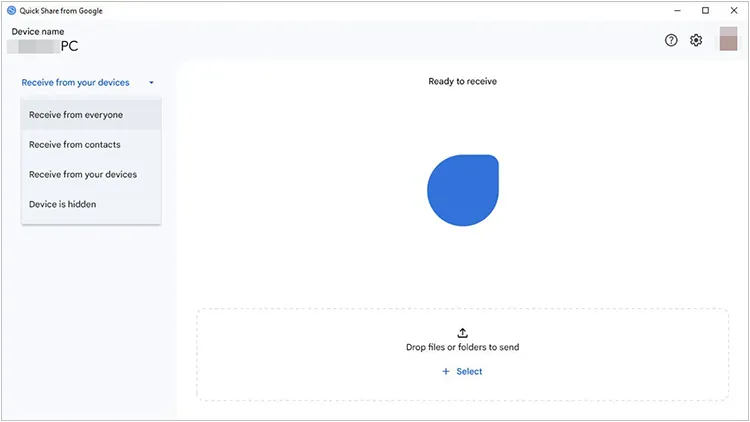
Загрузите и установите приложение Quick Share для Windows с официального сайта Android. Затем откройте приложение на своем компьютере и войдите в свою учетную запись Google. Установите видимость « Все » или « Мои устройства ».
-
Проведите пальцем вниз, чтобы открыть панель быстрых настроек на вашем планшете Android, и включите функцию «Быстрый доступ».
-
На компьютере перетащите файлы, которые хотите передать, в окно «Быстрый доступ», или щелкните правой кнопкой мыши по файлу и выберите опцию «Отправить с помощью быстрого доступа».
-
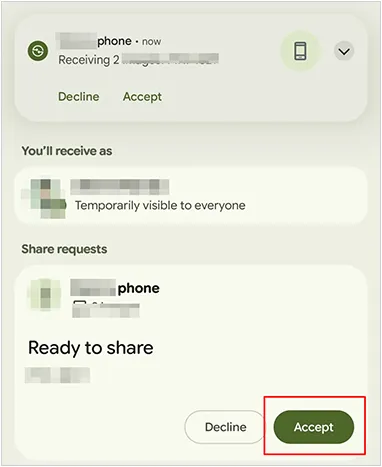
Выберите свой планшет из списка доступных устройств. Нажмите « Принять » на планшете, чтобы завершить процесс.
Часть 2: Как перенести файлы с ПК на планшет с помощью iReaShare Android Manager
Если вы ищете надежное и комплексное решение для переноса файлов с ПК на планшет Android, iReaShare Android Manager выделяется как исключительный выбор. В отличие от базовых беспроводных инструментов, это программное обеспечение предоставляет выделенную, структурированную рабочую среду, которая дает вам полный контроль над данными вашего планшета, обеспечивая беспрепятственную миграцию, организацию и резервное копирование данных.
Основные возможности iReaShare Android Manager:
* Позволяет подключать планшет к компьютеру с помощью высокоскоростного USB-кабеля или беспроводной передачи данных по Wi-Fi .
* Обеспечивает беспрепятственный обмен файлами как с вашего ПК на планшет Android, так и наоборот, что делает перенос данных совершенно простым.
* Поможет вам просматривать, добавлять, удалять и упорядочивать большие объемы фотографий, видео, музыки и документов прямо с большого экрана вашего компьютера.
* Позволяет передавать контакты , текстовые сообщения, журналы звонков и установленные приложения, которые многие другие инструменты не могут отправить напрямую.
* Предоставьте быстрый механизм для резервного копирования всей системы данных вашего планшета на ПК и ее полного восстановления одним щелчком мыши.
* Позволяет отправлять сообщения , редактировать контакты, удалять/устанавливать приложения для вашего планшета Android на компьютере.
* Полная поддержка практически всех марок и моделей планшетов Android, включая Samsung, Motorola, Vivo, OPPO, Honor, Google, TECNO, Infinix, TCL, Xiaomi и многие другие, работающих на различных версиях ОС.
Скачайте iReaShare Android Manager.
Скачать для Win Скачать для Mac
Вот как с помощью этой программы перенести файлы с компьютера на планшет:
-
После загрузки установите iReaShare Android Manager на свой компьютер, а затем подключите планшет Android к компьютеру с помощью USB-кабеля.

-
Включите отладку по USB на планшете. Программа автоматически распознает ваше мобильное устройство. После этого будет установлено соединение.

-
Выберите нужный тип файла и нажмите « Добавить » или « Импорт ». Затем выберите необходимые файлы с вашего компьютера и перенесите их на планшет.

Часть 3: Как загрузить файлы на планшет Android с компьютера через PhoneLink
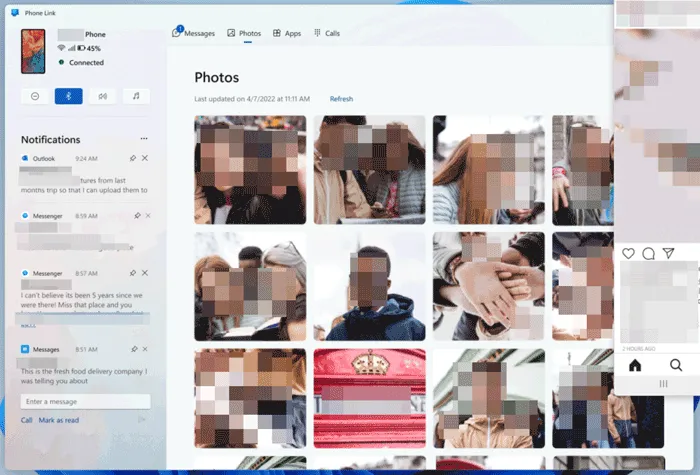
Приложение Phone Link (ранее Your Phone) от Microsoft идеально связывает Windows и Android. Хотя оно традиционно оптимизировано для смартфонов, оно безупречно работает и с планшетами Android, синхронизируя уведомления, фотографии и файлы.
Вот как это сделать:
-
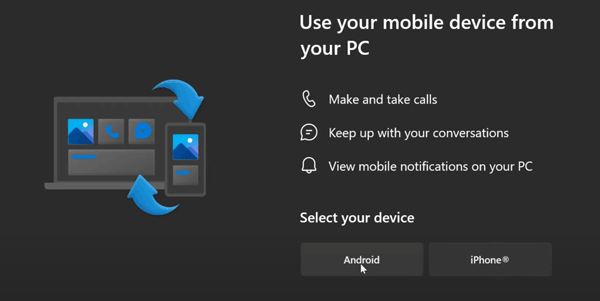
Откройте приложение Phone Link на своем компьютере с Windows и приложение Link to Windows на своем планшете Android. Следуйте инструкциям на экране, чтобы выполнить сопряжение с помощью QR-кода. Обратите внимание, что расширенная функция перетаскивания файлов через Phone Link поддерживается в основном на некоторых устройствах Samsung, OPPO, Honor и Xiaomi.
-
Если у вас нет возможности напрямую перетаскивать файлы на планшет, включите функцию зеркального отображения экрана. Обратите внимание на левую боковую панель, где отображается информация о вашем устройстве. Нажмите на значок « Экран телефона/планшета » или на предварительный просмотр экрана устройства непосредственно над меню. Также вы можете перейти на вкладку « Приложения » в верхней части окна и выбрать « Открыть экран телефона ».
-
Если появится всплывающее окно с запросом на разрешение трансляции, предоставьте соответствующие разрешения на вашем планшете/телефоне. Теперь вы можете перетаскивать файлы с компьютера на свой Android-планшет.
Часть 4: Как загрузить файлы с компьютера на планшет через Google Диск
Если вас не смущает предварительная загрузка файлов в облако, Google Drive — это безупречное кроссплатформенное решение. Просто установите Google Drive на свой планшет и подключите его к своей учетной записи Google, и вы сможете получить доступ к загруженным файлам с компьютера на своем устройстве Android.
Чтобы загрузить файлы с компьютера на планшет с помощью Google Drive:
-
Откройте браузер на своем компьютере, перейдите на drive.google.com и войдите в свой аккаунт Google. Нажмите « Создать » > « Загрузка файла » или « Загрузка папки » и выберите нужные файлы.

-
Дождитесь завершения загрузки. Скорость загрузки полностью зависит от вашего интернет-соединения.
-
Откройте приложение Google Drive на своем планшете Android. Найдите загруженные файлы, нажмите на три точки (значок меню) рядом с файлом и выберите « Скачать », чтобы сохранить его локально на вашем устройстве.

Часть 5: Как отправлять файлы с ПК на планшет Android через LocalSend
LocalSend — это невероятно популярный инструмент в сообществе разработчиков открытого программного обеспечения. Это полностью бесплатный, не содержащий рекламы, кроссплатформенный инструмент, позволяющий устройствам безопасно обмениваться файлами по локальной сети Wi-Fi без использования внешних облачных серверов.
Используйте LocalSend для отправки файлов с компьютера на планшет Android:
-
Загрузите LocalSend на свой компьютер с Windows и на планшет Android. Убедитесь, что оба устройства подключены к одному и тому же Wi-Fi роутеру.
-
Откройте приложение на своем компьютере, перейдите во вкладку « Отправить » и выберите « Файл » или « Папка », чтобы выбрать файлы для передачи.

-
LocalSend присваивает устройствам забавные случайные псевдонимы (например, «Крутой оранжевый»). Найдите псевдоним своего планшета в списке доступных устройств на вашем ПК и щелкните по нему.
-
На вашем планшете появится всплывающее окно. Нажмите « Принять », чтобы получить файлы на невероятно высокой скорости локальной сети.

Часть 6: Как передавать файлы с ПК на планшет через LANdrop
Подобно LocalSend, LANdrop — это ещё один минималистичный инструмент для передачи файлов с открытым исходным кодом. Он использует вашу локальную сеть (LAN) для мгновенной передачи файлов с одного устройства на другое без сжатия медиафайлов.
Вот руководство:
-
Установите клиент LANdrop на свой компьютер с Windows и приложение для Android на свой планшет. Убедитесь, что оба устройства используют одну и ту же локальную сеть.
-
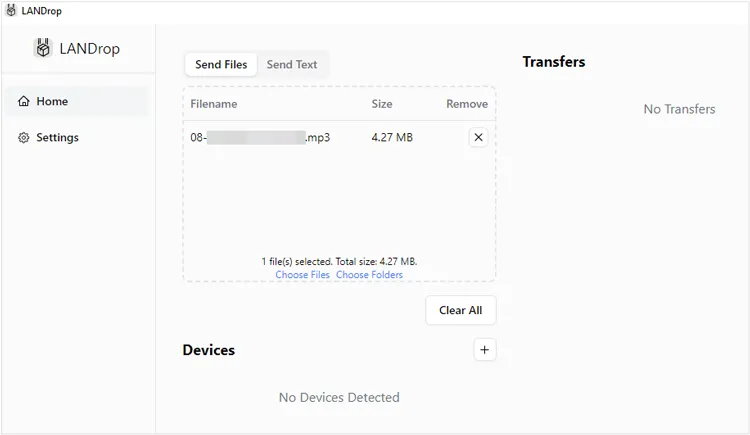
Откройте окно LANdrop на своем компьютере. Перетащите файлы прямо в окно приложения или нажмите кнопку « Добавить ». Затем в разделе « Устройства » автоматически должен появиться ваш планшет Android. Выберите его.
-
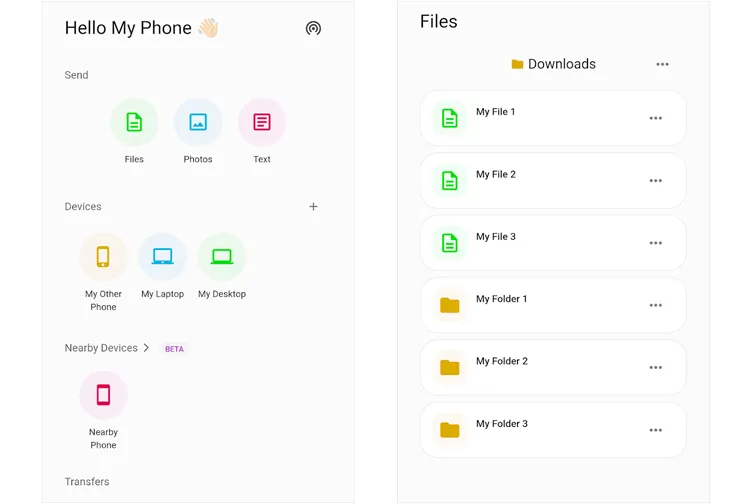
Разблокируйте планшет, дождитесь уведомления о входящем файле от LANdrop и нажмите « Принять ».
Часть 7: Вопросы и ответы о передаче файлов с ПК на планшет
В1: Существует ли ограничение на размер файла при передаче файлов с ПК на планшет Android?
Всё зависит от выбранного вами метода. Инструменты для локальной сети, такие как iReaShare Android Manager, Quick Share, LocalSend и LANdrop, не имеют ограничений по размеру файлов, а это значит, что вы можете без проблем передавать видеофайлы размером до 50 ГБ, если ваше Wi-Fi-соединение стабильно. Однако облачные инструменты, такие как Google Drive, ограничены оставшимся объёмом облачного хранилища (бесплатные аккаунты предоставляют 15 ГБ).
В2: Подходит ли Bluetooth для передачи файлов?
В целом, нет. Хотя Bluetooth повсеместно доступен и отлично подходит для небольших файлов, таких как одна контактная карточка или небольшая текстовая заметка, скорость передачи данных невероятно низкая (обычно достигает максимума около 2 Мбит/с). Попытка передать современный фотоальбом или видео через Bluetooth займет целую вечность. Лучше используйте методы на основе Wi-Fi, такие как Quick Share или LocalSend.
В3: Сколько места на планшете мне нужно для передачи файлов?
На вашем планшете должно быть немного больше свободного места, чем общий размер передаваемых файлов. Например, если вы отправляете фильм размером 5 ГБ, на вашем планшете должно быть не менее 5 ГБ свободного места в локальной памяти. Всегда полезно оставлять дополнительно 1-2 ГБ свободного буферного пространства, чтобы система могла индексировать новые файлы без сбоев.
Заключение
Вы можете выбрать подходящий способ передачи данных в соответствии со своими потребностями. Если вам нужен быстрый, удобный интерфейс без лишних элементов, Quick Share, пожалуй, лучший инструмент для этой задачи. Если вы регулярно работаете с большими объемами данных или резервными копиями, настольный пакет, такой как iReaShare Android Manager, окажется невероятно полезным. Кроме того, этот инструмент поддерживает большинство типов данных и два способа подключения.
В любом случае, понимание преимуществ и недостатков каждого метода обеспечит плавное и эффективное управление файлами на всех ваших устройствах.
Скачать для Win Скачать для Mac
Статьи по теме
Как скачать приложения на Android-смартфон и планшет: 6 решений
Как легко перенести данные со старого планшета на новый (решено)
Как эффективно перенести файлы с ПК на iPad: 6 простых способов
Как без труда перенести видео с Android на ПК? 8 решений.

